

O Windows consegue impedir a execução de um programa, mas todas as formas integradas de fazer isso foram pensadas para um administrador que restringe o acesso de outra pessoa. Quando essa outra pessoa é você, a tranca tem a sua chave. Aqui estão as formas manuais de bloquear apps no Windows 11 e 10, o que cada uma não consegue fazer e um plano do FocusMe que bloqueia os apps e jogos que você escolher, quando você escolher.
Resumo
O FocusMe bloqueia apps no seu computador e no celular no horário que você definir.
Experimente grátis por 14 diasAs formas manuais e onde elas falham
Microsoft Family Safety
Em uma conta Microsoft infantil, os pais podem definir um limite diário e uma janela de horário permitido para cada app e jogo, pelo app Family Safety ou pela web. Funciona, para a conta de uma criança, com os pais aprovando tempo extra. Não faz nada pela conta de um adulto.
Política de Grupo e AppLocker
O Windows 11 Pro e o Enterprise podem se recusar a executar programas determinados por meio do Editor de Política de Grupo Local ou do AppLocker. Foi feito para departamentos de TI, não está disponível no Windows Home, não tem horário e o administrador que o configurou pode desfazê-lo.
Desinstalar
Dura até a reinstalação, que, para um app da Store ou um jogo da Steam, é um clique e um download.
Bloqueie apps no Windows com o FocusMe
O FocusMe é um bloqueador de apps e sites para Windows 10 e 11. Ele pode bloquear qualquer programa, jogo ou app da Store por nome, por arquivo, por pasta ou por título de janela, em um horário definido, com a proteção que você escolher.
Crie o plano
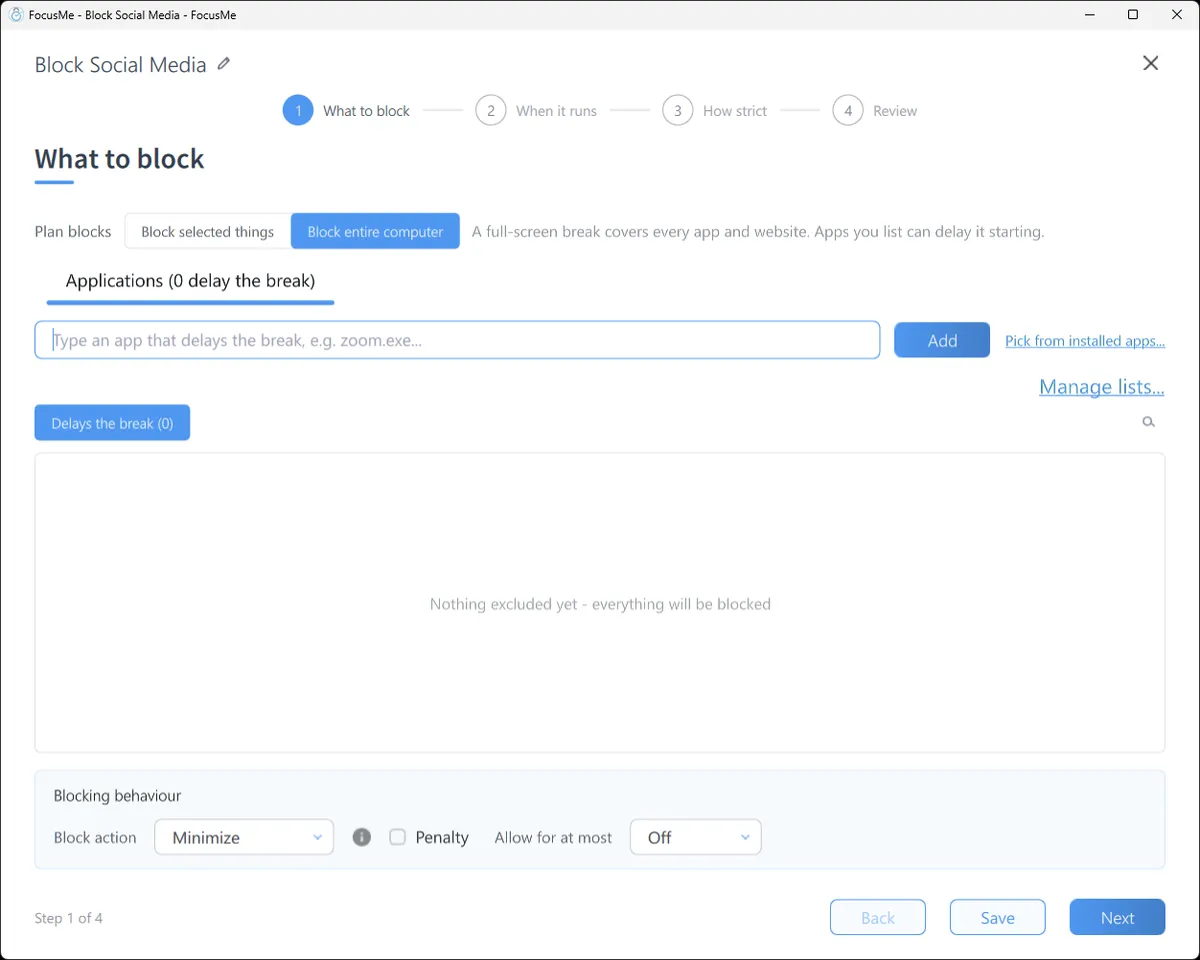
- Abra a guia Planos , clique em Adicionar um plano e dê um nome a ele.
- Em O que bloquear, mude para a guia Aplicativos . Digite um nome, como
Discordou um processo, comosteam.exee clique em Adicione, ou clique em Escolher entre os apps instalados e marque os apps que você quer. - Clique em Próximo, escolha quando ele funciona, clique em Próximo, escolha o nível de rigor e clique em Criar e Ativar.

Um app bloqueado é minimizado ou fechado quando é aberto, com uma mensagem que diz qual plano fez isso. No painel Avançado do plano, você pode escolher a ação: minimizar, fechar ou encerrar o processo de vez para apps que ignoram um pedido de fechamento. Marque Incluir processos em segundo plano para apps que rodam sem uma janela.
Apps da Microsoft Store
Apps da Store compartilham um processo host, então adicione-os pelo Nome do aplicativo (Netflix, Xbox), ou abra o app e escolha-o na guia Janelas abertas do seletor de apps enquanto ele está em execução.
Todos os jogos de uma pasta
Digite steamapps\common, clique na linha, defina o tipo como Process Path e a correspondência como Contém. Todos os jogos da pasta da biblioteca da Steam são bloqueados, inclusive os que você instalar depois, enquanto a própria Steam continua aberta. Uma pasta da Epic Games funciona da mesma forma.
Parte de um app
A Window Title corresponde a texto na barra de título, então você pode bloquear um jogo dentro de um launcher, um servidor do Discord ou uma aba do navegador chamada “Netflix” sem bloquear o programa inteiro. O Helper na barra lateral mostra o nome, o processo, o caminho e o título de cada janela aberta, com Adicionar ao plano em cada uma.
O computador inteiro
Configure O plano bloqueia para Bloquear o computador inteiro e uma pausa em tela cheia cobre tudo enquanto o plano está em execução. Com um horário semanal das 11pm às 7am, é a hora de dormir do PC.
Limite em vez de bloquear
Em Quando funciona, defina o modo como Limite de tempo (quatro horas de jogos por semana) ou Limite de sessão (duas sessões de uma hora, com uma espera entre elas). O FocusMe conta o tempo em que o app está de fato à sua frente.
Faça o bloqueio durar
Dê um horário a ele. Jogos bloqueados em noites de aula, das 4pm às 10pm, Discord bloqueado durante o expediente: o plano começa e termina sozinho.
Escolha quão rígido. O nível Suave pede oito caracteres aleatórios antes de um plano parar: uma decisão, não um reflexo. O Rigoroso significa 25 caracteres digitados com perfeição e uma espera de dez minutos, sem pausas.

Ou se comprometa. O Modo Forçado significa que o plano é executado até o fim; enquanto está em execução, não pode ser interrompido nem enfraquecido, apenas tornado mais rígido. O FocusMe também não pode ser encerrado enquanto o plano está em execução. No Windows, um plano também pode manter as Configurações do Windows e o Gerenciador de Tarefas fechados enquanto está em execução, e o Extra Protection Service reinicia o FocusMe se ele for fechado. Se você quer uma pessoa no processo, um parceiro de responsabilidade pode aprovar uma parada no lugar de um desafio de digitação.
Bloqueie apps com o FocusMe
Bloqueie apps em todos os dispositivos, em um só plano
Sites e apps no Windows, Mac, Linux, Android e iPhone. Horários, limites de tempo e uma proteção que se mantém até a hora que você definir.
Comece seu teste grátis de 14 diasNão precisa de cartão de crédito. Como funciona o bloqueador de sites
Perguntas frequentes
O FocusMe consegue bloquear apps da Microsoft Store?
Sim. Adicione-os pelo nome do aplicativo ou pelo título da janela, ou escolha-os na guia Janelas abertas enquanto estão em execução.
Posso bloquear um jogo e manter o launcher?
Sim. Bloqueie o processo do jogo, ou todos os executáveis da pasta de jogos do launcher, e deixe o launcher fora da lista.
Precisa de direitos de administrador?
O instalador padrão os usa e oferece a maior proteção. Há um instalador sem administrador para contas de trabalho ou escola.
Posso limitar um app a poucas horas por semana?
Sim. Defina o modo do plano como Limite de tempo com um orçamento semanal, ou como Limite de sessão para um número definido de sessões por dia.
Relacionados: FocusMe para Windows, Como bloquear a Steam e jogos de PC, Limitar o tempo de jogo.
Publicado pela primeira vez em
Quer conversar sobre isso? Participe da comunidade FocusMe


