Ninguém quer a Netflix fora de cena para sempre. Quer ela fora entre nove e cinco, ou depois da meia-noite, ou até o trabalho ficar pronto. Esse é um problema diferente de bloquear um site, e é por isso que os truques de sempre, um PIN de perfil ou uma linha no arquivo hosts, não sobrevivem à segunda noite. Aqui estão as formas manuais de bloquear a Netflix, o que cada uma não consegue fazer e um plano do FocusMe que bloqueia em um horário e se mantém.
Resumo
O FocusMe bloqueia a Netflix no seu computador e no seu celular no horário que você definir.
Experimente grátis por 14 diasAs formas manuais e onde elas falham
Bloqueios de perfil da Netflix
A Netflix permite colocar um PIN em um perfil. Ele foi feito para manter as crianças fora do seu perfil e, para isso, funciona. Para manter você mesmo fora, é um número de quatro dígitos que você escolheu, digitado por você. As configurações de classificação indicativa no mesmo lugar limitam o que pode ser reproduzido, não se pode ser reproduzido.
O arquivo hosts
No Windows (C:\Windows\System32\drivers\etc\hosts, como administrador) ou no Mac (/etc/hosts), uma linha enviando netflix.com e www.netflix.com para 127.0.0.1 para 127.0.0.1 impede o site de carregar em todos os navegadores desse computador. Ela exige direitos de administrador, não tem horário, a mesma edição a desfaz, não afeta o app da Netflix da Microsoft Store e não faz nada no celular nem na TV.
Tempo de Uso e Bem-estar Digital
Um limite de app na Netflix, no Screen Time do iPhone ou no Digital Wellbeing do Android, funciona com uma senha que você define e um botão “ignorar limite”. No celular de uma criança, com um dos pais guardando a senha, é um bom começo. No seu próprio celular, ele se mantém enquanto você quiser.
Cancelar
Cancelar funciona e, se a Netflix não tem lugar na sua vida, é a resposta certa. Se o que você quer é um filme à noite e nenhum episódio à tarde, é uma solução grosseira.
Bloqueie a Netflix com o FocusMe
O FocusMe bloqueia sites e apps no Windows, Mac e Linux, e no Android e iPhone, em um horário que você define uma só vez. Um plano pode cobrir o site, o app da Netflix no Windows e o app do celular.
O site
Em O que bloquear, digite netflix.com e clique em Adicione. O FocusMe tem uma lista pronta de Streaming de vídeo também: clique no chip dela para carregar Netflix, YouTube, Disney+, Prime Video e o resto de uma vez, e remova os que você quiser manter.

O app da Netflix no Windows
A Netflix tem um app para Windows, na Microsoft Store, e nenhum app para Mac, então no Mac o bloqueio do site é o trabalho todo. No Windows, mude para a aba Aplicativos e digite Netflix; ele é adicionado pelo nome do aplicativo. O caminho mais seguro é abrir a Netflix, clicar em Escolher entre os apps instalados e escolhê-la na aba Janelas abertas . Um app bloqueado é fechado ou minimizado quando abre, com uma mensagem que diz qual plano fez isso.

O horário
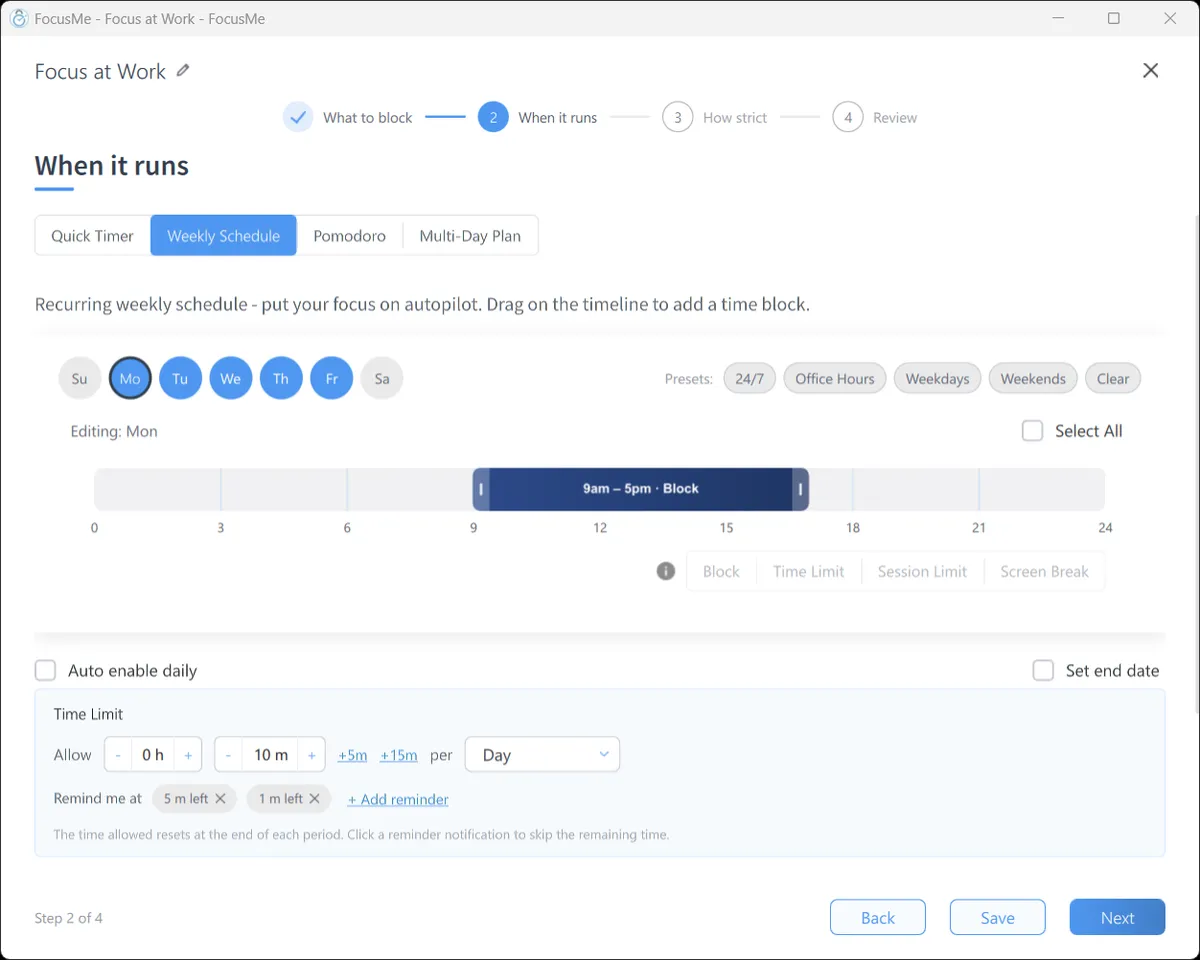
Em Quando funciona, escolha Horário semanal e arraste as horas em que você quer a Netflix fora do ar: das 9 às 17 nos dias úteis para o trabalho, ou das 23h às 7h todos os dias para dormir. Cada intervalo pode ter o seu próprio modo, então o plano pode bloquear à tarde e permitir um Limite de tempo de uma hora à noite. Semana de provas? Um Plano de vários dias executa um cronograma diferente a cada dia e avança sozinho.
No seu celular
No Android, escolha o app da Netflix e adicione netflix.com como site. No iPhone, escolha o app da Netflix ou toda a categoria Entretenimento com um toque; o Screen Time do iOS aplica o plano, então ele continua funcionando mesmo com o FocusMe fechado. Entre nos dois e o plano que você criou no computador roda também no celular.
Faça o bloqueio durar
Deixe o horário decidir. Um plano que roda sozinho elimina a negociação noturna. Você escolheu as horas uma vez, à luz do dia.
Escolha quão rígido. O Suave pede oito caracteres aleatórios antes de um plano parar: uma decisão, não um reflexo. Pausar continua livre no Suave, que é a configuração certa para a maioria dos planos de streaming: a pausa existe para a noite em que você realmente quer o filme. O Rigoroso significa 25 caracteres digitados com perfeição e uma espera de dez minutos, sem pausas.

Ou se comprometa. O Modo Forçado significa que o plano roda até o fim; enquanto roda, não pode ser parado nem enfraquecido, apenas tornado mais rígido. Para um plano da hora de dormir, o plano Bloquear o computador inteiro vai além da Netflix: às 23h a tela trava, e a decisão sobre mais um episódio já está tomada.
Bloqueie a Netflix com o FocusMe
Bloqueie a Netflix em todos os dispositivos, em um só plano
Sites e apps no Windows, Mac, Linux, Android e iPhone. Horários, limites de tempo e uma proteção que se mantém até a hora que você definir.
Comece seu teste grátis de 14 diasNão precisa de cartão de crédito. Como funciona o bloqueador de sites
Perguntas frequentes
Posso bloquear a Netflix só durante o horário de trabalho?
Sim. Desenhe as horas no horário semanal e o plano começa e para sozinho. As noites e os fins de semana ficam livres, a menos que você os adicione.
Ele bloqueia o app da Netflix, e não só o site?
Sim. No Windows, adicione o app na aba Aplicativos do mesmo plano, ou escolha-o na aba Janelas abertas enquanto ele estiver rodando. No celular, escolha o app na lista. Não existe app da Netflix para Mac, então o bloqueio do site cobre isso lá.
Posso permitir uma hora por dia em vez disso?
Sim. Defina o modo do intervalo como Limite de tempo e permita 60 minutos. O FocusMe conta o tempo que você realmente assiste e bloqueia o site quando o tempo disponível acaba, até o dia seguinte.
E a TV?
O FocusMe roda em computadores e celulares, não em uma TV. Para a TV, o bloqueio de perfil da Netflix ou tirar o aparelho da tomada são as opções honestas.
Relacionados: Pare de maratonar séries, Pare de rolar a tela à noite, FocusMe para estudantes.
Publicado pela primeira vez em
Quer conversar sobre isso? Participe da comunidade FocusMe