

Jogos são a coisa mais difícil de bloquear, porque quem bloqueia é a mesma pessoa que quer jogar. Desinstalar dura só até o download terminar. Os controles do próprio Steam foram feitos para os pais. Aqui estão as formas manuais de bloquear o Steam e jogos de PC, o que cada uma não consegue fazer e um plano do FocusMe que bloqueia os jogos que você escolher, quando você escolher, sem apagar nada.
Resumo
O FocusMe bloqueia o Steam e jogos de PC no seu computador e no celular no horário que você definir.
Experimente grátis por 14 diasAs formas manuais e onde elas falham
Steam Families
Os controles parentais do Steam, agora parte do Steam Families, permitem que um dos pais defina limites de tempo de jogo por hora ou por dia, restrinja a loja e o chat e aprove pedidos de tempo extra. Para a conta de uma criança, com um dos pais responsável pela família, funciona bem. Para a sua própria conta, não serve para nada: você é o pai ou a mãe, e o limite pede permissão a você mesmo.
Desinstalar
Funciona por um dia. Reinstalar é um clique e um download, e o Steam guarda os seus saves na nuvem, então não há nada a perder ao voltar.
Microsoft Family Safety
No Windows, o Family Safety pode impor limites diários a apps e jogos para a conta de uma criança, gerenciados a partir da conta de um dos pais. É uma ferramenta para pais: os limites valem para a conta Microsoft da criança, e o responsável aprova mais tempo.
O arquivo hosts
Bloquear store.steampowered.com no arquivo hosts impede o carregamento da página da loja em um navegador. O cliente da Steam, o launcher e os jogos não são afetados.
Bloqueie o Steam e jogos com o FocusMe
O FocusMe é um bloqueador de apps e sites para Windows, Mac e Linux. Ele pode bloquear o Steam por completo, bloquear os jogos mantendo a loja e o chat, ou bloquear todos os jogos de uma pasta, inclusive os que você instalar depois.
Caminho mais rápido: a Biblioteca de planos
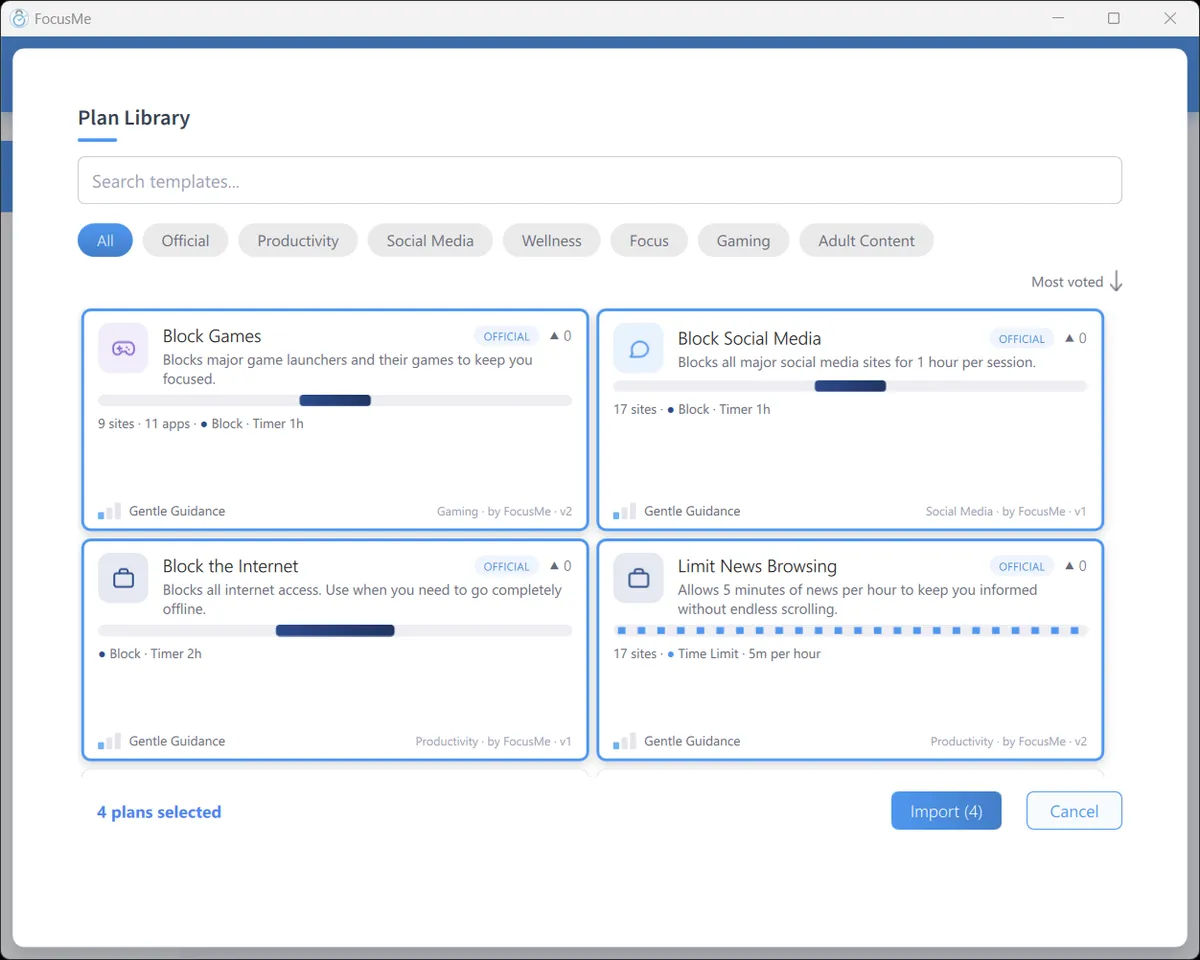
Abra a aba Planos, clique em Biblioteca de planos, escolha o chip Jogos e importe o modelo oficial Block Games. Edite-o para adicionar qualquer jogo ou launcher que ele ainda não liste, escolha um horário e inicie.
Bloquear o Steam por completo
Clique em Adicionar um Plano, mude O que bloquear para a aba Aplicativos, digite steam.exe (no Mac, Steam) e clique em Adicionar. Com o cliente bloqueado, nenhum jogo é iniciado por ele. Epic, Battle.net, Riot e os demais entram na mesma lista pelo nome.

Bloqueie os jogos, mantenha o Steam
Para manter a loja e o chat e perder só o jogo: inicie um jogo, clique em Escolher entre aplicativos instalados... e marque-o na aba Processos em Execução. Cada jogo é adicionado com correspondência exata, então nada mais é pego. O Auxiliar na barra lateral mostra o nome do processo de qualquer janela aberta, caso você não tenha certeza de qual é.
Todos os jogos da biblioteca, inclusive os futuros
Digite steamapps\common na aba Aplicativos, clique na linha, defina o tipo dela como Caminho do Processo e a correspondência como Contém. Qualquer executável que rode a partir da pasta da biblioteca da Steam fica bloqueado, enquanto o próprio steam.exe não. Uma pasta Epic Games funciona do mesmo jeito.
Minecraft, Roblox e Discord
O Minecraft roda como javaw.exe, então bloqueie-o por Título da Janela contendo Minecraft. Roblox e Discord entram pelo nome. Um app bloqueado é fechado ou minimizado no instante em que abre, com uma mensagem que diz qual plano fez isso.
O horário
Em Quando funciona, desenhe as horas: um horário semanal com os jogos bloqueados nas noites de aula, das 16h às 22h, ou um Limite de tempo de quatro horas de jogo por semana, que o FocusMe conta enquanto você joga. Um Limite de sessão (duas sessões de uma hora, com uma espera entre elas) impede que uma única partida vire a noite inteira.
Faça o bloqueio durar
É justamente nos jogos que um plano fraco acaba sendo desligado. Esta é a parte que importa.
Escolha o nível de rigidez. O nível Suave pede oito caracteres aleatórios antes de um plano parar: uma decisão, não um reflexo. O Rigoroso significa 25 caracteres digitados com perfeição e uma espera de dez minutos, sem pausas: o bastante para que “só uma partida rápida” deixe de valer a pena.

Ou se comprometa. O Modo Forçado significa que o plano é executado até o fim; enquanto está em execução, ele não pode ser interrompido nem enfraquecido, apenas reforçado. No Windows, um plano também pode manter o Gerenciador de Tarefas e as Configurações do Windows fechados enquanto é executado, e o Serviço de Proteção Extra mantém o FocusMe funcionando mesmo após reinicializações. Se você quer uma pessoa no processo, um parceiro de responsabilidade pode aprovar uma parada no lugar de um desafio de digitação, que é como muitos pais e parceiros o usam.
Bloqueie o Steam e jogos de PC com o FocusMe
Bloqueie o Steam e jogos de PC em todos os dispositivos, em um único plano
Sites e apps no Windows, Mac, Linux, Android e iPhone. Horários, limites de tempo e uma proteção que se mantém até a hora que você definir.
Comece seu teste grátis de 14 diasNão precisa de cartão de crédito. Como funciona o bloqueador de sites
Perguntas frequentes
Posso bloquear os jogos, mas manter o chat e a loja do Steam?
Sim. Bloqueie os executáveis dos jogos ou todos os executáveis em steamapps\common, e deixe o steam.exe fora da lista.
Posso limitar o tempo de jogo a algumas horas por semana em vez de bloqueá-lo?
Sim. Defina o modo do plano como Limite de tempo com um orçamento de tempo semanal. O FocusMe conta o tempo em que o jogo está de fato na sua frente e o bloqueia quando o orçamento se esgota.
Um jogo continua reabrindo depois de bloqueado. E agora?
Alguns jogos têm launchers ou processos auxiliares. Abra o Helper na barra lateral com o jogo aberto e adicione ao plano todos os processos relacionados, e marque Include background processes no painel Avançado.
O FocusMe bloqueia jogos no Mac e no Linux?
Sim. Bloqueie pelo nome do aplicativo no Mac ou pelo nome do processo no Linux; Steam e Discord são os suspeitos de sempre nos dois.
Relacionados: Limite o tempo de jogo, FocusMe para pais, FocusMe para estudantes.
Publicado pela primeira vez em
Quer conversar sobre isso? Participe da comunidade FocusMe


