

Windows peut empêcher l’exécution d’un programme, mais chaque moyen intégré est pensé pour un administrateur qui verrouille l’accès de quelqu’un d’autre. Quand ce quelqu’un d’autre, c’est vous, le verrou a votre clé. Voici les moyens manuels de bloquer des applications sur Windows 11 et 10, ce que chacun ne peut pas faire, et un plan FocusMe qui bloque les applications et les jeux de votre choix, quand vous le choisissez.
En bref
FocusMe bloque les applications sur votre ordinateur et votre téléphone selon l’horaire que vous définissez.
Essayez-le gratuitement pendant 14 joursLes moyens manuels, et où ils échouent
Microsoft Family Safety
Pour le compte Microsoft d’un enfant, un parent peut définir un quota quotidien et une plage horaire autorisée pour chaque application et chaque jeu, depuis l’application Family Safety ou sur le web. Cela fonctionne pour le compte d’un enfant, le parent pouvant approuver du temps supplémentaire. Cela ne sert à rien pour le compte d’un adulte.
Stratégie de groupe et AppLocker
Windows 11 Pro et Entreprise peuvent refuser d’exécuter certains programmes via l’Éditeur de stratégie de groupe local ou AppLocker. C’est conçu pour les services informatiques, ce n’est pas disponible sur Windows Famille, il n’y a aucun horaire, et l’administrateur qui l’a défini peut l’annuler.
Désinstaller
Dure jusqu’à la réinstallation, qui, pour une application du Store ou un jeu Steam, tient en un clic et un téléchargement.
Bloquer des applications sur Windows avec FocusMe
FocusMe est un bloqueur d’applications et de sites web pour Windows 10 et 11. Il peut bloquer n’importe quel programme, jeu ou application du Store par son nom, son fichier, son dossier ou le titre de sa fenêtre, selon un horaire, avec la protection de votre choix.
Créez le plan
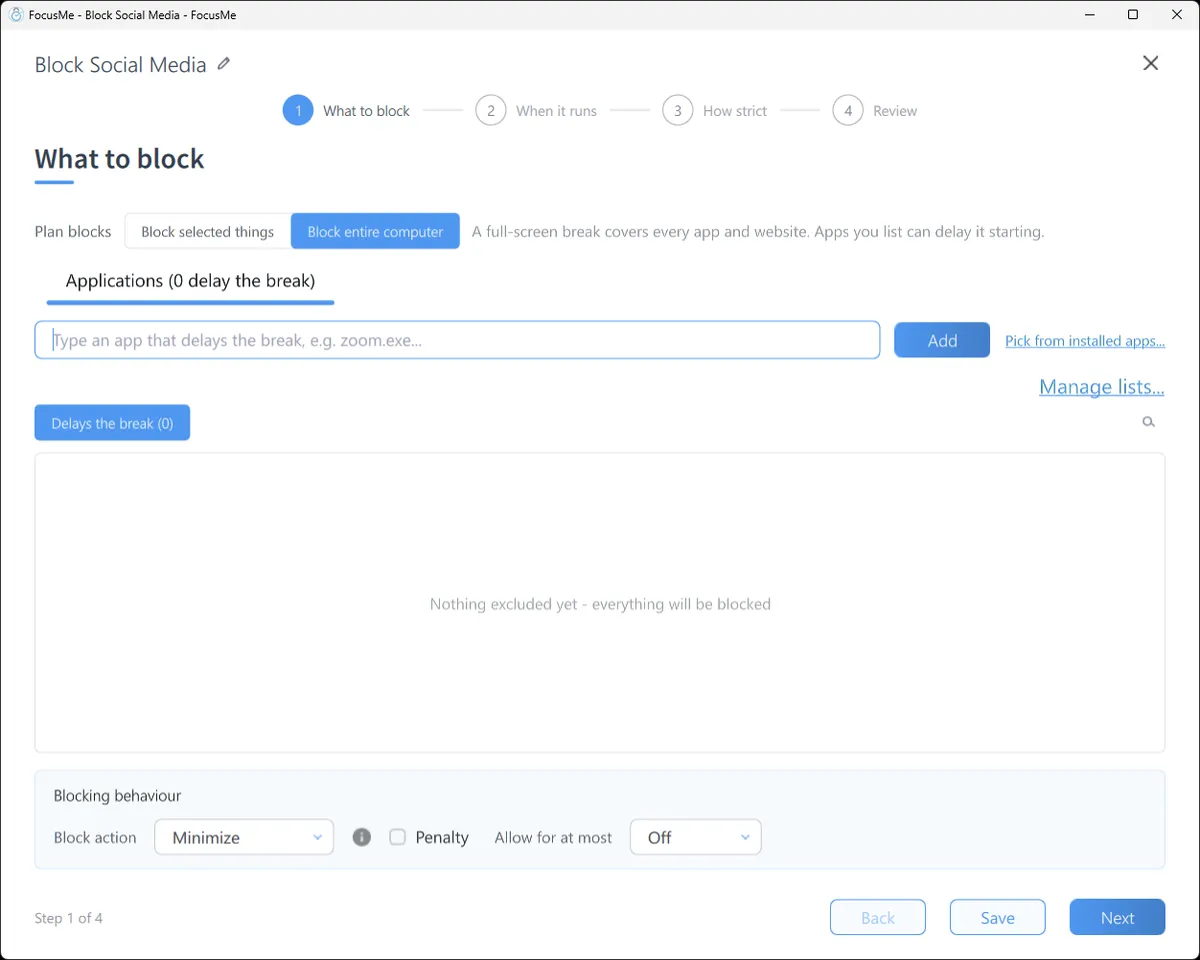
- Ouvrez l’onglet Plans , cliquez sur Ajouter un plan et donnez-lui un nom.
- Sur Quoi bloquer, ouvrez l’onglet Applications . Saisissez un nom tel que
Discordou un processus tel questeam.exeet cliquez sur Ajouter, ou cliquez sur Choisir parmi les applis installées et cochez les applications souhaitées. - Cliquez sur Suivant, choisissez quand il s’exécute, cliquez sur Suivant, choisissez le niveau de rigueur et cliquez sur Créer et activer.

Une application bloquée est réduite ou fermée à son ouverture, avec un message indiquant quel plan en est la cause. Dans le volet Avancé du plan, vous pouvez choisir l’action¤: réduire, fermer, ou mettre fin au processus d’office pour les applications qui ignorent une demande de fermeture. Cochez Inclure les processus en arrière-plan pour les applications qui s’exécutent sans fenêtre.
Applications du Microsoft Store
Les applications du Store partagent un processus hôte¤; ajoutez-les donc par Nom de l’application (Netflix, Xbox), ou ouvrez l’application et choisissez-la dans l’onglet Fenêtres ouvertes du sélecteur d’applications pendant qu’elle s’exécute.
Tous les jeux d’un dossier
Type steamapps\common, cliquez sur la ligne, définissez son type sur Chemin du processus et sa correspondance sur Contient. Tous les jeux du dossier de bibliothèque de Steam sont bloqués, y compris ceux que vous installerez plus tard, tandis que Steam reste ouvert. Un dossier Epic Games fonctionne de la même façon.
Une partie d’une application
A Titre de la fenêtre correspond au texte de la barre de titre¤: vous pouvez ainsi bloquer un jeu dans un lanceur, un serveur Discord ou un onglet de navigateur intitulé «¤Netflix¤» sans bloquer tout le programme. Le Assistant dans la barre latérale affiche le nom, le processus, le chemin et le titre de chaque fenêtre ouverte, avec Ajouter au plan sur chacune.
Tout l’ordinateur
Configurez Le plan bloque à Bloquer tout l’ordinateur et une pause plein écran recouvre tout pendant que le plan s’exécute. Avec un horaire hebdomadaire de 23¤h à 7¤h, c’est l’heure du coucher pour le PC.
Limiter au lieu de bloquer
Sur Quand il s’exécute, réglez le mode sur Limite de temps (quatre heures de jeux vidéo par semaine) ou Limite de session (deux sessions d’une heure, avec une attente entre les deux). FocusMe compte le temps pendant lequel l’application est réellement devant vous.
Faire en sorte que ça tienne
Donnez-lui un horaire. Jeux bloqués les soirs d’école de 16¤h à 22¤h, Discord bloqué pendant les heures de travail¤: le plan démarre et s’arrête tout seul.
Choisissez le niveau de rigueur. Doux demande huit caractères aléatoires avant l’arrêt d’un plan¤: une décision, pas un réflexe. Strict, c’est 25 caractères saisis parfaitement et dix minutes d’attente, sans pause.

Ou engagez-vous. Le mode Appliqué signifie que le plan s’exécute jusqu’à son terme¤; tant qu’il s’exécute, il ne peut être ni arrêté ni affaibli, seulement rendu plus strict. FocusMe ne peut pas non plus être quitté pendant son exécution. Sous Windows, un plan peut aussi garder fermés les Paramètres Windows et le Gestionnaire des tâches pendant son exécution, et le service de protection supplémentaire redémarre FocusMe s’il est fermé. Si vous voulez qu’un humain intervienne, un partenaire de responsabilité peut approuver un arrêt à la place d’un défi de saisie.
Bloquer des applications avec FocusMe
Bloquer des applications sur tous vos appareils, dans un seul plan
Sites web et applis sur Windows, Mac, Linux, Android et iPhone. Horaires, limites de temps et protection qui tient jusqu’à l’heure que vous fixez.
Commencez votre essai gratuit de 14 joursAucune carte bancaire requise. Comment fonctionne le bloqueur de sites web
Foire aux questions
FocusMe peut-il bloquer les applications du Microsoft Store¤?
Oui. Ajoutez-les par nom d’application ou par titre de fenêtre, ou choisissez-les dans l’onglet Fenêtres ouvertes pendant qu’elles s’exécutent.
Puis-je bloquer un jeu tout en gardant le lanceur¤?
Oui. Bloquez le processus du jeu, ou chaque exécutable du dossier des jeux du lanceur, et laissez le lanceur hors de la liste.
Faut-il des droits d’administrateur¤?
L’installateur standard les utilise et offre le plus de protection. Un installateur sans droits d’administrateur est disponible pour un compte professionnel ou scolaire.
Puis-je limiter une application à quelques heures par semaine¤?
Oui. Réglez le mode du plan sur Limite de temps avec un budget hebdomadaire, ou sur Limite de session pour un nombre défini de sessions par jour.
À lire aussi : FocusMe pour Windows, Comment bloquer Steam et les jeux PC, Limitez le temps de jeu.
Publié pour la première fois en
Envie d’en discuter ? Rejoignez la communauté FocusMe


