Personne ne veut que Netflix disparaisse. On veut qu’il disparaisse entre neuf heures et dix-sept heures, ou après minuit, ou jusqu’à ce que la dissertation soit rendue. C’est un problème différent de celui de bloquer un site, et c’est pourquoi les astuces habituelles, un code PIN de profil ou une ligne dans le fichier hosts, ne survivent pas à la deuxième soirée. Voici les moyens manuels de bloquer Netflix, ce que chacun ne peut pas faire, et un plan FocusMe qui bloque Netflix selon un horaire et tient bon.
En bref
FocusMe bloque Netflix sur votre ordinateur et votre téléphone selon l’horaire que vous définissez.
Essayez-le gratuitement pendant 14 joursLes moyens manuels, et où ils échouent
Verrous de profil Netflix
Netflix permet de protéger un profil par un code PIN. Il est fait pour empêcher les enfants d’accéder à votre profil, et pour cela il fonctionne. Pour vous empêcher vous-même d’y accéder, c’est un nombre à quatre chiffres que vous avez choisi, saisi par vous. Les réglages de classification par âge au même endroit limitent ce qui se lance, pas la possibilité de le lancer.
Le fichier hosts
Sous Windows (C:\Windows\System32\drivers\etc\hosts, en tant qu’administrateur) ou sur Mac (/etc/hosts), une ligne qui envoie netflix.com et www.netflix.com à 127.0.0.1 empêche le site de se charger dans tous les navigateurs de cet ordinateur. Elle exige des droits d’administrateur, n’a pas d’horaire, la même modification l’annule, elle ne touche pas à l’appli Netflix du Microsoft Store, et elle ne fait rien sur le téléphone ni sur le téléviseur.
Temps d'écran et Bien-être numérique
Une limite d’appli sur Netflix, dans Screen Time sur iPhone ou Digital Wellbeing sur Android, repose sur un code que vous définissez et un bouton « ignorer la limite ». Sur le téléphone d’un enfant dont un parent détient le code, c’est un bon début. Sur votre propre appareil, elle tient tant que vous le voulez bien.
Résilier
Résilier fonctionne bel et bien, et si Netflix n’a pas sa place dans votre vie, c’est la bonne réponse. Si ce que vous voulez, c’est un film le soir et pas d’épisodes l’après-midi, c’est une solution trop brutale.
Bloquer Netflix avec FocusMe
FocusMe bloque les sites web et les applis sur Windows, Mac et Linux, ainsi que sur Android et iPhone, selon un horaire que vous définissez une seule fois. Un seul plan peut couvrir le site web, l’appli Netflix sous Windows et l’appli du téléphone.
Le site web
Sur Quoi bloquer, saisissez netflix.com et cliquez sur Ajouter. FocusMe propose aussi la liste prête à l’emploi Streaming vidéo : cliquez sur sa pastille pour charger d’un coup Netflix, YouTube, Disney+, Prime Video et le reste, puis retirez ce que vous voulez garder.

L’appli Netflix sous Windows
Netflix propose une appli Windows, via le Microsoft Store, et aucune appli Mac : sur un Mac, le blocage du site web fait donc tout le travail. Sous Windows, passez à l’onglet Applications et saisissez Netflix; l’appli est ajoutée par son nom. Le plus sûr est d’ouvrir Netflix, de cliquer sur Choisir parmi les applis installées et de la choisir dans l’onglet Fenêtres ouvertes . Une appli bloquée est fermée ou réduite à son ouverture, avec un message indiquant quel plan en est à l’origine.

L’horaire
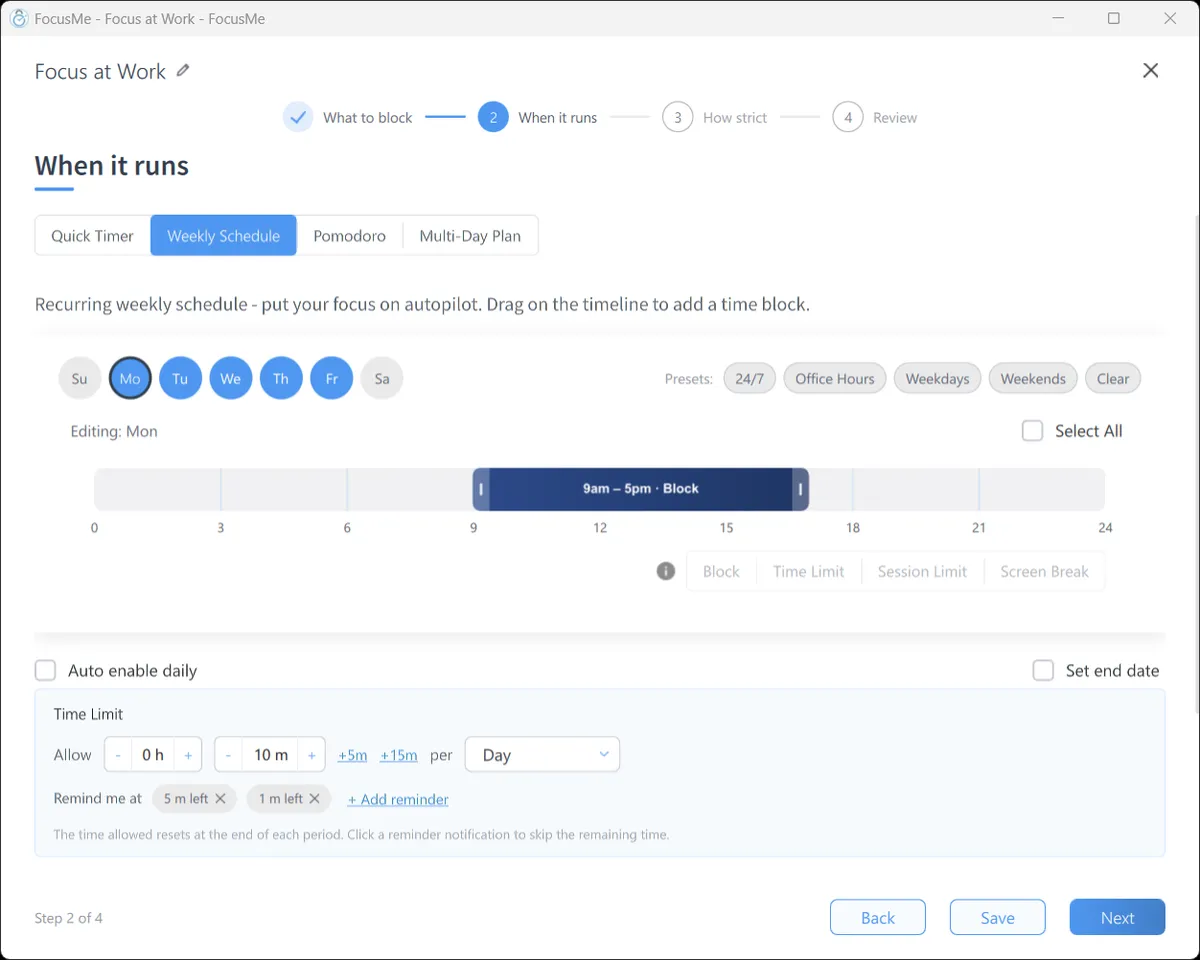
Sur Quand il s’exécute, choisissez Horaire hebdomadaire et faites glisser les heures où vous voulez que Netflix disparaisse : de 9 h à 17 h en semaine pour le travail, ou de 23 h à 7 h tous les jours pour dormir. Chaque intervalle peut avoir son propre mode, le plan peut donc bloquer l’après-midi et autoriser, le soir, une Limite de temps d’une heure. Semaine d’examens ? Un Plan multijour exécute un horaire différent chaque jour et avance tout seul.
Sur votre téléphone
Sur Android, choisissez l’appli Netflix et ajoutez netflix.com comme site web. Sur iPhone, choisissez l’appli Netflix ou toute la catégorie Divertissement en un geste ; Screen Time d’iOS applique le plan, il continue donc de fonctionner quand FocusMe est fermé. Connectez-vous sur les deux et le plan créé sur votre ordinateur s’exécute aussi sur votre téléphone.
Faire en sorte que ça tienne
Laissez l’horaire décider. Un plan qui s’exécute tout seul supprime la négociation du soir. Vous avez choisi les horaires une seule fois, en plein jour.
Choisissez le niveau de rigueur. Doux demande huit caractères aléatoires avant l’arrêt d’un plan : une décision, pas un réflexe. La pause reste gratuite avec Doux, ce qui est le bon réglage pour la plupart des plans de streaming : elle est là pour le soir où vous voulez vraiment voir le film. Strict signifie 25 caractères saisis à la perfection et dix minutes d’attente, sans pause.

Ou engagez-vous. Le mode Appliqué signifie que le plan va jusqu’à son terme : tant qu’il s’exécute, il ne peut être ni arrêté ni affaibli, seulement rendu plus strict. Pour un plan du coucher, un plan de type Bloquer tout l’ordinateur va plus loin que Netflix : à partir de 23 h, l’écran se verrouille, et la décision d’un épisode de plus est déjà prise.
Bloquer Netflix avec FocusMe
Bloquez Netflix sur tous vos appareils, avec un seul plan
Sites web et applis sur Windows, Mac, Linux, Android et iPhone. Horaires, limites de temps et protection qui tient jusqu’à l’heure que vous fixez.
Commencez votre essai gratuit de 14 joursAucune carte bancaire requise. Comment fonctionne le bloqueur de sites web
Foire aux questions
Puis-je bloquer Netflix seulement pendant les heures de travail ?
Oui. Dessinez les heures sur l’horaire hebdomadaire et le plan démarre et s’arrête tout seul. Les soirées et les week-ends restent libres, sauf si vous les ajoutez.
Bloque-t-il l’appli Netflix, et pas seulement le site web ?
Oui. Sous Windows, ajoutez l’appli dans l’onglet Applications du même plan, ou choisissez-la dans l’onglet Fenêtres ouvertes pendant qu’elle s’exécute. Sur le téléphone, choisissez l’appli dans la liste. Il n’existe pas d’appli Netflix pour Mac : le blocage du site web la couvre donc là-bas.
Puis-je plutôt autoriser une heure par jour ?
Oui. Réglez le mode de l’intervalle sur Limite de temps et autorisez 60 minutes. FocusMe compte le temps que vous regardez réellement et bloque le site quand le budget est épuisé, jusqu’au lendemain.
Et le téléviseur ?
FocusMe fonctionne sur les ordinateurs et les téléphones, pas sur un téléviseur. Pour le téléviseur, le verrou de profil de Netflix ou le fait de le débrancher du mur sont les seules options honnêtes.
À lire aussi : Arrêter les marathons de séries, Arrêter de scroller la nuit, FocusMe pour les étudiants.
Publié pour la première fois en
Envie d’en discuter ? Rejoignez la communauté FocusMe