

O Mac oferece duas formas nativas de bloquear um site, e nenhuma foi feita para quem está pedindo. O Screen Time é para o Mac de uma criança, com um dos pais guardando o código. O arquivo hosts é uma edição pelo Terminal que a mesma edição pelo Terminal desfaz. Aqui estão as duas com seus limites reais, e depois um plano do FocusMe que bloqueia um site no Safari, Chrome, Firefox e Brave em um horário, com a proteção que você escolher.
Resumo
O FocusMe bloqueia sites no seu computador e no celular no horário que você definir.
Experimente grátis por 14 diasAs formas manuais e onde elas falham
Screen Time
- Abra Ajustes do Sistema, depois Tempo de Uso, depois Conteúdo e Privacidade, e ative-o.
- Em Conteúdo da Web, escolha Limit Adult Websites e depois adicione os sites que você quer bloquear à lista Restricted.
- Defina um código do Screen Time para que as configurações não possam ser alteradas sem ele.
Os limites: a senha é uma que você mesmo define; não há horário; e o filtro Limit Adult Websites precisa estar ativado para a lista restrita funcionar, o que algumas pessoas acham que bloqueia mais do que pretendiam.
O arquivo hosts
O Mac tem um arquivo de texto, /etc/hosts, que associa nomes de sites a endereços, e uma linha por site apontando para 127.0.0.1 impede que esse site carregue em todos os navegadores do Mac. Os limites: exige o Terminal e uma senha de administrador, não há horário, cada endereço alternativo precisa da sua própria linha, e a mesma edição o desfaz.
Extensões de navegador
Uma extensão de bloqueio funciona em um só navegador, é desativada na página de extensões e fica desligada em janelas privadas, a menos que você permita. Safari, Chrome e Firefox precisam cada um da sua.
Bloqueie sites no Mac com o FocusMe
O FocusMe para Mac roda no macOS 12 ou posterior, em Apple Silicon e Intel. Um plano cobre Safari, Chrome, Firefox, Brave e Edge, em um horário, com uma proteção que se mantém.
Crie o plano
- Instale o FocusMe, conceda a permissão de Acessibilidade que ele pede na primeira execução (é assim que o FocusMe lê os títulos das janelas) e abra a aba Planos. Clique em Adicionar um Plano.
- Em O que bloquear, digite cada site e clique em Adicionar, ou clique em uma lista pronta (Redes sociais, Notícias, Streaming de vídeo, Mensagens, Jogos). Um domínio cobre seus subdomínios; um caminho como
youtube.com/shortsbloqueia uma parte de um site. - Clique em Próximo, escolha um Timer rápido ou um Horário semanal, clique em Próximo de novo, escolha o nível de rigidez e clique em Criar e Ativar.

Safari e os outros navegadores
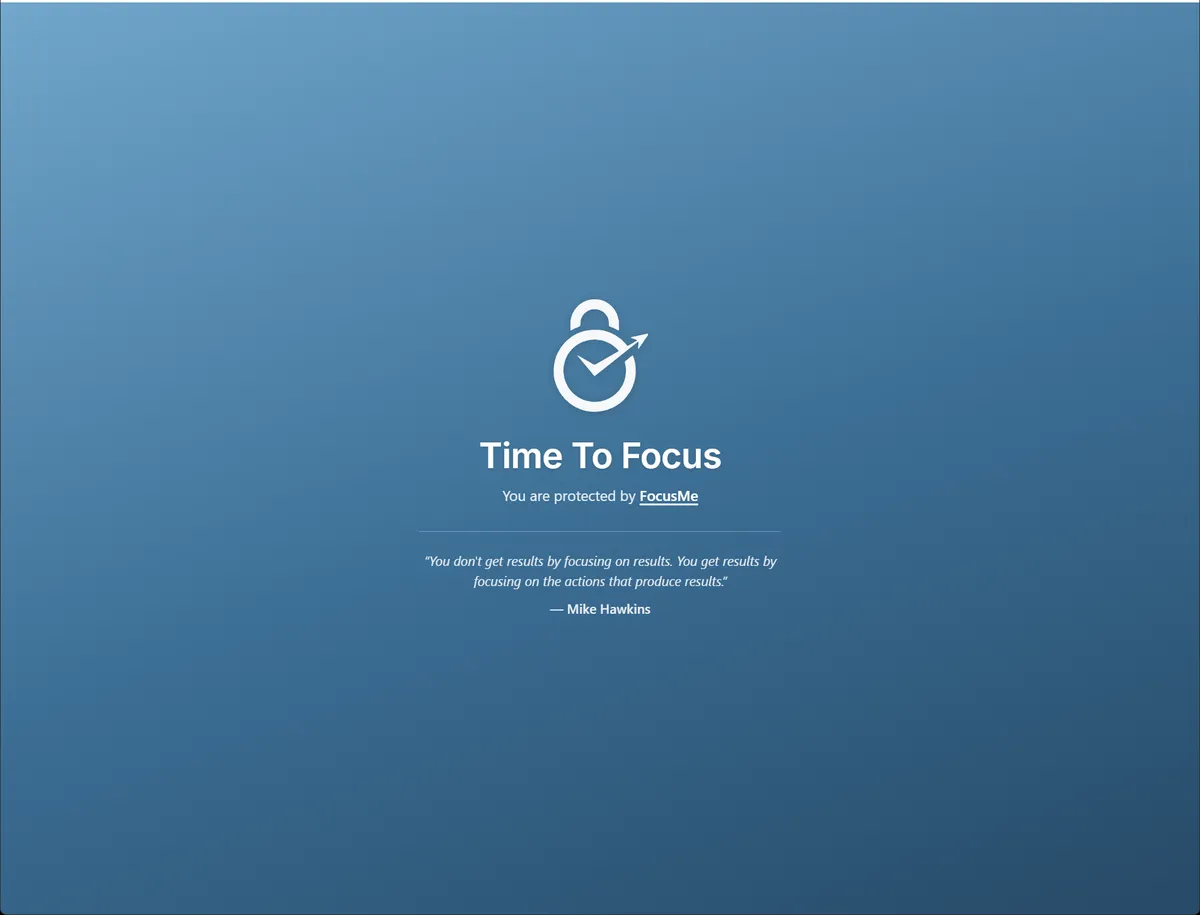
O Safari é coberto pelo FocusMe for Safari, uma extensão gratuita da Mac App Store: abra Configurações, depois Proteção, e clique em Safari no painel Navegadores para instalá-la; depois ative-a nos ajustes de Extensões do Safari. Chrome, Firefox, Brave e Edge usam a extensão gratuita do FocusMe das próprias lojas deles, oferecida no mesmo painel. Com a extensão, um site bloqueado mostra a página de bloqueio do FocusMe; sem ela, o FocusMe fecha a aba.
Bloqueie tudo, exceto o que você precisa
Para trabalho profundo, mude a chave ao lado das abas para Bloquear todos os sites exceto minha lista e permita apenas as suas ferramentas de trabalho. Adicione accounts.google.com se as suas ferramentas fizerem login pelo Google.
Limite em vez de bloquear
Em Quando funciona, defina o modo de um intervalo como Limite de tempo (30 minutos de redes sociais por dia) ou Limite de sessão (três visitas de dez minutos com uma espera entre elas). O FocusMe conta o tempo que você realmente passa.
Faça o bloqueio durar
Dê um horário a ele. Um plano que começa sozinho às 9h elimina a decisão diária.
Escolha o nível de rigidez. O nível Suave pede oito caracteres aleatórios antes de um plano parar: uma decisão, não um reflexo. O Rigoroso significa 25 caracteres digitados com perfeição e uma espera de dez minutos, sem pausas.

Ou se comprometa. O Modo Forçado significa que o plano é executado até o fim; enquanto está em execução, ele não pode ser interrompido nem enfraquecido, apenas reforçado. O FocusMe também não pode ser encerrado pela barra de menus enquanto está em execução. No Mac, um plano também pode manter o Monitor de Atividade, o Terminal e os ajustes de relógio fechados enquanto é executado, para que um horário termine quando deve.
Bloqueie sites com o FocusMe
Bloqueie sites em todos os dispositivos, em um único plano
Sites e apps no Windows, Mac, Linux, Android e iPhone. Horários, limites de tempo e uma proteção que se mantém até a hora que você definir.
Comece seu teste grátis de 14 diasNão precisa de cartão de crédito. Como funciona o bloqueador de sites
Perguntas frequentes
Ele bloqueia sites no Safari?
Sim, pelo FocusMe para Safari, uma extensão gratuita da Mac App Store. Chrome, Firefox, Brave e Edge usam a extensão gratuita do FocusMe. Uma só lista, todos os navegadores.
Por que o FocusMe pede permissão de Acessibilidade?
Para poder ler os títulos das janelas. É isso que permite que uma regra corresponda a um site ou a uma janela específica, e não a um app inteiro. Bloquear um app pelo nome funciona sem isso.
Posso bloquear um site só durante o horário de trabalho?
Sim. Desenhe os horários no horário semanal e o plano começa e termina sozinho.
Funciona em um Mac com Apple Silicon?
Sim. O FocusMe roda nativamente em Macs com chip M e Intel, no macOS 12 Monterey ou posterior.
Relacionados: FocusMe para Mac, Como bloquear apps no Mac, FocusMe vs SelfControl, Como bloquear sites no Chrome.
Publicado pela primeira vez em
Quer conversar sobre isso? Participe da comunidade FocusMe


