

A maioria das pessoas que quer bloquear um site não o quer fora do ar para sempre. Quer que ele suma pela próxima hora, pelo resto do dia ou até a prova acabar. O difícil não é bloquear. É terminar: a maioria das ferramentas ou fica ligada até você lembrar de desfazer, ou sai assim que você tem vontade.
Veja como bloquear sites temporariamente com as ferramentas que você já tem no computador e no celular, onde cada uma deixa a desejar e como configurar no FocusMe um bloqueio que termina sozinho na hora que você escolheu.
Resumo
O FocusMe bloqueia sites por uma hora, um dia ou até a sua última prova, e o bloqueio termina sozinho na hora que você escolheu.
Experimente grátis por 14 diasAs formas manuais e onde elas falham
O arquivo hosts
O Windows, o Mac e o Linux têm, cada um, um arquivo de texto chamado hosts que pode direcionar o nome de um site para lugar nenhum, de modo que o site deixa de carregar em todos os navegadores. Os passos estão nos guias para Windows 11 e Mac.
Para um bloqueio temporário, é a ferramenta errada. Ele não tem timer nem data de término, então o bloqueio dura até você abrir o arquivo e apagar as linhas de novo. Ou você esquece e o site continua bloqueado no mês que vem, ou desfaz dez minutos depois. Também não faz nada pelo seu celular.
Extensões de navegador
Muitas extensões gratuitas de bloqueio têm timer ou horário, o que parece exatamente o que você precisa. Os limites são os de sempre: uma extensão funciona em um navegador e desliga com um clique. O timer termina quando deveria ou bem antes.
Screen Time no Mac e no iPhone
O Screen Time pode limitar um site por meio de App Limits, e o Downtime pode desligar a maior parte das coisas em horários definidos. Os dois se repetem: um limite de app recomeça a cada dia e o Downtime segue o seu horário. Nenhum tem data de término, então “até 12 de junho” significa lembrar de desligar você mesmo. E um limite é tão firme quanto você, porque a única trava nele é um código que você mesmo escolheu.
Digital Wellbeing no Android
O Digital Wellbeing tem timers de app que são redefinidos à meia-noite e um modo Foco que pausa os apps que você escolher. Eles são construídos em torno de apps, com timers de site só para o Chrome, e ambos se desligam na mesma tela que os ligou.
Windows
O Windows não tem nenhuma forma nativa de bloquear um site para você mesmo com um timer. O Family Safety foi feito para contas de crianças.
Como bloquear sites temporariamente com o FocusMe
O FocusMe é um bloqueador de sites e aplicativos para Windows, Mac e Linux, com apps para Android e iPhone. Um bloqueio fica dentro de um plano, e todo plano tem uma etapa Quando funciona. É essa etapa que torna um bloqueio temporário: um timer que se esgota ou um horário com data de término.
Comece sempre do mesmo jeito. Abra a aba Planos, clique em Adicionar um Plano e dê um nome a ele. Em O que bloquear, digite cada site na linha de adição e clique em Adicionar, ou clique em uma lista pronta, como redes sociais, notícias ou streaming de vídeo, para carregar um conjunto de uma vez. Depois clique em Próximo.

Por uma hora: o Timer rápido
- Em Quando funciona, escolha Timer rápido e deixe o modo de regra em Bloquear.
- Defina a Duração da sessão para uma hora. Os botões +10m e +30m acrescentam tempo rapidamente.
- Clique em Próximo, escolha o quão rígido, depois clique em Criar e Ativar em Revisão.
- Sempre que precisar do bloqueio, aperte o play no plano na lista de Planos. A caixa de início pergunta quanto tempo esta sessão deve durar. Clique em Iniciar.
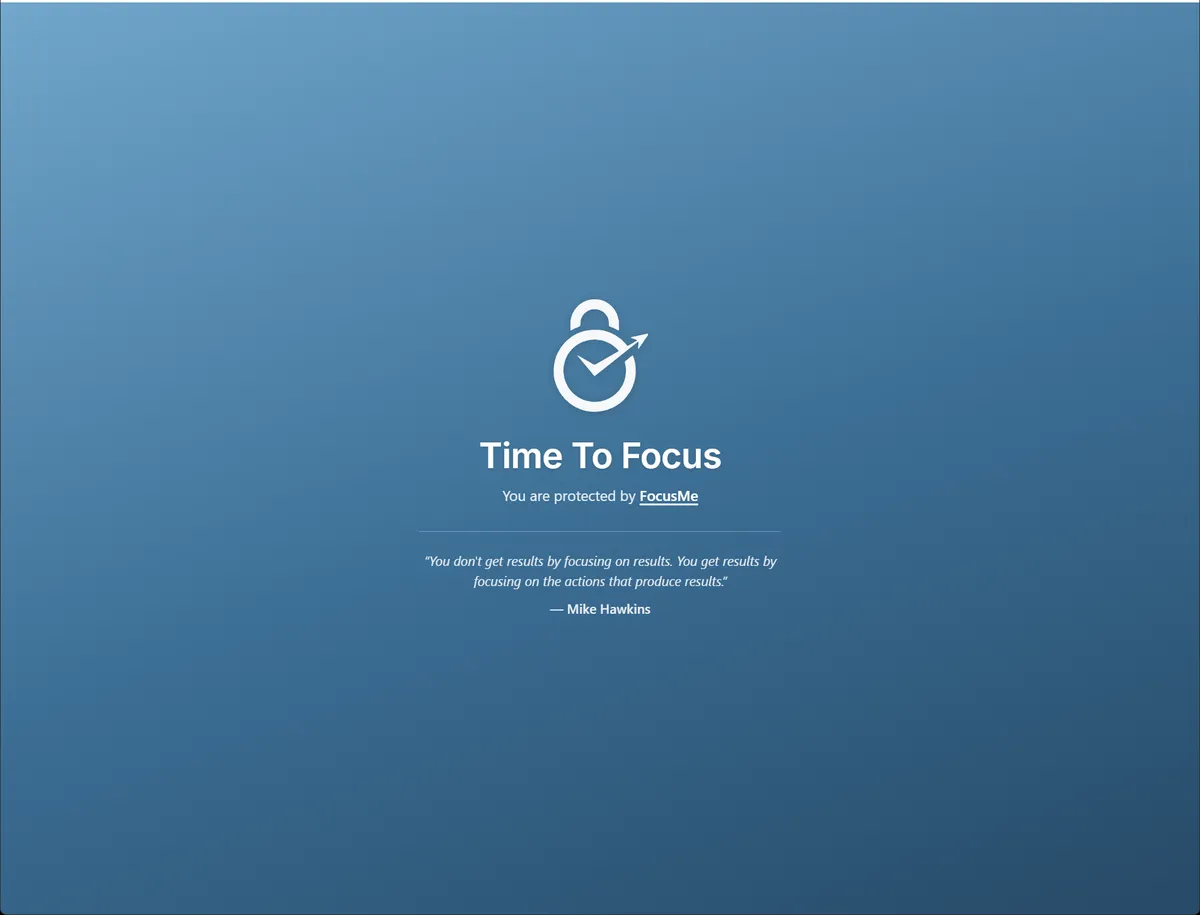
Os sites ficam bloqueados em todos os navegadores compatíveis do computador, janelas privadas incluídas. Um pequeno timer flutuante mostra o tempo restante. Quando chega a zero, o plano para sozinho e os sites abrem de novo. Nada para desfazer, nada para lembrar.
Duas opções valem a pena. Atraso antes de iniciar dá a você alguns minutos para terminar o que está fazendo antes de o bloqueio entrar. E, se a hora correr bem, clique com o botão direito no plano e escolha Estender tempo. Uma sessão em andamento pode ser prolongada, nunca encurtada.
Por um dia
O mesmo Timer rápido resolve. A duração da sessão tem seletores de dia, hora e minuto, então um bloqueio até esta noite é uma sessão de oito horas e um dia inteiro sem um site é um dia.
Para qualquer bloqueio mais longo que uma sessão de trabalho, marque Contagem regressiva quando computador suspenso/desligado. Assim o timer continua contando enquanto o computador está suspenso ou desligado, e o bloqueio termina na hora que você queria, não depois.
Para trabalhar em arrancadas: Pomodoro
Se você prefere trabalhar em rajadas curtas, escolha Pomodoro na mesma etapa. Defina quantos períodos de foco quer e quanto dura cada um, com pausas curtas entre eles. Os sites ficam bloqueados durante cada período de foco, e a execução termina depois do último.
Até uma prova: um Horário semanal com data de término
Três semanas de preparação para a prova não são um único timer longo. São as mesmas horas de estudo todos os dias, e depois acaba.
- Em Quando funciona, escolha Horário semanal.
- Escolha os dias e depois arraste na linha do tempo para marcar as suas horas de estudo. Os chips de predefinição preenchem horários comuns com um clique.
- Marque Definir data de término e escolha o dia da sua última prova. O plano expira depois desse dia.
- Clique em Próximo, escolha o quão rígido, depois clique em Criar e Ativar em Revisão.
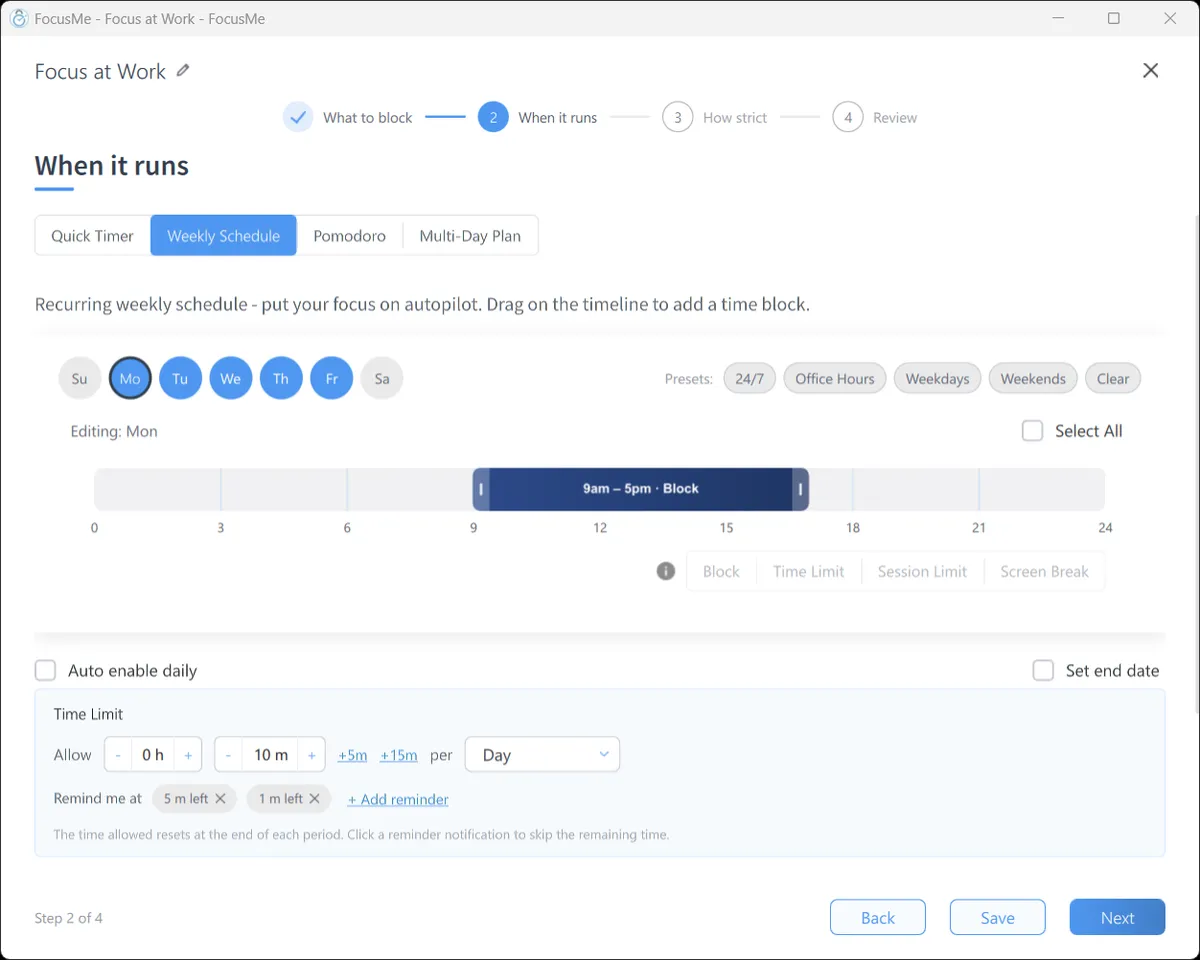
O plano começa e para sozinho todos os dias e, depois da data de término, para de vez. Há mais sobre bloqueio em certos horários neste guia de bloqueio programado.
Você não precisa banir tudo durante todo o período. Cada bloco de horas na linha do tempo pode ter o seu próprio modo de regra. Um Limite de tempo dá um orçamento diário; um Limite de sessão restringe quantas vezes você o abre e quanto dura cada visita, com uma espera entre elas. Assim, as redes sociais podem ficar totalmente bloqueadas nas horas de estudo e limitadas a 30 minutos à noite.
Se cada dia da sua preparação para as provas é diferente, um Plano de vários dias dá a cada dia o seu próprio horário e termina depois do último dia. Para saber mais sobre o lado dos estudos, veja como bloquear as redes sociais enquanto você estuda e o FocusMe para estudantes.
No seu celular
O FocusMe para Android e para iPhone têm o Timer rápido e o Horário semanal, tanto para aplicativos quanto para sites. No Android, o Horário semanal também pode ter uma data de término. No iPhone, um timer dura pelo menos 15 minutos. Com o FocusMe Premium, entre com a mesma conta e os planos são sincronizados entre o computador e o celular.
Faça o bloqueio durar
Um bloqueio temporário só ajuda se durar o tempo que você disse que duraria. A etapa Quão rígido decide isso. No computador, há quatro opções.
Sem proteção bloqueia do mesmo jeito, mas parar é um clique. Bom para o primeiro dia, para conferir se o plano bloqueia os sites certos nos horários certos.
Suave pede oito caracteres aleatórios antes de o plano parar: uma decisão, não um reflexo. Rigoroso pede 25 caracteres digitados perfeitamente e, depois, uma espera de dez minutos.
Ou se comprometa. O Modo Forçado significa que o plano segue até o fim; enquanto está em execução, ele não pode ser interrompido nem enfraquecido, apenas tornado mais rigoroso. Aqui um bloqueio temporário e um bloqueio rigoroso combinam bem. Como o plano tem um fim que você escolheu num momento de calma, você pode se comprometer por completo: uma hora, um dia ou até a última prova, e pronto.
Antes de forçar um Horário semanal, defina primeiro a data de término e rode o plano sem proteção por um dia, para ter certeza de que ele não bloqueia algo de que você precisa para o seu curso. Por que uma regra definida com antecedência vale mais do que decidir na hora está explicado em bloqueador de sites versus força de vontade.
Bloqueie sites com o FocusMe
Bloqueie sites pelo tempo que você escolher
Sites e apps no Windows, Mac, Linux, Android e iPhone. Horários, limites de tempo e uma proteção que se mantém até a hora que você definir.
Comece seu teste grátis de 14 diasNão precisa de cartão de crédito. Como funciona o bloqueador de sites
Perguntas frequentes
Como bloqueio um site por uma hora?
Crie um plano do FocusMe com o site na lista de bloqueio, escolha Timer rápido, defina a duração da sessão para uma hora e aperte o play. O site fica bloqueado em todos os navegadores compatíveis do computador e abre de novo quando o timer acaba.
Como bloqueio sites temporariamente para estudar em um computador?
Para uma única sessão de estudo, use um Timer rápido ou um plano Pomodoro. Para uma temporada inteira de provas, use um Horário semanal que cubra as suas horas de estudo e marque Definir data de término. Se o problema é mais do que um site, por que você não consegue se concentrar ao estudar trata do resto.
O bloqueio termina sozinho?
Sim. Um Timer rápido para quando o tempo acaba, uma execução de Pomodoro termina depois do último período de foco e um Horário semanal com data de término expira depois desse dia. Você não precisa lembrar de desligar nada.
Posso alongar um bloqueio temporário depois que ele começou?
Sim. Clique com o botão direito no plano em andamento e escolha Estender tempo, ou clique com o botão direito no timer flutuante e adicione 5, 10, 15 ou 30 minutos. Uma sessão em andamento pode ser alongada, mas não encurtada.
O FocusMe é gratuito?
O FocusMe é pago, com um teste gratuito, e estudantes têm 30% de desconto. Os planos atuais estão na página de preços.
Veja também: O bloqueador de sites do FocusMe, Como bloquear as redes sociais enquanto você estuda, Como evitar o esgotamento nas provas.
Publicado pela primeira vez em
Quer conversar sobre isso? Participe da comunidade FocusMe


