

Un Mac offre deux moyens intégrés de bloquer un site web, et aucun n’est conçu pour la personne qui le demande. Screen Time est fait pour le Mac d’un enfant, avec un parent qui détient le code. Le fichier hosts est une modification dans Terminal que la même modification dans Terminal annule. Voici les deux avec leurs vraies limites, puis un plan FocusMe qui bloque un site dans Safari, Chrome, Firefox et Brave selon un horaire, avec la protection que vous choisissez.
En bref
FocusMe bloque les sites web sur votre ordinateur et votre téléphone selon l’horaire que vous définissez.
Essayez-le gratuitement pendant 14 joursLes moyens manuels, et où ils échouent
Temps d’écran
- Ouvrez Réglages Système, puis Temps d’écran, puis Contenu et confidentialité, et activez-le.
- Sous Contenu web, choisissez Limiter les sites web pour adultes, puis ajoutez les sites que vous voulez bloquer à la liste Restricted.
- Définissez un code Screen Time pour que les réglages ne puissent pas être modifiés sans lui.
Les limites : le code est un code que vous définissez vous-même ; il n’y a pas d’horaire ; et le filtre Limiter les sites web pour adultes doit être activé pour que la liste restreinte fonctionne, ce qui, pour certains, bloque plus que prévu.
Le fichier hosts
Un Mac possède un fichier texte, /etc/hosts, qui associe des noms de sites à des adresses, et une ligne par site pointant vers 127.0.0.1 empêche ce site de se charger dans tous les navigateurs du Mac. Les limites : il faut passer par le Terminal et un mot de passe d’administrateur, il n’y a pas d’horaire, chaque adresse alternative demande sa propre ligne, et la même modification l’annule.
Extensions de navigateur
Une extension de blocage ne fonctionne que dans un navigateur, se désactive depuis sa page d’extensions et est inactive dans les fenêtres privées sauf si vous l’autorisez. Safari, Chrome et Firefox ont chacun besoin de la leur.
Bloquer des sites web sur un Mac avec FocusMe
FocusMe pour Mac fonctionne sous macOS 12 ou version ultérieure, Apple Silicon et Intel. Un seul plan couvre Safari, Chrome, Firefox, Brave et Edge, selon un horaire, avec une protection qui tient.
Créez le plan
- Installez FocusMe, accordez l’autorisation Accessibilité qu’il demande au premier lancement (c’est ce qui permet à FocusMe de lire les titres de fenêtres), et ouvrez l’onglet Plans. Cliquez sur Ajouter un Plan.
- À l’étape Quoi bloquer, saisissez chaque site et cliquez sur Ajouter, ou cliquez sur une liste toute prête (Réseaux sociaux, Actualités, Streaming vidéo, Messagerie, Jeux). Un domaine couvre ses sous-domaines ; un chemin tel que
youtube.com/shortsbloque une partie d’un site. - Cliquez sur Suivant, choisissez un Minuteur rapide ou un Horaire hebdomadaire, cliquez de nouveau sur Suivant, choisissez le niveau de rigueur, puis cliquez sur Créer et activer.

Safari et les autres navigateurs
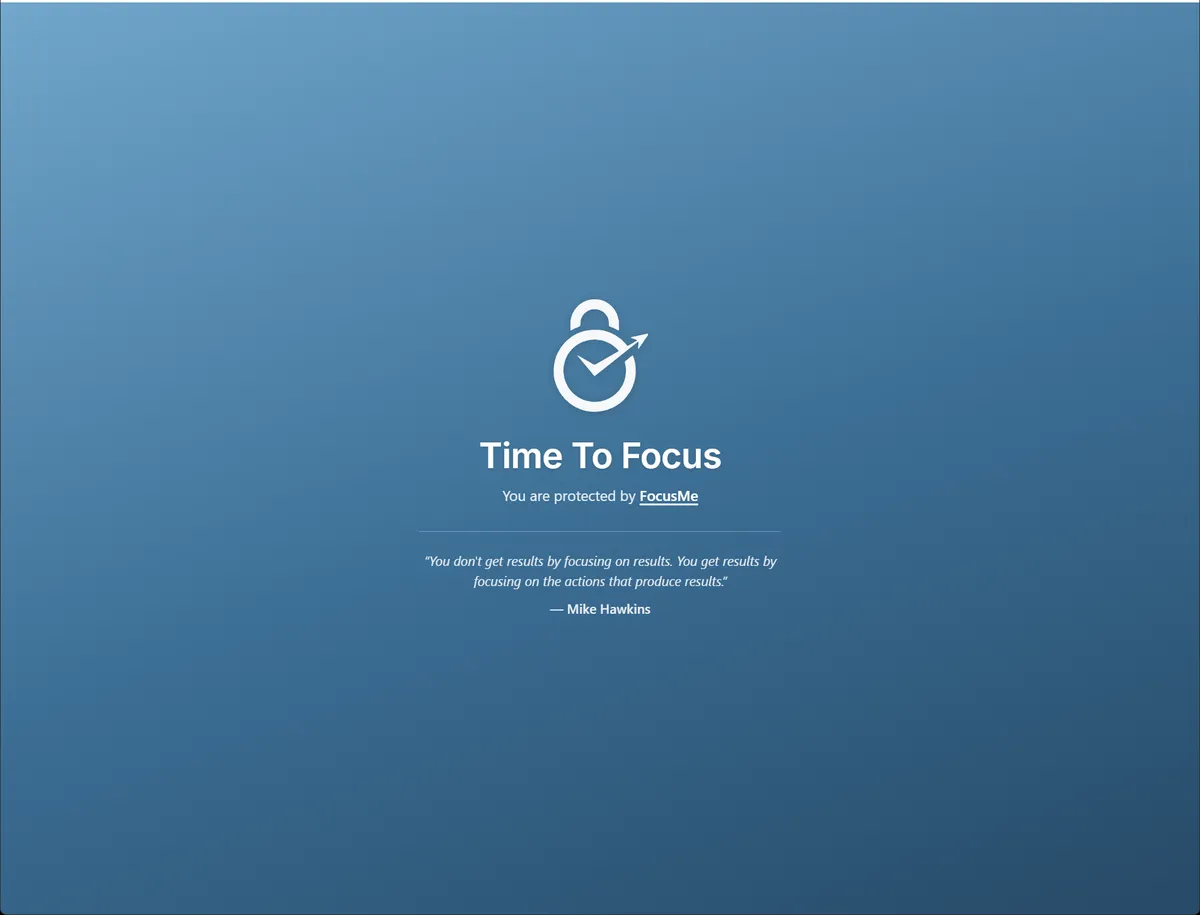
Safari est couvert par FocusMe for Safari, une extension gratuite du Mac App Store : ouvrez Paramètres, puis Protection, et cliquez sur Safari dans le panneau Navigateurs pour l’installer, puis activez-la dans les réglages des extensions de Safari. Chrome, Firefox, Brave et Edge utilisent l’extension FocusMe gratuite de leurs propres boutiques, proposée depuis le même panneau. Avec l’extension, un site bloqué affiche la page de blocage FocusMe ; sans elle, FocusMe ferme l’onglet.
Tout bloquer sauf ce dont vous avez besoin
Pour le travail de concentration, activez l’interrupteur à côté des onglets sur Bloquer tous les sites sauf ma liste et n’autorisez que vos outils de travail. Ajoutez accounts.google.com si vos outils se connectent via Google.
Limiter au lieu de bloquer
À l’étape Quand il s’exécute, réglez le mode d’un intervalle sur Limite de temps (30 minutes de réseaux sociaux par jour) ou Limite de session (trois visites de dix minutes avec une attente entre les deux). FocusMe compte le temps que vous passez réellement.
Faire en sorte que ça tienne
Donnez-lui un horaire. Un plan qui démarre tout seul à 9 h supprime la décision quotidienne.
Choisissez le niveau de rigueur. Le niveau Doux demande huit caractères aléatoires avant l’arrêt d’un plan : une décision, pas un réflexe. Le niveau Strict exige 25 caractères saisis parfaitement et dix minutes d’attente, sans pause.

Ou engagez-vous. Le mode Appliqué signifie que le plan va jusqu’à son terme ; tant qu’il s’exécute, il ne peut être ni arrêté ni assoupli, seulement renforcé. FocusMe ne peut pas non plus être quitté depuis la barre des menus tant qu’il s’exécute. Sur Mac, un plan peut aussi garder le Moniteur d’activité, le Terminal et les réglages de l’horloge fermés pendant qu’il s’exécute, afin qu’un horaire se termine quand il le doit.
Bloquer des sites web avec FocusMe
Bloquer des sites web sur tous vos appareils, avec un seul plan
Sites web et applis sur Windows, Mac, Linux, Android et iPhone. Horaires, limites de temps et protection qui tient jusqu’à l’heure que vous fixez.
Commencez votre essai gratuit de 14 joursAucune carte bancaire requise. Comment fonctionne le bloqueur de sites web
Foire aux questions
Bloque-t-il les sites web dans Safari ?
Oui, grâce à FocusMe pour Safari, une extension gratuite du Mac App Store. Chrome, Firefox, Brave et Edge utilisent l’extension FocusMe gratuite. Une seule liste, tous les navigateurs.
Pourquoi FocusMe demande-t-il l’autorisation d’accessibilité ?
Pour pouvoir lire les titres de fenêtres. C’est ce qui permet à une règle de cibler un site web ou une fenêtre précis plutôt qu’une appli entière. Bloquer une appli par son nom fonctionne sans cela.
Puis-je bloquer un site seulement pendant les heures de travail ?
Oui. Dessinez les heures sur l’horaire hebdomadaire et le plan démarre et s’arrête tout seul.
Fonctionne-t-il sur un Mac Apple Silicon ?
Oui. FocusMe fonctionne en natif sur les Mac M-series et Intel, sous macOS 12 Monterey ou version ultérieure.
À lire aussi : FocusMe pour Mac, Comment bloquer des applis sur Mac, FocusMe contre SelfControl, Comment bloquer des sites web dans Chrome.
Publié pour la première fois en
Envie d’en discuter ? Rejoignez la communauté FocusMe


