O YouTube é uma das distrações mais difíceis de bloquear, porque é também onde está o tutorial de que você precisa. Por isso, a meta raramente é “nunca mais”. É “não durante o trabalho”, “não depois das 22h” ou “os vídeos, tudo bem, mas não o feed de Shorts”. Aqui estão as formas manuais de bloquear o YouTube, o que cada uma não consegue fazer e o plano do FocusMe que faz tudo isso num horário.
Resumo
O FocusMe bloqueia o YouTube no seu computador e no celular no horário que você definir.
Experimente grátis por 14 diasAs formas manuais e onde elas falham
As configurações do próprio YouTube
No app para celular, em seu perfil e na engrenagem de configurações, Time management reúne um lembrete de pausa, um lembrete de hora de dormir e um limite diário para o feed de Shorts. Vale a pena ativá-los. Mas eles são apenas lembretes: um toque os dispensa, e uma aba sem login os ignora. No site para computador não há nada equivalente.
O arquivo hosts
Todo computador tem um arquivo de texto que associa nomes a endereços. Adicione linhas que direcionem youtube.com, www.youtube.com e m.youtube.com para 127.0.0.1 e o site deixa de carregar em todos os navegadores. No Windows e no Mac, editá-lo exige direitos de administrador.
Os limites: é tudo ou nada, então os Shorts e o tutorial vão juntos; não há horário, então ele bloqueia às 11h e às 23h do mesmo jeito; a mesma edição o desfaz em trinta segundos, que é justamente o problema que você queria resolver; e ele não faz nada pelo app do YouTube no seu celular ou na TV.
Extensões de navegador
As extensões bloqueadoras gratuitas funcionam em um só navegador, se desligam na página de extensões com dois cliques e ficam desativadas nas janelas privadas, a menos que você as permita. Um empurrãozinho, não um hábito.
Tempo de Uso e Bem-estar Digital
No iPhone ou no Mac, o Screen Time pode pôr um limite de app no YouTube ou incluí-lo numa lista de nunca permitidos em Conteúdo e Privacidade. O Digital Wellbeing do Android tem timers de apps. Ambos funcionam com uma senha que você mesmo define e um botão “ignorar limite”, então valem exatamente pelo tempo em que você quiser que valham.
Bloqueie o YouTube com o FocusMe
O FocusMe é um bloqueador de sites e apps para Windows, Mac e Linux, com apps para Android e iPhone que sincronizam com ele. Um único plano pode bloquear o site inteiro, só os Shorts ou dar um orçamento diário, em todos os navegadores do computador.

Bloquear todo o YouTube
- Abra a aba Planos, clique em Adicionar um Plano e dê um nome a ele.
- Em O que bloquear, digite
youtube.comna linha de adição e clique em Adicionar. Essa única entrada cobre tambémm.youtube.comemusic.youtube.com. - Clique em Próximo para o horário, escolha o nível de rigidez e depois clique em Criar e Ativar.
Abra o YouTube no Chrome, Edge, Firefox, Brave ou Safari e ele estará bloqueado. Com a extensão gratuita para navegador, você vê a página de bloqueio do FocusMe no lugar do site; sem ela, o FocusMe fecha a aba.
Bloquear só os Shorts
O mesmo plano, com um caminho em vez do site inteiro:
- Clique em Adicionar um Plano e dê um nome a ele, por exemplo “Sem Shorts no trabalho”.
- Em O que bloquear, permaneça na aba Sites, digite
youtube.com/shortsna linha de adição e clique em Adicionar. - Clique na nova linha para abrir o editor embutido e confira se o tipo é Endereço do site e se a correspondência é Contém.
- Clique em Próximo para o horário, escolha o nível de rigidez e depois clique em Criar e Ativar.
Como a entrada inclui o caminho, o feed de Shorts e cada Short individual ficam bloqueados, enquanto a busca, os canais e os vídeos normais continuam funcionando. Os Shorts também aparecem na página inicial e nos resultados de busca. Para pegá-los ali também, adicione uma segunda entrada, Shorts, e defina o tipo dela como Endereço ou título da página. Essa regra é ampla: ela bloqueia qualquer aba cujo endereço ou título contenha a palavra, então, se uma página de que você precisa tiver “Shorts” no título, fique apenas com a entrada de endereço.
Depois teste: abra um vídeo normal e, em seguida, um Short. O vídeo toca e o Short recebe a página de bloqueio.
Ainda mais rápido: clique no ícone do FocusMe na barra de ferramentas do navegador e marque Block YouTube Shorts. A versão com plano é a que você pode programar e proteger.
Um orçamento em vez de uma proibição
Em Quando funciona, mude o modo de regra para Limite de tempo e permita, por exemplo, 30 minutos por dia. O FocusMe conta o tempo que você realmente passa no YouTube, não o tempo do relógio, e bloqueia o site quando o orçamento se esgota, até o dia seguinte. Um Limite de sessão (três visitas de dez minutos, com uma espera entre elas) impede a toca de coelho da tarde inteira sem proibir a consulta rápida.
No seu celular
O FocusMe para Android bloqueia o app do YouTube e o youtube.com no Chrome, no Samsung Internet, no Firefox e nos outros, num horário do mesmo tipo. No iPhone, escolha o app do YouTube, ou a categoria Entretenimento inteira, e o Screen Time do iOS faz o plano valer, então ele continua funcionando mesmo com o FocusMe fechado. Entre com a mesma conta e o plano que você criou no computador também estará no seu celular.
Faça o bloqueio durar
Um bloqueador que você pode desligar é uma lista de tarefas. Três configurações transformam o plano acima em algo que se sustenta.
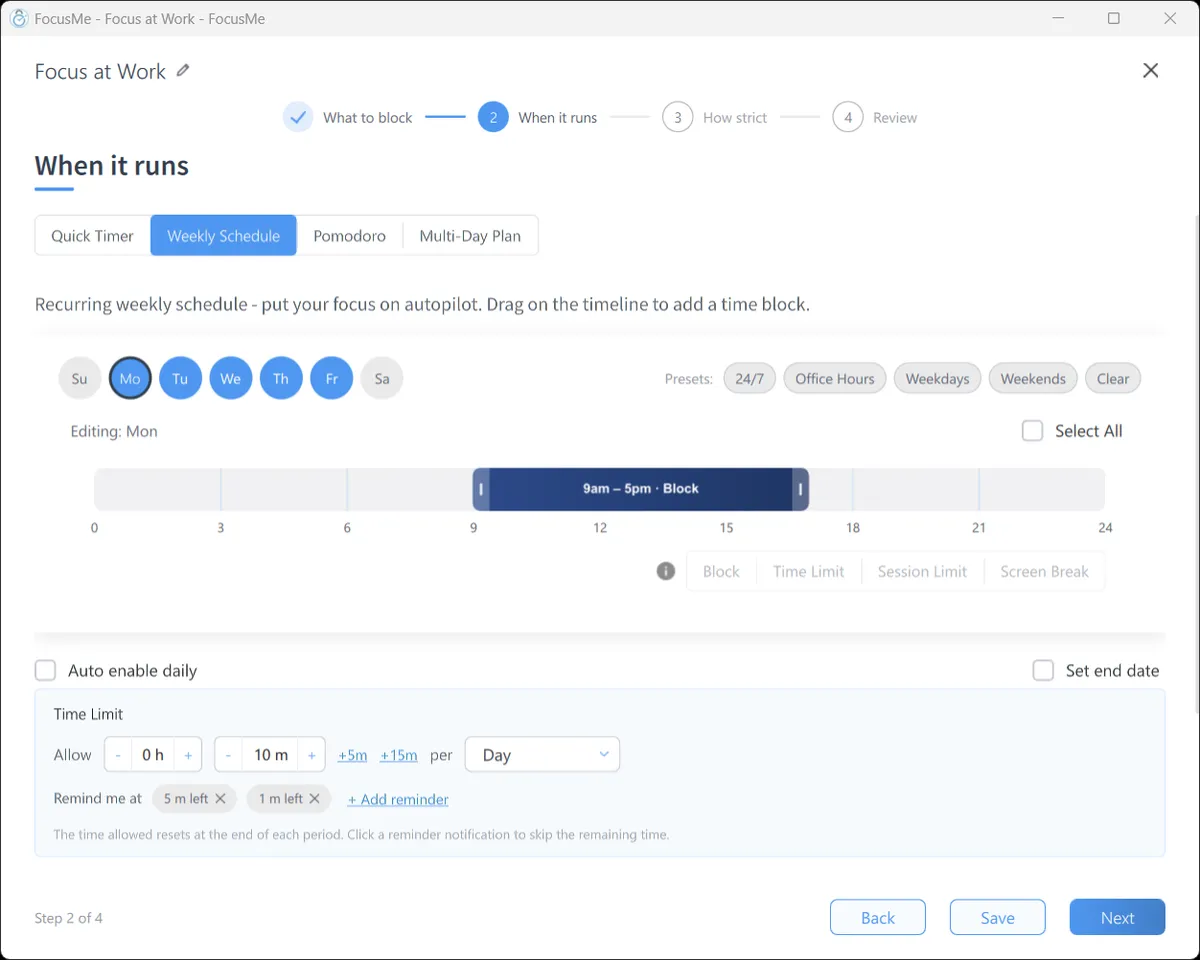
Dê um horário a ele. Um horário semanal, das 9h às 17h nos dias úteis, faz o plano começar e parar sozinho, e a decisão é tomada uma só vez, num momento de calma, e não às 15h com um vídeo meio carregado.
Escolha o nível de rigidez. O nível Suave pede oito caracteres aleatórios antes de um plano parar: uma decisão, não um reflexo. O Rigoroso exige 25 caracteres digitados com perfeição e uma espera de dez minutos, sem pausas.

Ou se comprometa. O Modo Forçado significa que o plano é executado até o fim; enquanto está em execução, ele não pode ser interrompido nem enfraquecido, apenas reforçado. A maioria das pessoas nunca precisa dele. As que precisam descrevem o mesmo alívio: o YouTube deixa de ser uma pergunta.
Bloqueie o YouTube com o FocusMe
Bloqueie o YouTube em todos os dispositivos, num só plano
Sites e apps no Windows, Mac, Linux, Android e iPhone. Horários, limites de tempo e uma proteção que se mantém até a hora que você definir.
Comece seu teste grátis de 14 diasNão precisa de cartão de crédito. Como funciona o bloqueador de sites
Perguntas frequentes
Posso bloquear o YouTube em todos os navegadores de uma vez?
Sim. Um plano do FocusMe vale para todos os navegadores do computador, inclusive as janelas privadas. Trocar de navegador não muda nada.
Posso bloquear os Shorts e manter os vídeos normais?
Sim. Adicione youtube.com/shorts ao plano ou marque Bloquear YouTube Shorts na extensão de navegador do FocusMe. A busca, os canais e os vídeos comuns continuam abertos.
Posso permitir um canal?
Sim. Bloqueie youtube.com, depois coloque o endereço do canal, como youtube.com/@channelname, na lista de permissões. As entradas permitidas sempre vencem. Ative a proteção de similaridade para que a lista de permissões não possa ser estendida ao site inteiro.
Isso funciona num notebook da escola ou do trabalho sem direitos de administrador?
Sim. O instalador do FocusMe sem administrador para Windows instala para o seu usuário sem direitos de administrador.
Relacionados: Bloqueie o YouTube Shorts e o Facebook Reels, passo a passo, Quebre o hábito das redes sociais, O bloqueador de sites FocusMe.
Publicado pela primeira vez em
Quer conversar sobre isso? Participe da comunidade FocusMe