Prefere ler offline? Baixe este artigo em PDF
Você já ficou horas na frente do computador, perdido no trabalho, e só percebeu depois que esqueceu de beber água ou até de piscar direito? Muita gente faz isso sem notar. Insistimos mesmo cansados, ignoramos os sinais do corpo e ficamos repetindo: “Só mais cinco minutos.”
A maioria das pessoas usa o FocusMe para bloquear distrações como redes sociais ou jogos. Mas uma de suas ferramentas mais poderosas não é sobre trabalhar mais. É sobre saber a hora de parar.
Resumo
Bloqueie os sites, apps e jogos que puxam você de volta, em um horário definido com antecedência, com uma proteção que se mantém até o tempo acabar.
Experimente grátis por 14 diasO FocusMe chama esse recurso de Pausa de tela; com a predefinição Rigoroso ele é forçado, e por isso as pessoas o chamam de pausa forçada. Vamos ver o que o recurso Pausa de tela faz, por que ele faz tão bem ao seu cérebro e ao seu corpo e como você pode usá-lo para criar hábitos de trabalho mais saudáveis.
O que é o recurso Pausa de tela?
A ideia é simples: depois de trabalhar por um tempo definido, digamos 50 minutos, uma pausa em tela cheia cobre o seu monitor por 10 minutos. Com a predefinição Rigoroso, não há como pular. Você para.
Durante esse tempo, você não consegue abrir apps, navegar na web nem conferir e-mails. Em vez disso, o incentivo é que você se levante, se alongue, caminhe ou simplesmente se afaste da tela.
No começo isso pode parecer frustrante, mas esse pequeno intervalo entre as sessões de trabalho pode fazer uma enorme diferença na forma como você pensa e se sente ao longo do dia.
Por que temos dificuldade em fazer pausas
Você provavelmente já disse a si mesmo: vou fazer uma pausa depois que terminar esta tarefa. Mas essa última coisa muitas vezes vira duas horas de trabalho contínuo.
Veja por que isso acontece:
- Confundimos ocupação com produtividade.
- Temos medo de perder o foco se pararmos.
- Subestimamos o quanto nosso cérebro realmente está cansado.
O recurso Pausa de tela elimina essa decisão por completo. Você não precisa escolher se vai descansar; ele faz essa escolha por você. E essa é a beleza da coisa.
A ciência por trás das pausas
É difícil manter o foco profundo por bem mais de uma hora seguida. Depois disso, o desempenho começa a cair.
Pausas curtas e regulares ajudam de várias formas:
- Foco mais nítido: fazer uma pausa reinicia a sua atenção e ajuda você a voltar com a mente clara.
- Mais criatividade: quando você para de trabalhar conscientemente, seu subconsciente continua processando ideias, o que muitas vezes leva a descobertas criativas.
- Menos estresse: afaste-se por apenas alguns minutos e você volta mais calmo.
- Melhor memória e aprendizado: seu cérebro armazena informações com mais eficiência depois de períodos de descanso.
Portanto, se afastar não é tempo perdido; é um investimento na sua próxima hora produtiva.
Como configurar a Pausa de tela no FocusMe
Configurar uma pausa de tela leva alguns minutos, mesmo que você seja novo no FocusMe. Nas versões atuais ela é o modo de regra Pausa de tela , e tudo se resolve em um assistente curto.
Etapa 1: adicione um plano e dê um nome a ele
Abra o FocusMe, clique em Adicionar um plano e dê a ele um nome que você reconheça depois, como Pausas na Tela.
Etapa 2: escolha quando funciona
Na etapa Quando funciona , escolha Horário semanal, depois clique na predefinição Horário comercial se você quer pausas só durante o expediente, ou em 24/7 se você quer pausas sempre que estiver no computador.
Etapa 3: defina o modo de regra como Pausa de tela
Selecione um bloco na linha do tempo e defina o modo de regra dele como Pausa de tela. Aparece abaixo uma linha em forma de frase, onde você preenche os números:
- Pausa a cada: quantos minutos de uso ativo do computador antes de uma pausa começar, por exemplo 45 min.
- por: quanto tempo a pausa dura, por exemplo 5 min.
- pode pular após: o tempo mínimo que uma pausa precisa durar antes de poder ser pulada. Defina 0 para não ter mínimo.
- Me avisar: um lembrete alguns minutos antes da pausa, para você poder terminar a frase em vez de ser cortado no meio de um raciocínio.
A linha de configurações é igual em qualquer modo de horário; a captura de tela abaixo mostra por acaso um plano de Timer rápido, mas os campos são idênticos em um Horário semanal.
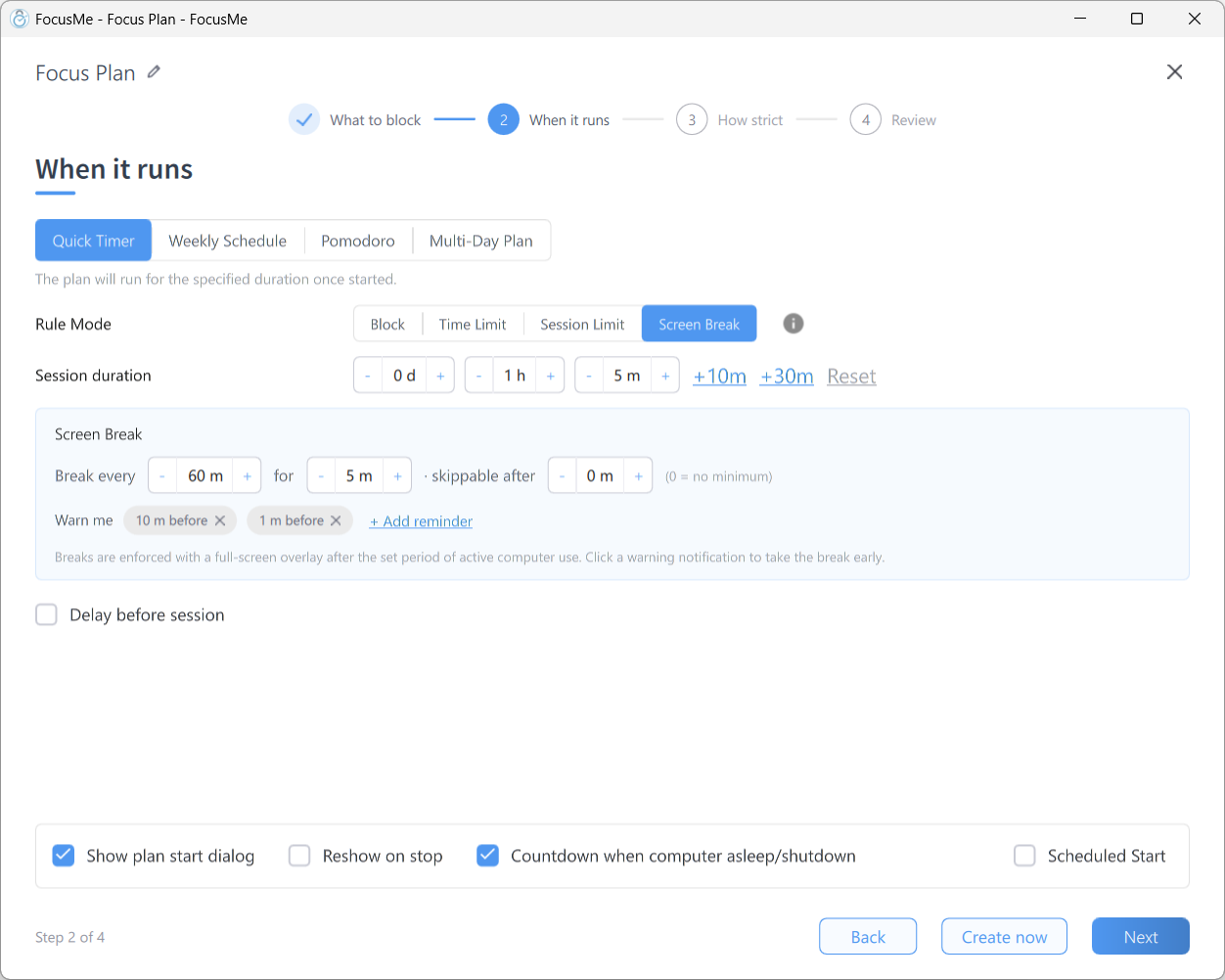
Um detalhe que vale conhecer: o contador só avança enquanto você está usando de fato o computador. O tempo longe do teclado não conta contra você, então um plano de 45 minutos não vai disparar uma pausa assim que você voltar do almoço.
Etapa 4: decida quão difícil é pular
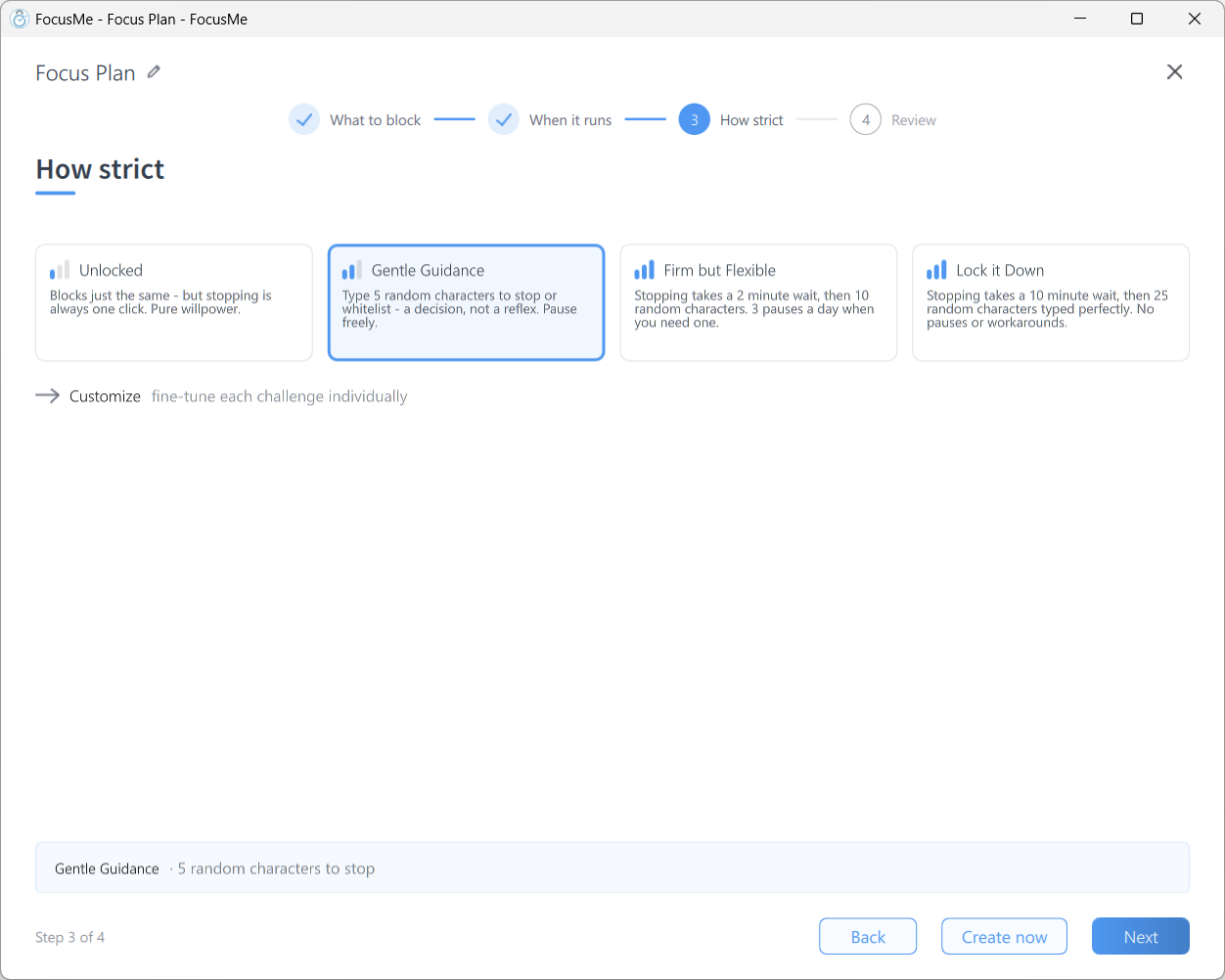
Clique em Próximo e escolha uma predefinição de Nível de rigor . Esta é a etapa que decide se uma pausa de tela é realmente forçada:
- Suave: pede que você digite 8 caracteres aleatórios para pular.
- Rigoroso: não permite pular de jeito nenhum.
- Forçado: também não permite pular.
Se você quiser a sua própria combinação, clique em Personalizar e veja Pular uma pausa. Você pode defini-la como Sem proteção, Aleatório, Senha ou Não permitido, e usar o limite Por dia para restringir quantas pausas você pode pular em um dia, o que costuma ser a configuração mais útil, porque permite pular a única pausa que realmente conflita com uma reunião sem deixar você pular todas elas.
Etapa 5: revise e ative
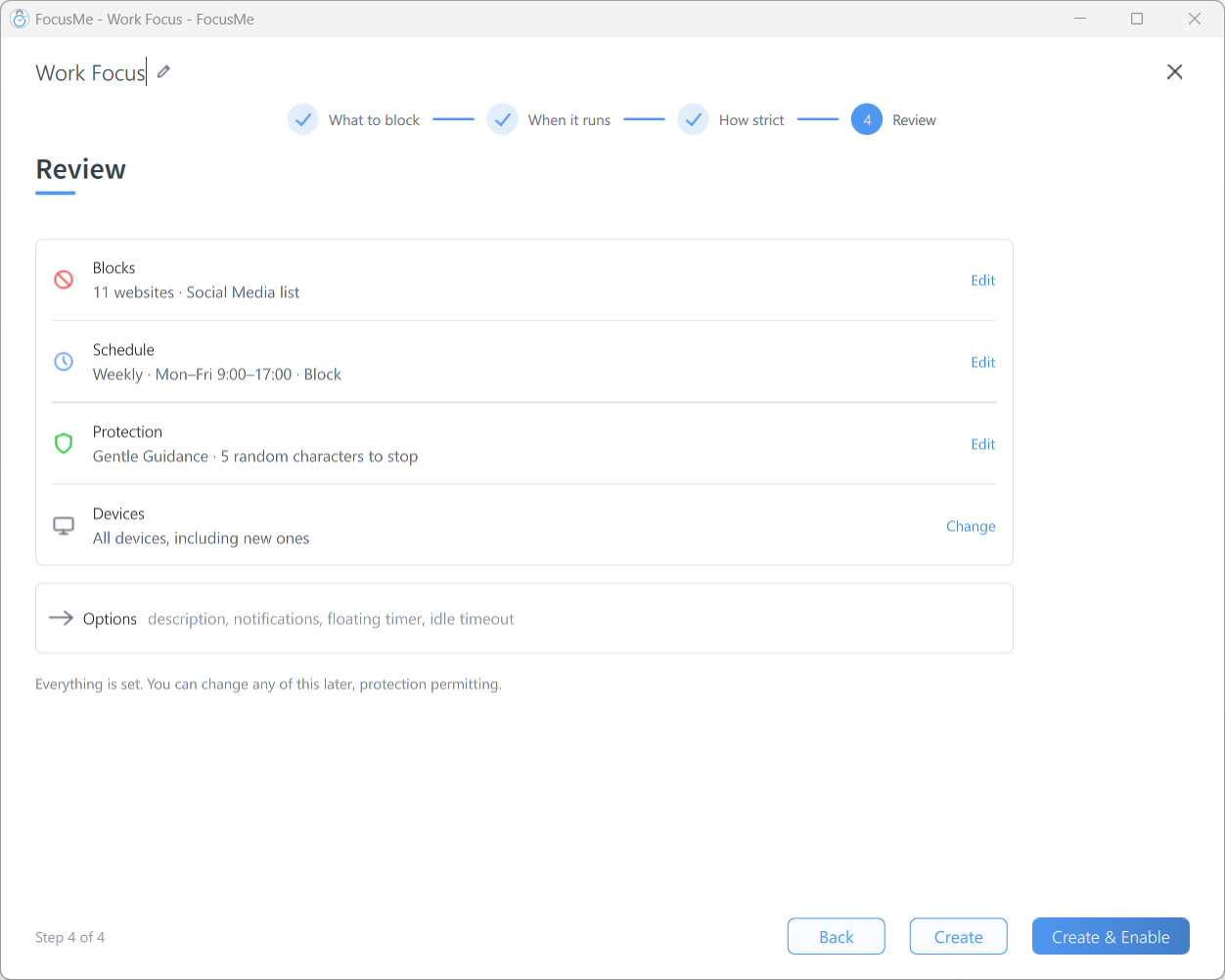
A última etapa mostra o que o plano vai fazer. Clique em Criar e Ativar e ele começa a funcionar na hora.
Como é uma pausa na prática
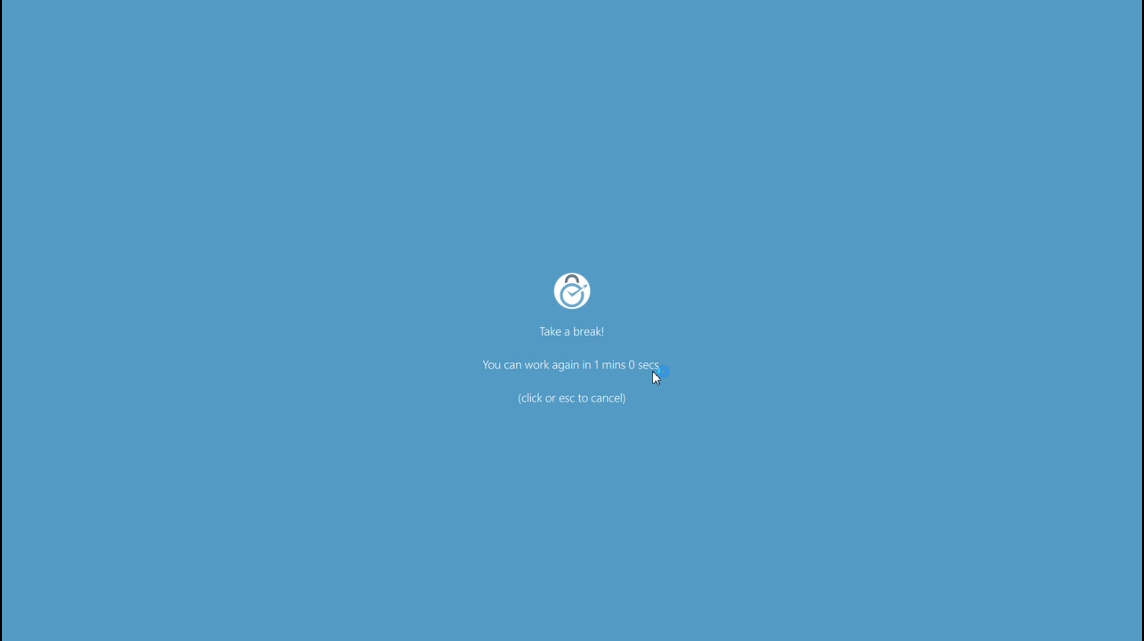
Quando a pausa começa, uma sobreposição em tela cheia cobre o monitor com uma contagem regressiva. Nada é fechado e nada se perde: tudo continua rodando em segundo plano e, quando a contagem termina, a sobreposição some e o seu trabalho está exatamente como você deixou. Se você definiu um mínimo de pode pular após , a tela mostra quanto falta para poder pular, e o botão Pular pausa só aparece quando esse momento chega.
Um plano de pausa de tela funciona de forma independente dos seus planos de bloqueio, então um bloqueio de redes sociais em horário semanal e uma pausa de tela a cada 45 minutos rodam lado a lado sem interferir um no outro.
Etapa 6: decida o que fazer durante a pausa
Planeje com antecedência. Não troque o tempo no computador por rolagem no celular. Use a pausa para se mexer, se hidratar ou relaxar os olhos.
Aqui estão algumas ideias:
- Levante-se e se alongue.
- Dê uma caminhada curta pelo cômodo.
- Faça exercícios leves, como girar os ombros ou agachar.
- Olhe para fora por uma janela e descanse os olhos.
- Beba água ou coma um lanche.
Essas ações podem parecer pequenas, mas juntas fazem uma grande diferença no seu nível de energia.
Etapa 7: acompanhe como você se sente
Depois de usar as Pausas de tela por uma semana, observe as mudanças: foco melhor, menos dores de cabeça, mais criatividade ou simplesmente menos estresse. Dê uma semana antes de julgar.
Por que as pausas de tela parecem “difíceis” no início
Quando você começa a usar este recurso, ele pode ser irritante. Você pode estar no meio de uma ideia ou na metade de um e-mail quando a pausa começa. Mas essa frustração é sinal de que você vinha trabalhando demais sem perceber.
Pense nisso como um treino na academia. As primeiras sessões são puxadas, mas o corpo se adapta. O mesmo acontece com a resistência mental; seu foco melhora quando você o treina para descansar na hora certa.
Em uma ou duas semanas, você vai passar a valorizar essas pausas. Elas vão parecer recompensas, não interrupções.
Os benefícios físicos de fazer pausas
Ficar sentado por muitas horas afeta mais do que a mente. Também prejudica o corpo de maneiras sutis: pescoço rígido, ombros doloridos, olhos cansados ou dor nas costas.
Usar as Pausas de tela do FocusMe incentiva movimentos físicos pequenos, mas eficazes. Cada vez que a tela de pausa aparece, ela lembra você de ficar de pé, se alongar ou se mexer.
Aqui estão coisas rápidas e saudáveis que você pode fazer em 10 minutos:
- Alongue os braços, os ombros e as pernas.
- Gire o pescoço com delicadeza.
- Pisque devagar para relaxar os olhos.
- Ande pela sua casa ou pelo escritório.
- Respire fundo por um ou dois minutos.
Essas pequenas ações ajudam a melhorar a circulação sanguínea, reduzem a fadiga e evitam que o corpo fique rígido.
Dicas para fazer as pausas de tela funcionarem para você
- Comece pequeno. Tente duas ou três pausas por dia e depois acrescente mais, quando já estiver acostumado.
- Seja constante. Faça das pausas parte da sua rotina, para que o seu cérebro passe a esperar por elas.
- Evite o celular. Não passe de uma tela para outra. Deixe os olhos descansarem.
- Use lembretes. As configurações da Pausa de tela permitem que você escreva suas próprias mensagens para a tela de pausa, como Hora de recarregar as energias ou Você merece esta pausa.
- Combine com outras ferramentas do FocusMe. Bloqueie sites que distraem durante as sessões de trabalho para um foco ainda melhor.
O que fazer em uma pausa curta
A forma como você passa uma pausa importa tanto quanto fazê-la. Estas são as que mais compensam:
- Mexa-se. Se você passa o dia sentado, levante e ande, mesmo que seja só pelo cômodo. Ficar horas na mesma postura sobrecarrega algumas articulações e músculos enquanto outros ficam sem uso.
- Afaste-se da tarefa. Pense em outra coisa por alguns minutos. Você volta com um olhar novo e pode perceber que estava indo na direção errada; correr rápido na direção errada não leva você a lugar nenhum.
- Converse com alguém. Dois minutos com um colega constroem o tipo de relação de trabalho que facilita pedir ajuda mais tarde.
- Ouça uma ou duas músicas. De fone de ouvido, duas ou três faixas favoritas tiram você do ambiente sem sair dele, e você fica pronto para recomeçar.
Se você só consegue manter o foco por 30 minutos, trabalhe 25 e descanse 5. E se você trabalha de casa, não deixe cinco minutos virarem uma tarde de Netflix: mantenha os sites de streaming bloqueados durante o seu horário de trabalho.
Considerações finais
No começo, o protocolo “Pausa de tela” do FocusMe pode parecer um professor rigoroso. Mas dê uma chance a ele, e ele se torna o seu melhor aliado. Ele ensina uma verdade valiosa: produtividade não é esforço sem parar; é saber a hora de se afastar.
Quando você descansa na hora certa, o seu foco fica mais nítido. A sua criatividade cresce. O seu corpo agradece. Então, da próxima vez que a tela de pausa aparecer, não se irrite. Use esses dez minutos para se alongar, respirar ou se mexer. Você volta mais forte, mais claro e pronto para fazer o seu melhor trabalho. Às vezes, a forma mais inteligente de continuar é parar só por um instante.
FocusMe
Faça do hábito que você quer o mais fácil
Bloqueie os sites, apps e jogos que puxam você de volta, em um horário que você define com antecedência, com uma proteção que se mantém até o tempo acabar.
Comece seu teste grátis de 14 diasNão precisa de cartão de crédito.
Perguntas frequentes (FAQ)
O que é o recurso Pausa de tela no FocusMe?
Ele cobre a sua tela com uma pausa em tela cheia depois de um período definido de uso ativo, para que você faça uma pausa de verdade. Nada é fechado, e o seu trabalho está como você deixou quando a pausa termina.
Posso pular uma Pausa de tela depois que ela começa?
Não, se você escolheu Rigoroso ou Forçado, ou definiu Pular uma pausa como Não permitido em Personalizar. Então você espera até o cronômetro da pausa terminar.
Quanto tempo cada pausa deve durar?
Não existe uma única resposta certa. Um ponto de partida comum é de 5 a 10 minutos depois de 45 a 50 minutos de trabalho; ajuste conforme a sua rotina.
Posso usar o recurso Pausa de tela em dias específicos?
Sim. Você pode programá-lo para rodar só em dias selecionados, como os dias úteis.
Posso combinar as Pausas de tela com outros recursos do FocusMe?
Com certeza. Use-o junto com os bloqueadores de sites e de apps para ter mais produtividade e hábitos mais saudáveis.
Publicado pela primeira vez em
Quer conversar sobre isso? Participe da comunidade FocusMe