

Prefere ler offline? Baixe este artigo em PDF
Você já abriu o e-mail para enviar uma mensagem rápida e acabou passando os 20 minutos seguintes lendo e-mails novos? Você pode encontrar um pedido de trabalho, abrir uma newsletter, responder a uma mensagem antiga e começar a verificar outros e-mails antes de voltar à tarefa original. Se isso soa familiar, aprender a bloquear sua caixa de entrada do Gmail e manter a possibilidade de enviar e-mails pode ajudar você a reduzir as distrações e manter o foco no trabalho.
O e-mail é importante na maioria dos empregos, mas checá-lo o dia todo pode interromper o seu trabalho. Cada nova mensagem pode parecer algo que precisa de atenção, mesmo quando pode esperar.
Bloquear o e-mail por completo nem sempre é uma boa solução. Você ainda pode precisar enviar uma atualização, responder a um cliente ou compartilhar um arquivo com um colega. E se você pudesse deixar de abrir a caixa de entrada, mantendo a opção de enviar mensagens?
O FocusMe faz exatamente isso: bloqueia o Gmail durante o seu horário de trabalho e mantém aberta a página de composição, para que você possa enviar sem ver o que chegou.
Resumo
O FocusMe bloqueia a caixa de entrada do Gmail no seu computador e no celular no horário que você definir.
Experimente grátis por 14 diasVeja como abordar essa configuração.
Por que bloquear sua caixa de entrada, mas manter o envio de e-mails disponível?
O principal problema do e-mail nem sempre é enviar mensagens. É o hábito de verificar se há novas.
Você pode abrir sua caixa de entrada sempre que termina uma tarefa, trava em um problema difícil ou vê uma notificação. Mesmo quando não chega nenhuma mensagem urgente, você pode começar a ler conversas antigas ou organizar newsletters.
Isso pode dificultar a conclusão de trabalhos importantes. Em vez de verificar o e-mail em horários planejados, você fica alternando entre a tarefa principal e a caixa de entrada.
Bloquear a caixa de entrada e permitir a composição de e-mails cria um limite útil. Você ainda pode enviar uma mensagem quando o trabalho exigir, mas abrir a caixa de entrada para navegar pelas mensagens novas deixa de ser a opção padrão.
Essa configuração pode ser útil para escritores, desenvolvedores, estudantes, funcionários de escritório e qualquer pessoa que precise enviar e-mails sem ficar verificando o tempo todo se há novos.
Como bloquear a caixa de entrada do Gmail, mas ainda enviar e-mails com o FocusMe
O truque é bloquear todo o Gmail e depois permitir uma página: a janela de composição independente do Gmail. Ela tem um endereço próprio, separado da caixa de entrada, então o FocusMe pode mantê-la aberta enquanto todo o resto do Gmail continua bloqueado. Isso funciona para o Gmail em um navegador; um app de e-mail de computador, como o Outlook, só pode ser bloqueado ou permitido por inteiro.
Etapa 1: crie um novo plano no FocusMe
- Abra o FocusMe e clique em Adicionar um Plano.
- Dê ao plano um nome que você reconheça, como “Caixa de entrada desligada”.
Etapa 2: bloqueie o Gmail
- Na etapa O que bloquear, com Bloqueado selecionado, adicione
mail.google.com.
Isso bloqueia o Gmail inteiro, inclusive a caixa de entrada. A próxima etapa abre uma única porta de volta para o envio.
Etapa 3: permita a página de composição do Gmail
- Mude para Permitidos e adicione
mail.google.com/mail/?view=cm. - Clique na nova linha de permissão e defina a correspondência dela como Começa com.
- Adicione
https://mail.google.com/mail/?view=cm&fs=1&tf=1aos favoritos do seu navegador. Ele abre a janela de escrever do Gmail sozinha, sem carregar a sua caixa de entrada.
A lista de permissões sempre tem prioridade sobre a lista de bloqueio, então a página de escrever continua aberta enquanto o resto do Gmail fica bloqueado. Comece sempre um novo e-mail pelo favorito: escrever de dentro da caixa de entrada não funciona, porque essa tela compartilha o endereço da caixa de entrada e continua bloqueada. Essa configuração exige a extensão de navegador do FocusMe, que você pode adicionar no painel Navegadores das Configurações do FocusMe.
Etapa 4: defina o seu horário de bloqueio
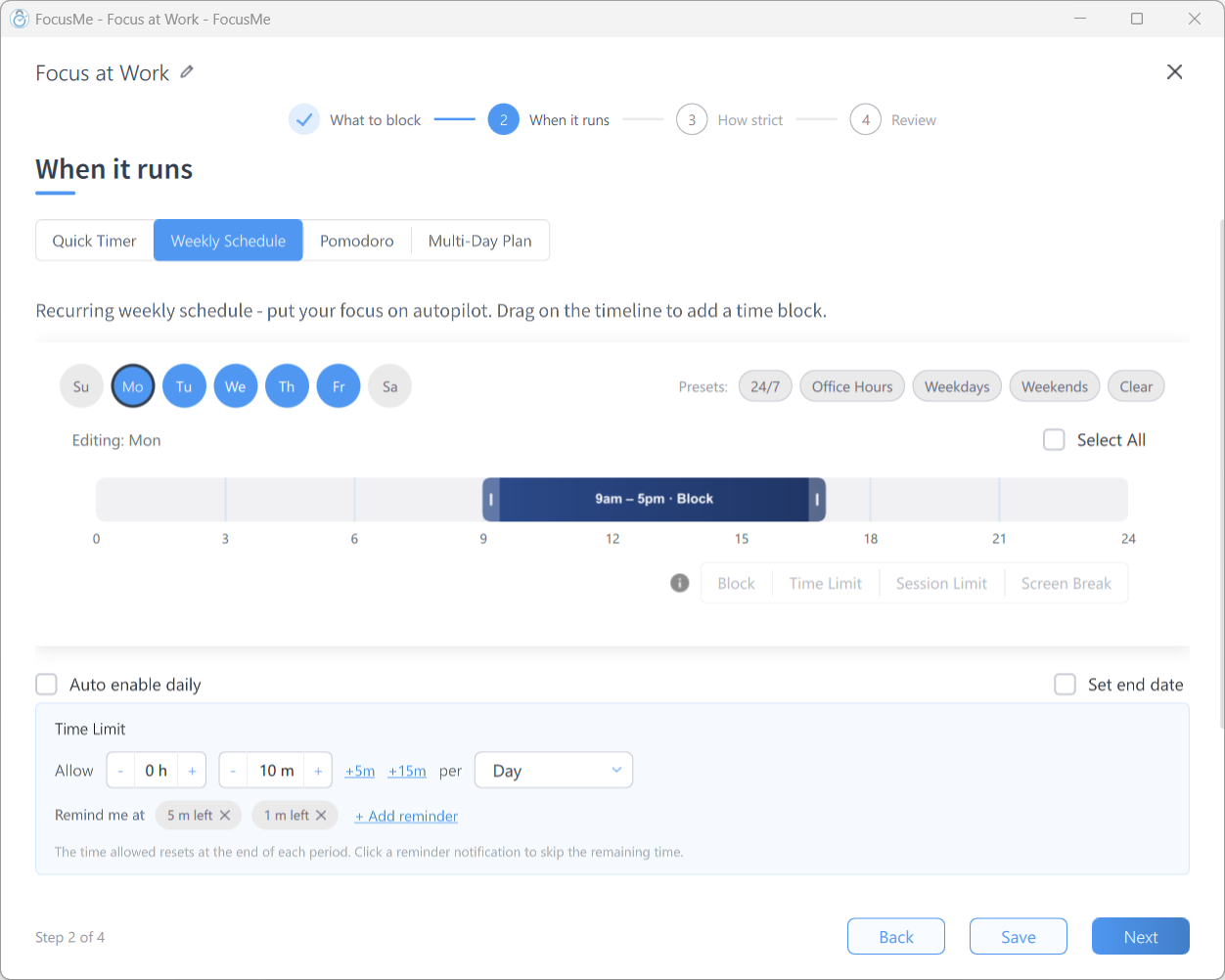
Na etapa Quando funciona, escolha Horário semanal e arraste na linha do tempo para definir o seu horário de trabalho, ou escolha a predefinição Horário Comercial. Você pode deixar pequenas folgas, por exemplo às 9h, ao meio-dia e às 16h, em que a sua caixa de entrada abre e você pode ler e responder tudo de uma vez.
Depois escolha o nível de rigidez do plano na etapa Quão rígido e clique em Criar e Ativar.
Etapa 5: teste o plano antes de usá-lo
Antes de confiar na configuração, verifique cada um dos itens a seguir:
- A caixa de entrada do Gmail fica bloqueada enquanto o plano está ativo.
- O seu favorito de composição abre.
- Você consegue escrever e enviar um e-mail de teste a partir dele.
- O plano começa e termina nos horários que você escolheu.
Se a página de escrever também estiver bloqueada, confira se a extensão de navegador do FocusMe está instalada no navegador que você usa e se a linha de permissão está definida como Começa com. O Gmail pode mudar a forma como a sua página de escrever é endereçada; se o envio parar de funcionar, entre em contato com o suporte do FocusMe.
Para mais informações sobre os recursos de bloqueio de sites, visite a página do Bloqueador de Sites FocusMe.
Considerações finais
O e-mail é necessário em muitos empregos, mas verificar a caixa de entrada o tempo todo pode desviar a atenção de tarefas mais importantes. Bloquear o acesso à caixa de entrada e manter a página de composição disponível é um meio-termo prático para quem precisa enviar mensagens sem ficar verificando se há novas.
A lista de bloqueio e a lista de permissões do FocusMe tornam esse tipo de regra possível. Teste a configuração uma vez antes de confiar nela para um trabalho importante.
Comece com um horário que se encaixe nas suas responsabilidades, confirme que o envio ainda funciona e ajuste as regras até que elas sustentem o seu jeito de trabalhar.
Bloqueie a caixa de entrada do Gmail com o FocusMe
Bloqueie a caixa de entrada do Gmail em todos os dispositivos, em um único plano
Sites e apps no Windows, Mac, Linux, Android e iPhone. Horários, limites de tempo e uma proteção que se mantém até a hora que você definir.
Comece seu teste grátis de 14 diasNão precisa de cartão de crédito. Como funciona o bloqueador de sites
Perguntas frequentes
O FocusMe consegue bloquear a minha caixa de entrada do Gmail e ainda me deixar enviar e-mails?
Sim. Bloqueie mail.google.com e adicione mail.google.com/mail/?view=cm à lista de permissões com correspondência Começa com. O Gmail fica bloqueado, mas a sua página de composição independente continua aberta.
Essa configuração funciona com o Outlook ou com outros serviços de e-mail?
O Outlook na web funciona da mesma forma: bloqueie outlook.live.com (pessoal) ou outlook.office.com (trabalho) e permita outlook.live.com/mail/compose ou outlook.office.com/mail/compose com correspondência Começa com. O app do Outlook para computador só pode ser bloqueado ou permitido por inteiro.
Posso bloquear a minha caixa de entrada apenas durante o horário de trabalho?
O FocusMe oferece planos agendados de bloqueio de sites. Você pode escolher horários que combinem com a sua rotina de trabalho e ajustar o horário quando as suas responsabilidades mudarem.
E se o Gmail ainda abrir a minha caixa de entrada depois que eu criar o plano?
Verifique se o plano está em execução, se a extensão de navegador do FocusMe está instalada nesse navegador e se você bloqueou mail.google.com em si, e não o endereço de uma caixa de entrada específica.
Posso enviar anexos por e-mail enquanto a minha caixa de entrada está bloqueada?
Normalmente sim: a janela de composição tem o seu próprio botão de anexo. Envie para você mesmo um e-mail de teste com um anexo a partir do seu favorito de composição antes de confiar na configuração.
Publicado pela primeira vez em
Quer conversar sobre isso? Participe da comunidade FocusMe


