YouTube est l’une des distractions les plus difficiles à bloquer, car c’est aussi là que se trouve le tutoriel dont vous avez besoin. L’objectif n’est donc que rarement « plus jamais ». C’est « pas pendant le travail », « pas après 22 h », ou « les vidéos, d’accord, mais pas le fil Shorts ». Voici les moyens manuels de bloquer YouTube, ce que chacun ne peut pas faire, et le plan FocusMe qui fait tout cela selon un horaire.
En bref
FocusMe bloque YouTube sur votre ordinateur et votre téléphone selon l’horaire que vous définissez.
Essayez-le gratuitement pendant 14 joursLes moyens manuels, et où ils échouent
Les paramètres propres à YouTube
Dans l’appli mobile, sous votre profil et la roue des paramètres, Gestion du temps contient un rappel de pause, un rappel d’heure du coucher et une limite quotidienne pour le fil Shorts. Cela vaut la peine de les activer. Mais ce ne sont que des rappels : un toucher les écarte, et un onglet déconnecté les ignore. Sur le site pour ordinateur, il n’existe rien d’équivalent.
Le fichier hosts
Tout ordinateur possède un fichier texte qui associe des noms à des adresses. Ajoutez des lignes envoyant youtube.com, www.youtube.com et m.youtube.com à 127.0.0.1 et le site ne se charge plus dans aucun navigateur. Sous Windows et sur Mac, le modifier exige des droits d’administrateur.
Les limites : c’est tout ou rien, donc Shorts et le tutoriel partent ensemble ; il n’y a pas d’horaire, donc il bloque à 11 h comme à 23 h ; la même modification l’annule en trente secondes, ce qui est justement le problème que vous cherchiez à résoudre ; et il ne fait rien pour l’appli YouTube de votre téléphone ou de votre télévision.
Extensions de navigateur
Les extensions de blocage gratuites ne fonctionnent que dans un seul navigateur, se désactivent depuis la page des extensions en deux clics et sont inactives en navigation privée sauf si vous les y autorisez. Un coup de pouce, pas une habitude.
Temps d'écran et Bien-être numérique
Sur iPhone ou Mac, Screen Time peut appliquer une limite d’appli à YouTube ou l’ajouter à une liste de blocage permanent sous Contenu et confidentialité. Digital Wellbeing d’Android propose des minuteurs d’applis. Les deux reposent sur un code que vous définissez vous-même et sur un bouton « ignorer la limite », si bien qu’ils tiennent exactement aussi longtemps que vous le voulez.
Bloquer YouTube avec FocusMe
FocusMe est un bloqueur de sites web et d’applis pour Windows, Mac et Linux, avec des applis pour Android et iPhone qui se synchronisent avec lui. Un seul plan peut bloquer tout le site, seulement Shorts, ou vous donner un budget quotidien, dans tous les navigateurs de l’ordinateur.

Bloquer tout YouTube
- Ouvrez l’onglet Plans , cliquez sur Ajouter un plan et donnez-lui un nom.
- Sur Quoi bloquer, saisissez
youtube.comdans la ligne d’ajout et cliquez sur Ajouter. Cette seule entrée couvre aussim.youtube.cometmusic.youtube.comaussi. - Cliquez sur Suivant pour l’horaire, choisissez le niveau de rigueur, puis Créer et activer.
Ouvrez YouTube dans Chrome, Edge, Firefox, Brave ou Safari : il est bloqué. Avec l’extension de navigateur gratuite, vous voyez la page de blocage FocusMe à la place du site ; sans elle, FocusMe ferme l’onglet.
Bloquer seulement Shorts
Même plan, avec un chemin au lieu du site entier :
- Cliquez sur Ajouter un plan et donnez-lui un nom, par exemple « Pas de Shorts pendant le travail ».
- Sur Quoi bloquer, restez sur l’onglet Sites web , saisissez
youtube.com/shortsdans la ligne d’ajout et cliquez sur Ajouter. - Cliquez sur la nouvelle ligne pour ouvrir son éditeur intégré et vérifiez que le type est Adresse du site web et que la correspondance est Contient.
- Cliquez sur Suivant pour l’horaire, choisissez le niveau de rigueur, puis Créer et activer.
Comme l’entrée inclut le chemin, le fil Shorts et chaque Short individuel sont bloqués, tandis que la recherche, les chaînes et les vidéos normales continuent de fonctionner. Les Shorts apparaissent aussi sur la page d’accueil et dans les résultats de recherche. Pour les attraper là aussi, ajoutez une deuxième entrée, Shorts, et réglez son type sur Adresse et titre. Cette règle est large : elle bloque tout onglet dont l’adresse ou le titre contient le mot, donc si une page dont vous avez besoin a « Shorts » dans son titre, gardez uniquement l’entrée d’adresse.
Testez ensuite : ouvrez une vidéo normale, puis un Short. La vidéo se lit et le Short reçoit la page de blocage.
Plus rapide encore : cliquez sur l’icône FocusMe dans la barre d’outils de votre navigateur et cochez Bloquer YouTube Shorts. La version en plan est celle que vous pouvez planifier et protéger.
Un budget plutôt qu’une interdiction
Sur Quand il s’exécute, passez le mode de règle sur Limite de temps et autorisez, disons, 30 minutes par jour. FocusMe compte le temps que vous passez réellement sur YouTube, pas le temps écoulé, et bloque le site quand le budget est épuisé jusqu’au lendemain. Une Limite de session (trois visites de dix minutes, avec une attente entre elles) arrête la dérive de tout l’après-midi sans interdire la recherche rapide.
Sur votre téléphone
FocusMe pour Android bloque l’appli YouTube et youtube.com dans Chrome, Samsung Internet, Firefox et les autres, selon le même type d’horaire. Sur iPhone, choisissez l’appli YouTube, ou toute la catégorie Divertissement, et Screen Time d’iOS applique le plan, qui continue donc de fonctionner quand FocusMe est fermé. Connectez-vous avec le même compte et le plan créé sur votre ordinateur est aussi sur votre téléphone.
Faire en sorte que ça tienne
Un bloqueur que vous pouvez désactiver n’est qu’une liste de choses à faire. Trois réglages transforment le plan ci-dessus en quelque chose qui tient.
Donnez-lui un horaire. Un horaire hebdomadaire, de 9 h à 17 h en semaine, signifie que le plan démarre et s’arrête tout seul et que la décision est prise une fois, dans un moment de calme, pas à 15 h avec une vidéo à moitié chargée.
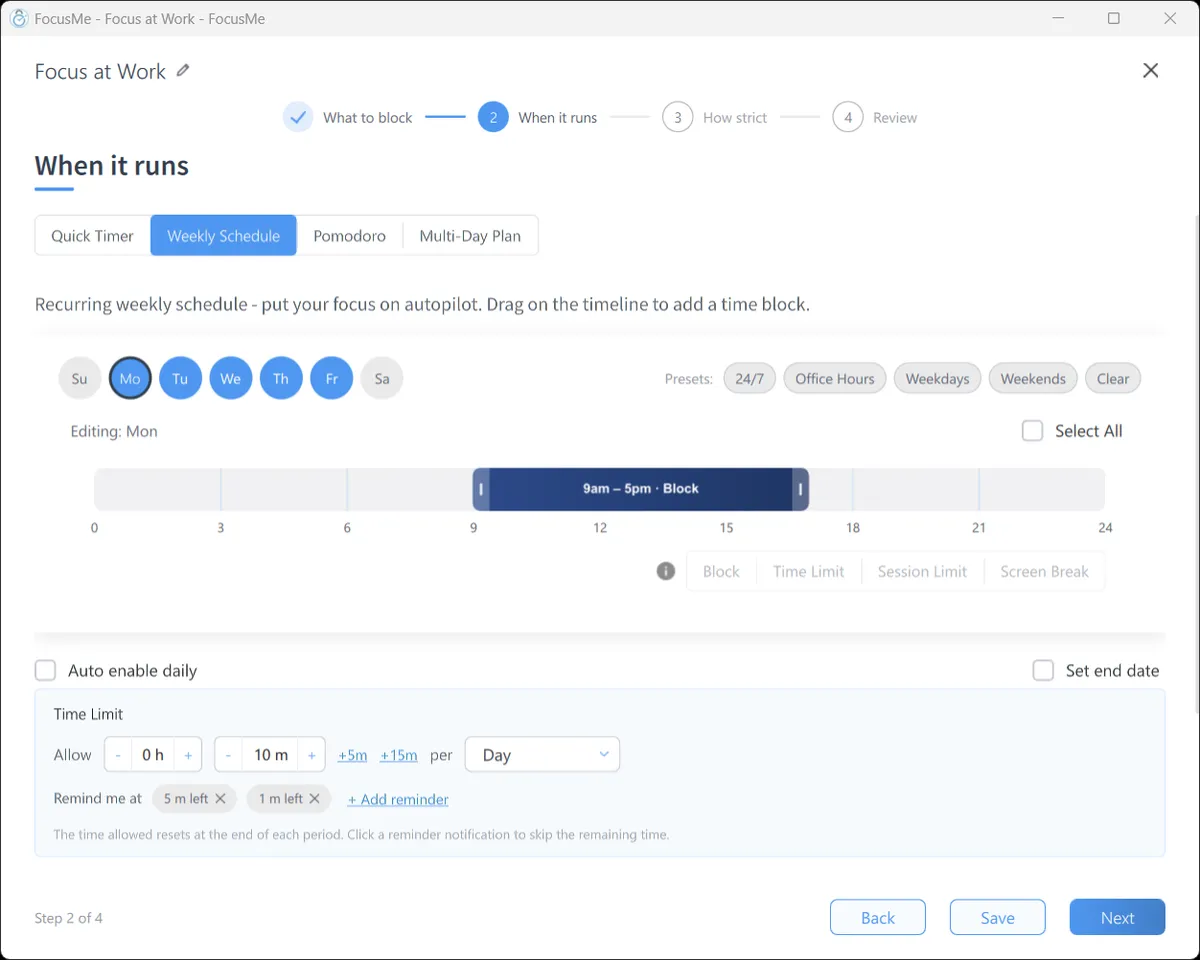
Choisissez le niveau de rigueur. Doux demande huit caractères aléatoires avant l’arrêt d’un plan : une décision, pas un réflexe. Strict signifie 25 caractères saisis à la perfection et dix minutes d’attente, sans pause.

Ou engagez-vous. Le mode Appliqué signifie que le plan va jusqu’à son terme ; tant qu’il s’exécute, il ne peut être ni arrêté ni assoupli, seulement renforcé. La plupart des gens n’en ont jamais besoin. Ceux qui en ont besoin décrivent le même soulagement : YouTube cesse d’être une question.
Bloquer YouTube avec FocusMe
Bloquez YouTube sur tous vos appareils, dans un seul plan
Sites web et applis sur Windows, Mac, Linux, Android et iPhone. Horaires, limites de temps et protection qui tient jusqu’à l’heure que vous fixez.
Commencez votre essai gratuit de 14 joursAucune carte bancaire requise. Comment fonctionne le bloqueur de sites web
Foire aux questions
Puis-je bloquer YouTube dans tous les navigateurs à la fois ?
Oui. Un plan FocusMe s’applique à tous les navigateurs de l’ordinateur, fenêtres de navigation privée comprises. Changer de navigateur ne change rien.
Puis-je bloquer Shorts tout en gardant les vidéos normales ?
Oui. Ajoutez youtube.com/shorts au plan, ou cochez Bloquer YouTube Shorts dans l’extension de navigateur FocusMe. La recherche, les chaînes et les vidéos ordinaires restent ouvertes.
Puis-je autoriser une seule chaîne ?
Oui. Bloquez youtube.com, puis mettez l’adresse de la chaîne, par exemple youtube.com/@channelname, dans la liste autorisée. Les entrées autorisées l’emportent toujours. Activez la protection de similarité pour que la liste autorisée ne puisse pas être étendue à tout le site.
Cela fonctionne-t-il sur un ordinateur d’école ou de travail sans droits d’administrateur ?
Oui. Le programme d’installation FocusMe sans droits d’administrateur pour Windows s’installe pour votre seul utilisateur.
À lire aussi : Bloquer YouTube Shorts et Facebook Reels, pas à pas, Se défaire d’une habitude liée aux réseaux sociaux, Le bloqueur de sites web FocusMe.
Publié pour la première fois en
Envie d’en discuter ? Rejoignez la communauté FocusMe