

Vous préférez lire hors ligne ? Téléchargez cet article en PDF
Vous est-il déjà arrivé d’ouvrir votre messagerie pour envoyer un seul message rapide, puis de passer les 20 minutes suivantes à lire de nouveaux e-mails ? Vous tombez peut-être sur une demande de travail, ouvrez une newsletter, répondez à un ancien message et commencez à consulter d’autres e-mails avant de revenir à votre tâche initiale. Si cela vous rappelle quelque chose, apprendre à bloquer votre boîte de réception Gmail tout en gardant la possibilité d’envoyer des e-mails peut vous aider à réduire les distractions et à rester concentré sur votre travail.
Les e-mails sont importants dans la plupart des métiers, mais les consulter toute la journée peut interrompre votre travail. Chaque nouveau message peut sembler exiger de l’attention, même s’il peut attendre.
Bloquer complètement les e-mails n’est pas toujours une bonne solution. Vous pouvez encore avoir besoin d’envoyer une mise à jour, de répondre à un client ou de partager un fichier avec un collègue. Et si vous pouviez cesser d’ouvrir votre boîte de réception tout en gardant la possibilité d’envoyer des messages ?
FocusMe peut faire exactement cela : bloquer Gmail pendant vos heures de travail tout en laissant sa page de rédaction ouverte, afin que vous puissiez envoyer sans voir ce qui est arrivé.
En bref
FocusMe bloque la boîte de réception Gmail sur votre ordinateur et votre téléphone selon l’horaire que vous définissez.
Essayez-le gratuitement pendant 14 joursVoici comment aborder cette configuration.
Pourquoi bloquer votre boîte de réception tout en gardant l’envoi d’e-mails disponible ?
Le principal problème des e-mails n’est pas toujours l’envoi de messages. C’est l’habitude de vérifier s’il y en a de nouveaux.
Vous ouvrez peut-être votre boîte de réception dès que vous terminez une tâche, que vous butez sur un problème difficile ou que vous voyez une notification. Même si aucun message urgent n’arrive, vous pouvez vous mettre à relire d’anciennes conversations ou à trier des newsletters.
Cela peut rendre plus difficile l’achèvement d’un travail important. Au lieu de consulter vos e-mails à des moments prévus, vous passez sans cesse de votre tâche principale à votre boîte de réception.
Bloquer la boîte de réception tout en autorisant la rédaction de messages crée une limite utile. Vous pouvez toujours envoyer un message quand le travail l’exige, mais ouvrir votre boîte de réception pour parcourir les nouveaux messages n’est plus l’option par défaut.
Cette configuration peut être utile aux rédacteurs, aux développeurs, aux étudiants, aux employés de bureau et à toute personne qui doit envoyer des e-mails sans vérifier constamment les nouveaux.
Comment bloquer la boîte de réception Gmail tout en envoyant des e-mails avec FocusMe
L’astuce consiste à bloquer tout Gmail, puis à autoriser une seule page : la fenêtre de rédaction autonome de Gmail. Elle a sa propre adresse, distincte de la boîte de réception, si bien que FocusMe peut la laisser ouverte alors que tout le reste de Gmail reste bloqué. Cela fonctionne pour Gmail dans un navigateur ; une application de messagerie de bureau comme Outlook ne peut être bloquée ou autorisée que dans son ensemble.
Étape 1 : créer un nouveau plan FocusMe
- Ouvrez FocusMe et cliquez sur Ajouter un plan.
- Donnez au plan un nom que vous reconnaîtrez, par exemple « Messagerie coupée ».
Étape 2 : bloquer Gmail
- À l’étape Quoi bloquer , avec Bloqué sélectionné, ajoutez
mail.google.com.
Cela bloque tout Gmail, boîte de réception comprise. L’étape suivante rouvre une seule porte pour l’envoi.
Étape 3 : autoriser la page de rédaction de Gmail
- Passez à Autorisés et ajoutez
mail.google.com/mail/?view=cm. - Cliquez sur la nouvelle ligne d’autorisation et réglez sa correspondance sur Commence par.
- Ajoutez aux favoris
https://mail.google.com/mail/?view=cm&fs=1&tf=1dans votre navigateur. Il ouvre la fenêtre de rédaction de Gmail seule, sans charger votre boîte de réception.
La liste autorisée prime toujours sur la liste de blocage, si bien que la page de rédaction reste ouverte alors que le reste de Gmail est bloqué. Commencez toujours un nouvel e-mail depuis le favori : rédiger depuis la boîte de réception ne fonctionnera pas, car cette vue partage l’adresse de la boîte de réception et reste bloquée. Cette configuration nécessite l’extension de navigateur FocusMe, que vous pouvez ajouter depuis le panneau panneau Navigateurs de FocusMe, dans Paramètres.
Étape 4 : définir votre horaire de blocage
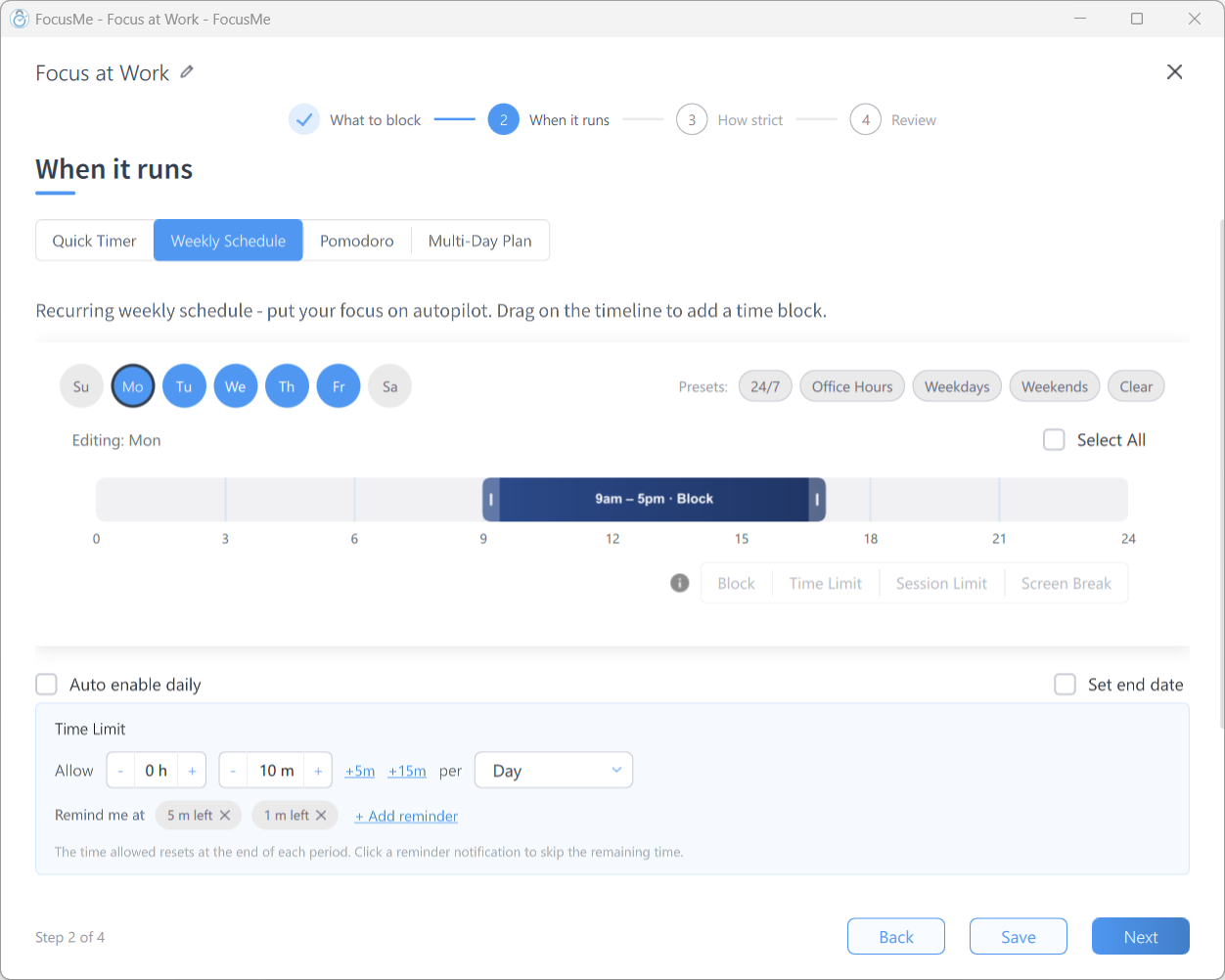
À l’étape Quand il s’exécute , choisissez Horaire hebdomadaire et faites glisser sur la chronologie pour définir vos heures de travail, ou choisissez le préréglage Heures de bureau . Vous pouvez laisser de courts créneaux, par exemple à 9 h, à midi et à 16 h, où votre boîte de réception s’ouvre et où vous pouvez lire et répondre en une seule fois.
Choisissez ensuite le niveau de rigueur du plan à l’étape Niveau de rigueur et cliquez sur Créer et activer.
Étape 5 : tester le plan avant de l’utiliser
Avant de compter sur cette configuration, vérifiez chacun des points suivants :
- La boîte de réception Gmail est bloquée tant que le plan est actif.
- Votre favori de rédaction s’ouvre.
- Vous pouvez y écrire et envoyer un e-mail de test.
- Le plan démarre et s’arrête aux heures que vous avez choisies.
Si la page de rédaction est bloquée elle aussi, vérifiez que l’extension de navigateur FocusMe est installée dans le navigateur que vous utilisez et que la ligne d’autorisation est réglée sur Commence par. Gmail peut changer la façon dont sa page de rédaction est adressée ; si l’envoi cesse de fonctionner, contactez l’assistance FocusMe.
Pour en savoir plus sur les fonctions de blocage de sites web, consultez la page Bloqueur de sites web de FocusMe.
Pour conclure
Les e-mails sont nécessaires dans de nombreux métiers, mais consulter sans cesse sa boîte de réception peut détourner l’attention de tâches plus importantes. Bloquer l’accès à la boîte de réception tout en gardant la page de rédaction disponible offre un compromis pratique aux personnes qui doivent envoyer des messages sans vérifier sans arrêt les nouveaux.
La liste de blocage et la liste autorisée de FocusMe rendent ce type de règle possible. Testez la configuration une fois avant de vous y fier pour un travail important.
Commencez par un horaire adapté à vos responsabilités, vérifiez que l’envoi fonctionne toujours et ajustez les règles jusqu’à ce qu’elles soutiennent votre façon de travailler.
Bloquer la boîte de réception Gmail avec FocusMe
Bloquez la boîte de réception Gmail sur tous vos appareils, dans un seul plan
Sites web et applis sur Windows, Mac, Linux, Android et iPhone. Horaires, limites de temps et protection qui tient jusqu’à l’heure que vous fixez.
Commencez votre essai gratuit de 14 joursAucune carte bancaire requise. Comment fonctionne le bloqueur de sites web
Questions fréquemment posées
FocusMe peut-il bloquer ma boîte de réception Gmail tout en me laissant envoyer des e-mails ?
Oui. Bloquez mail.google.com et ajoutez mail.google.com/mail/?view=cm à la liste autorisée avec une correspondance Commence par. Gmail est bloqué, mais sa page de rédaction autonome reste ouverte.
Cette configuration fonctionnera-t-elle avec Outlook ou d’autres services de messagerie ?
Outlook sur le web fonctionne de la même façon : bloquez outlook.live.com (personnel) ou outlook.office.com (professionnel), et autorisez outlook.live.com/mail/compose ou outlook.office.com/mail/compose avec une correspondance Commence par. L’application de bureau Outlook ne peut être bloquée ou autorisée que dans son ensemble.
Puis-je bloquer ma boîte de réception seulement pendant les heures de travail ?
FocusMe prend en charge des plans de blocage de sites web planifiés. Vous pouvez choisir des horaires adaptés à votre routine de travail et ajuster l’horaire quand vos responsabilités changent.
Et si Gmail ouvre toujours ma boîte de réception après la création du plan ?
Vérifiez que le plan est en cours d’exécution, que l’extension de navigateur FocusMe est installée dans ce navigateur et que vous avez bloqué mail.google.com lui-même plutôt qu’une adresse de boîte de réception.
Puis-je envoyer des pièces jointes tant que ma boîte de réception est bloquée ?
En général, oui : la fenêtre de rédaction a son propre bouton de pièce jointe. Envoyez-vous un e-mail de test avec une pièce jointe depuis votre favori de rédaction avant de compter sur cette configuration.
Publié pour la première fois en
Envie d’en discuter ? Rejoignez la communauté FocusMe


