

Windows 11および10
Windows 用のウェブサイトおよびアプリブロッカー
設定したスケジュールに基づいて、PC上の集中を妨げるウェブサイト、アプリ、ゲームをブロックします。意志力が弱くても、この保護機能は維持されます。すべてのブラウザ、すべてのアプリに対応し、拡張機能は不要です。.
Free 14-day trial. No credit card. Windows 10 or later, 64-bit. Version 8.1.4.7.

何をブロックするか
PCのあらゆるブラウザでウェブサイトを閲覧できます。
サイト名を入力するか、既成のリスト(ソーシャルメディア、ニュース、動画ストリーミング、メッセージング、ゲームなど)を選択するか、許可するサイト以外はすべてブロックできます。このブロック機能は、Chrome、Edge、Firefox、Brave、Operaのいずれのブラウザでも有効で、拡張機能をインストールする必要はありません。Chrome、Edge、Firefox用の無料拡張機能FocusMeを使えば、URLの検出がより速く、より正確になり、ダウンロードページからワンクリックで入手できます。.

Windowsアプリとゲーム
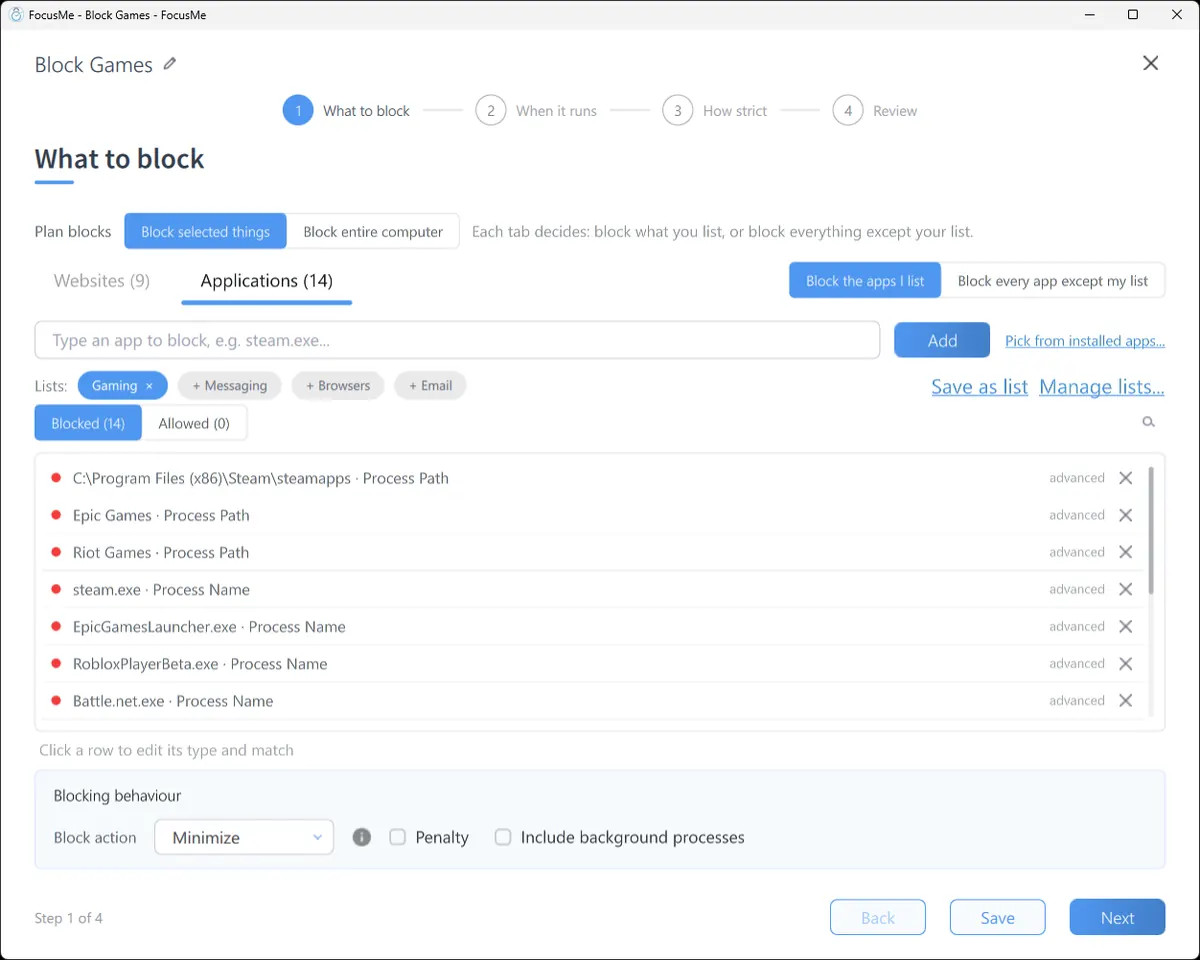
インストール済みのアプリから選択するか、プロセス名を入力するか、Steamライブラリなどのフォルダを指定してください。Steam、Epic Games、Battle.net、Riot Games、Discord、Windows版Netflix、Microsoft Storeアプリなど、Windows上で動作するアプリであれば、FocusMeでブロックまたは制限できます。ブロックされたアプリは、起動した瞬間に閉じられるか最小化され、どのプランがブロックしたかを示すメッセージが表示されます。.
実行時
スケジュールと時間制限が自動的に実行される
次の1時間を計測するクイックタイマー。平日の午前9時から午後5時まではソーシャルメディアをブロックし、夜は自由に過ごせるようにする週間スケジュール。執筆セッションのためのポモドーロ・サイクル。試験期間のための複数日プラン。.
あるいは、禁止する代わりに予算を設定するのも良いでしょう。例えば、1日にRedditを10分、YouTubeを10分ずつ3回視聴するといった具合です。予算を使い切ったら、翌日までサイトへのアクセスをブロックします。スクリーンブレイク機能を使えば、設定した間隔で画面をロックし、カウントダウンで休憩時間を設定できます。.

どれくらい厳しいか
強制モードへのちょっとした介入
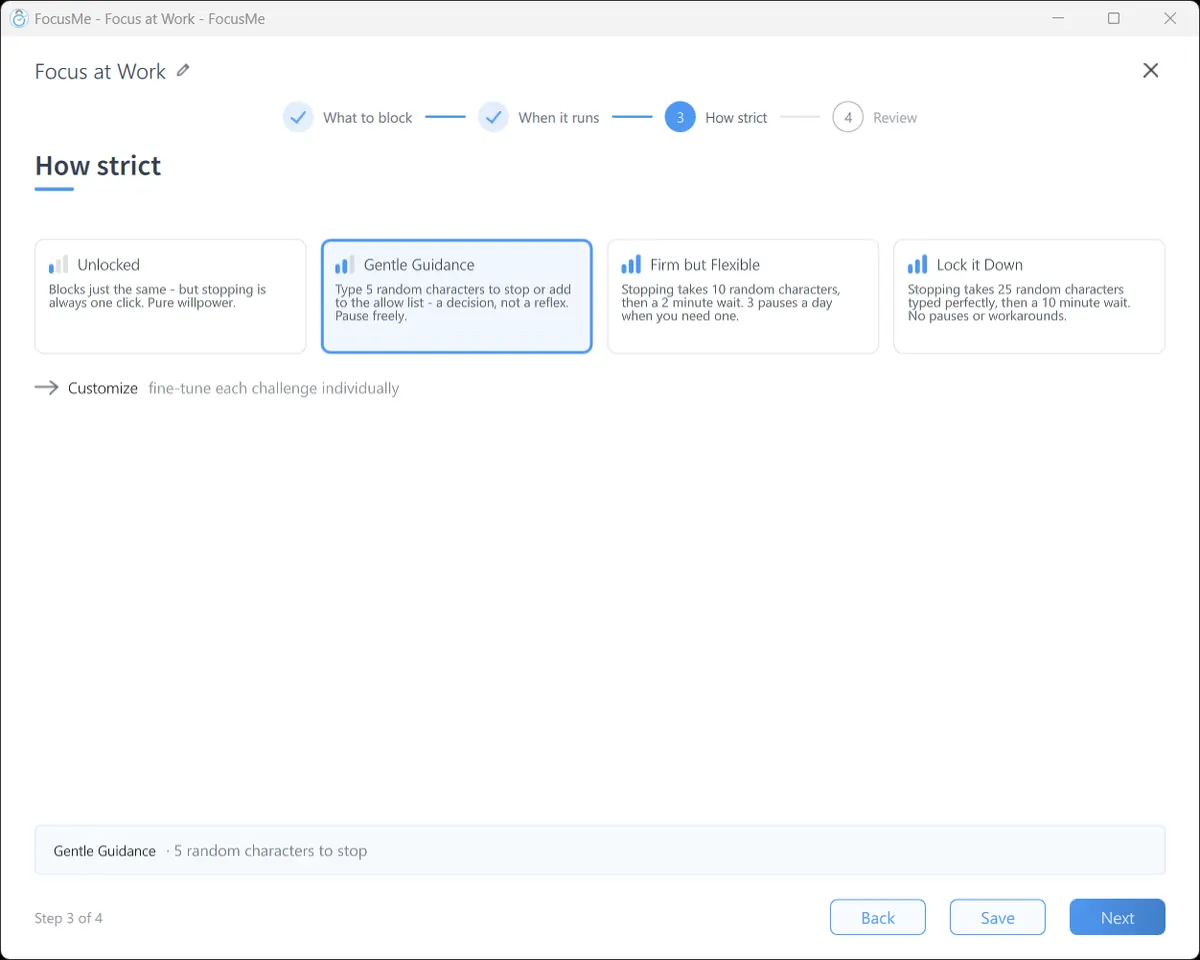
4つのレベルがあります。ロック解除されたブロックは同じですが、停止はワンクリックです。ジェントルガイダンスでは、プランが停止する前にランダムな文字を5つ入力するように求められます。これは反射的な行動ではなく、決断です。ファーム・バット・フレキシブルでは、待機時間と1日あたりの一時停止時間が加算されます。ロック・イット・ダウンでは、25文字を完璧に入力した後、待機時間が加算され、一時停止はできません。.
強制モードではさらに厳格になります。プランの実行中は停止や緩和はできず、FocusMeを終了することもできません。また、プランはより厳しく設定することしかできません。Windowsでは、プランの実行中にWindowsの設定やタスクマネージャーを閉じたままにすることもでき、エクストラプロテクションサービスによってFocusMeは再起動後も実行され続けます。人間の介入が必要な場合は、タイピングによる確認の代わりに、アカウンタビリティパートナーが停止を承認することができます。.
Windows向けに構築
すべてのブラウザ
Chrome、Edge、Firefox、Brave、Operaに対応。Chrome、Edge、Firefox用の無料拡張機能。.
アプリとゲームを販売する
Microsoft Storeアプリ、Steam、Epic Games、Xboxなどのランチャーを、名前またはフォルダごとに検索できます。.
ネットワークブロック
このPC上で、どのアプリケーションで開いてもサイトの読み込みを完全に停止します(標準インストール)。.
オフラインでも動作します
ブロック機能にはインターネット接続は必要ありません。.
トレイから走り出す
ウィンドウを閉じても、FocusMeは通知領域から動作を継続します。.
コマンドライン
PowerShellまたはタスクスケジューラから、プランの開始、停止、一覧表示を行うことができます。.
時間がどこへ消えたのか見てみよう
アクティビティタブには、アプリやサイトごとのアクティブ時間、ブロックされた邪魔な要素、そして今日または過去7日間の時間を一覧表示します。タスクタブには、予定の横にToDoリストが表示されます。AIコーチはあなたの1週間を分析し、ワンクリックで適用できる具体的な変更案を提示します。.

アカウントは1つで、PCとスマートフォンに対応
Windows、Android、iPhoneのいずれでもサインインすると、プランが同期されます。各ライセンスは、コンピューター5台とモバイルデバイス2台に対応しており、モバイル版のプレミアム機能も含まれています。Mac版とLinux版もご利用いただけます。.
- Windows
- マック
- Linux
- アンドロイド
- iPhone
要件とダウンロード
- Windows
- Windows 10以降、64ビット版。Windows 11にも対応。.
- バージョン
- 8.1.4.7
- インストーラ
- FocusMeSetup.exe、標準インストール。.
- 管理者権限のないアカウント
- ダウンロードページには、別途インストーラーが用意されています。.
- ブラウザ拡張機能
- Chrome、Edge、Firefox(無料)。.
- 価格
- 14日間の無料トライアル後、月額、年額、または永久ライセンスを選択できます。60日間の返金保証付き。.
ダウンロードは次のページから開始され、インストール手順もそこに表示されます。.
よくある質問
FocusMeはWindows 11で動作しますか?
はい。FocusMeはWindows 10以降の64ビット版で動作し、Windowsの新しいリリースに合わせて定期的にアップデートされます。.
全てのブラウザでウェブサイトをブロックするのですか?
はい。ブロックしたサイトは、Chrome、Edge、Firefox、Brave、Opera、その他PC上のあらゆるブラウザでブロックされるため、ブラウザを切り替えても何も変わりません。Chrome、Edge、Firefox用の無料拡張機能を使用すると、ブロックがより迅速かつ正確に行えます。.
ウェブサイトだけでなく、アプリやゲームもブロックできますか?
はい。Microsoft Store アプリを含む、インストール済みのアプリ、ゲーム、ランチャーはすべて、名前またはフォルダで指定できます。Steam、Epic Games、Battle.net、Riot Games、Roblox、Discord などが該当します。.
ブロックするのではなく、時間制限を設けることはできますか?
はい。サイトやアプリごとに、1日または1週間の利用制限、セッション数、起動回数を設定できます。制限値を超えると、次の期間までサイトやアプリはブロックされます。.
計画を途中で中止しようとしたらどうなりますか?
選択した厳格さによって異なります。ロック解除モードではワンクリックで停止します。より厳格なレベルでは、タイピングチャレンジと待機時間が求められ、ロックダウンモードでは一時停止は一切できません。強制モードでは、プランが最後まで実行されます。.
FocusMeはWindows版で無料ですか?
クレジットカード不要で、すべての機能が14日間無料でお試しいただけます。その後は、月額、年額、または永久ライセンスのプランをご利用いただけます。1つのライセンスで、パソコン5台とモバイル端末2台までご利用いただけます。.