

Windows kann ein Programm am Laufen hindern, aber jede eingebaute Methode ist für Administratoren gedacht, die andere einschränken. Wenn die anderen Sie selbst sind, hat das Schloss Ihren Schlüssel. Hier sind die manuellen Wege, Apps unter Windows 11 und 10 zu blockieren, was sie jeweils nicht können, und ein FocusMe-Plan, der die Apps und Spiele Ihrer Wahl zu den Zeiten Ihrer Wahl blockiert.
Kurzfassung
FocusMe blockiert Apps auf Ihrem Computer und Ihrem Smartphone nach dem Zeitplan, den Sie festlegen.
14 Tage kostenlos testenDie manuellen Wege und wo sie scheitern
Microsoft Family Safety
Für das Microsoft-Konto eines Kindes können Eltern aus der Family-Safety-App oder im Web ein tägliches Kontingent und ein erlaubtes Zeitfenster für jede App und jedes Spiel festlegen. Das funktioniert für ein Kinderkonto, wobei der Elternteil zusätzliche Zeit genehmigt. Für das eigene Konto eines Erwachsenen bewirkt es nichts.
Gruppenrichtlinie und AppLocker
Windows 11 Pro und Enterprise können über den lokalen Gruppenrichtlinien-Editor oder AppLocker die Ausführung benannter Programme verweigern. Es ist für IT-Abteilungen gebaut, unter Windows Home nicht verfügbar, hat keinen Zeitplan, und der Administrator, der es eingerichtet hat, kann es wieder aufheben.
Deinstallieren
Hält bis zur Neuinstallation, die bei einer Store-App oder einem Steam-Spiel ein Klick und ein Download ist.
Apps unter Windows mit FocusMe blockieren
FocusMe ist ein App- und Website-Blocker für Windows 10 und 11. Es kann jedes Programm, Spiel oder jede Store-App nach Name, Datei, Ordner oder Fenstertitel blockieren, nach Zeitplan und mit einem Schutz, den Sie wählen.
Den Plan erstellen
- Öffnen Sie die Registerkarte Pläne und klicken Sie auf Plan hinzufügen und geben Sie ihm einen Namen.
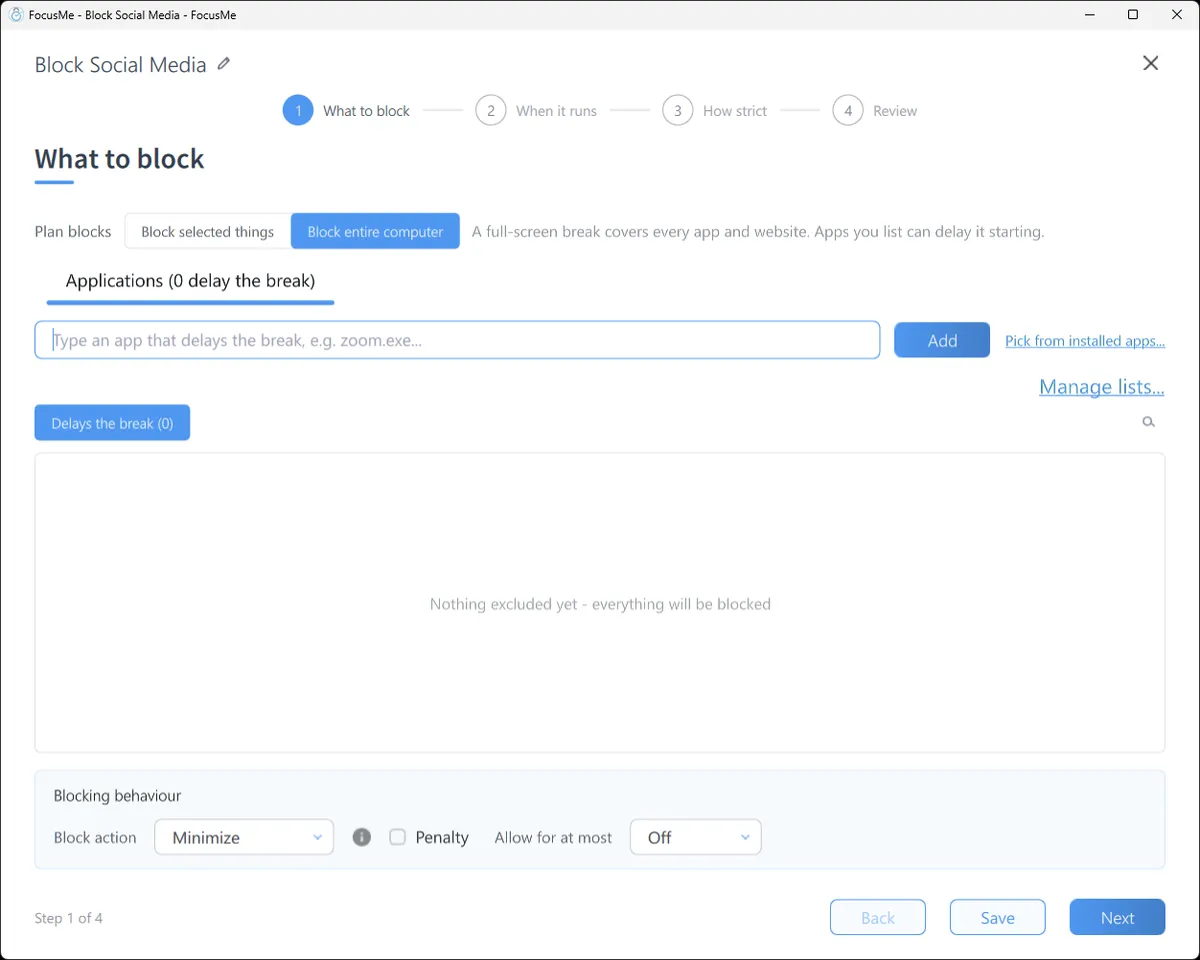
- Unter Was Sie blockieren, wechseln Sie zur Registerkarte Anwendungen . Geben Sie einen Namen wie
Discordoder einen Prozess wiesteam.exeein und klicken Sie auf Fügen Sie, oder klicken Sie auf Aus installierten Apps wählen und haken Sie die gewünschten Apps an. - Klicken Sie auf Weiter, legen Sie fest, wann er läuft, klicken Sie auf Weiter, wählen Sie die Strenge und klicken Sie auf Erstellen & Aktivieren.

Eine blockierte App wird beim Öffnen minimiert oder geschlossen, mit einer Meldung, die sagt, welcher Plan das getan hat. Im Bereich Erweitert des Plans können Sie die Aktion wählen: minimieren, schließen oder den Prozess bei Apps, die eine Schließanfrage ignorieren, ganz beenden. Haken Sie Hintergrundprozesse einbeziehen für Apps an, die ohne Fenster laufen.
Microsoft-Store-Apps
Store-Apps teilen sich einen Host-Prozess, fügen Sie sie daher über den Anwendungsnamen (Netflix, Xbox), oder öffnen Sie die App und wählen Sie sie auf der Registerkarte Geöffnete Fenster der App-Auswahl aus, während sie läuft.
Jedes Spiel in einem Ordner
Geben Sie steamapps\common, klicken Sie auf die Zeile, setzen Sie ihren Typ auf Prozesspfad und die Übereinstimmung auf Enthält. Jedes Spiel im Bibliotheksordner von Steam wird blockiert, auch später installierte, während Steam selbst geöffnet bleibt. Bei einem Ordner von Epic Games funktioniert es genauso.
Teil einer App
A Fenstertitel stimmt mit Text in der Titelleiste überein, sodass Sie ein Spiel in einem Launcher, einen einzelnen Discord-Server oder einen Browser-Tab namens „Netflix“ blockieren können, ohne das ganze Programm zu blockieren. Der Helper in der Seitenleiste zeigt Name, Prozess, Pfad und Titel jedes geöffneten Fensters an, mit Zum Plan hinzufügen bei jedem Fenster.
Der ganze Computer
Einrichten Plan blockiert auf Gesamten Computer blockieren , und eine Vollbild-Pause deckt alles ab, solange der Plan läuft. Mit einem Wochenplan von 23 bis 7 Uhr ist das eine Schlafenszeit für den PC.
Begrenzen statt blockieren
Unter Wann es läuft, stellen Sie den Modus auf Zeitlimit (vier Stunden Videospiele pro Woche) oder Sitzungslimit (zwei Sitzungen von je einer Stunde mit einer Wartezeit dazwischen). FocusMe zählt die Zeit, in der die App tatsächlich vor Ihnen läuft.
So bleibt es dabei
Geben Sie ihm einen Zeitplan. Spiele an Schulabenden von 16 bis 22 Uhr blockiert, Discord während der Arbeitszeit blockiert: Der Plan startet und endet von selbst.
Wählen Sie, wie streng. Sanft verlangt acht zufällige Zeichen, bevor ein Plan gestoppt wird: eine Entscheidung, kein Reflex. Streng bedeutet 25 fehlerfrei getippte Zeichen und zehn Minuten Wartezeit, keine Pausen.

Oder legen Sie sich fest. Der Modus „Erzwungen“ bedeutet, dass der Plan bis zum Ende läuft; solange er läuft, kann er weder gestoppt noch abgeschwächt, sondern nur verschärft werden. FocusMe kann ebenfalls nicht beendet werden, solange der Plan läuft. Unter Windows kann ein Plan außerdem die Windows-Einstellungen und den Task-Manager geschlossen halten, solange er läuft, und der Extra Protection Service startet FocusMe neu, wenn es geschlossen wird. Wenn Sie einen Menschen im Spiel haben möchten, kann ein Accountability-Partner einen Stopp genehmigen statt einer Tippaufgabe.
Apps mit FocusMe blockieren
Apps auf jedem Gerät in einem Plan blockieren
Websites und Apps unter Windows, Mac, Linux, Android und iPhone. Zeitpläne, Zeitlimits und ein Schutz, der bis zu der von Ihnen festgelegten Zeit hält.
Starten Sie Ihre kostenlose 14-tägige TestphaseKeine Kreditkarte nötig. So funktioniert der Website-Blocker
Häufig gestellte Fragen
Kann FocusMe Apps aus dem Microsoft Store blockieren?
Ja. Fügen Sie sie über den Anwendungsnamen oder den Fenstertitel hinzu oder wählen Sie sie, solange sie laufen, auf der Registerkarte „Geöffnete Fenster“ aus.
Kann ich ein Spiel blockieren, aber den Launcher behalten?
Ja. Blockieren Sie den Prozess des Spiels oder alle ausführbaren Dateien im Spieleordner des Launchers und lassen Sie den Launcher aus der Liste heraus.
Braucht es Administratorrechte?
Das Standard-Installationsprogramm nutzt sie und bietet den meisten Schutz. Für ein Arbeits- oder Schulkonto gibt es ein Installationsprogramm ohne Administratorrechte.
Kann ich eine App auf ein paar Stunden pro Woche begrenzen?
Ja. Stellen Sie den Modus des Plans auf Zeitlimit mit einem Wochenbudget oder auf Sitzungslimit für eine festgelegte Anzahl von Sitzungen pro Tag.
Siehe auch: FocusMe für Windows, So blockieren Sie Steam und PC-Spiele, Spielzeit begrenzen.
Erstmals veröffentlicht
Möchten Sie darüber sprechen? Werden Sie Teil der FocusMe-Community


