

iPhone, iOS 16 oder neuer
Der App- und Website-Blocker für iPhone
Blockieren Sie ablenkende Apps und Websites auf Ihrem iPhone nach einem von Ihnen festgelegten Zeitplan, der von der iOS-Bildschirmzeit durchgesetzt wird, sodass FocusMe auch dann weiter funktioniert, wenn FocusMe geschlossen ist.
Kostenloser Download. Kein Konto erforderlich. iOS 16 oder höher.
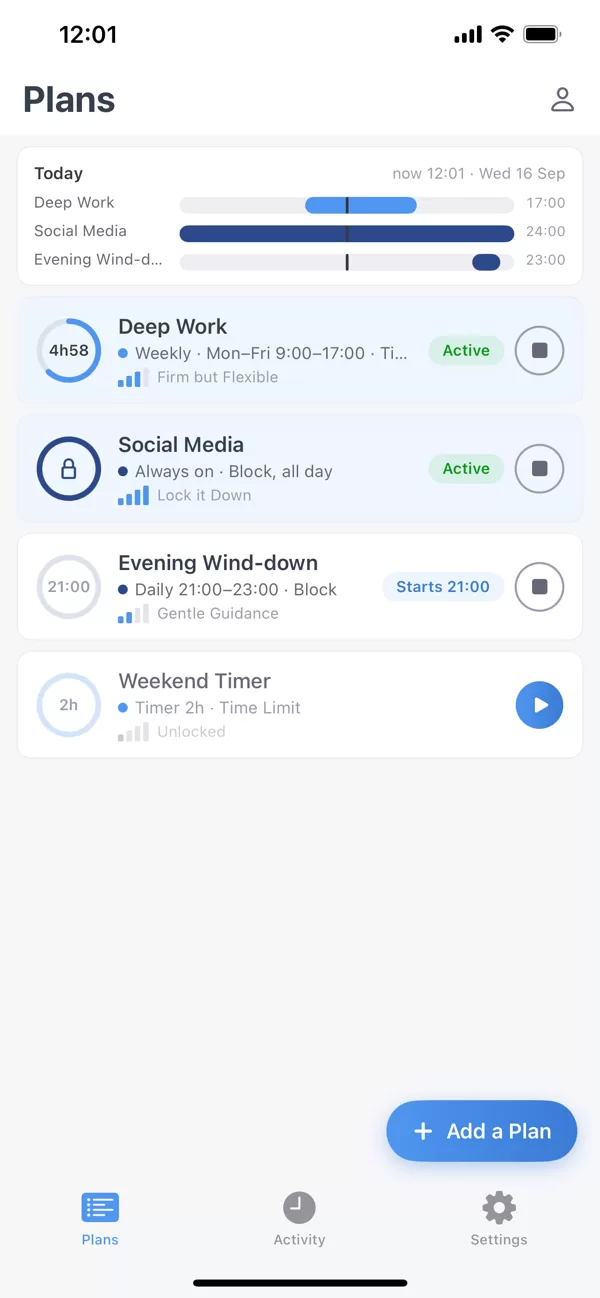
Was zu blockieren ist
Apps und ganze Kategorien
Wählen Sie Apps einzeln oder eine ganze Kategorie wie „Soziale Netzwerke“ oder „Spiele“ mit einem Fingertipp aus. Wenn Sie eine blockierte App öffnen, sehen Sie das FocusMe-Logo mit dem Namen des aktiven Abonnements – nicht nur eine einfache Systemmeldung.
Websites
Geben Sie die Webseiten ein, die Sie blockieren möchten. Diese werden dann in Safari und den anderen Browsern Ihres Smartphones gesperrt. Alle Seiten auf der Liste bleiben während der gesamten Laufzeit des Plans gesperrt. Dies wird durch die Bildschirmzeit und nicht durch das Öffnen der FocusMe-App sichergestellt. Das Schließen der App ändert daher nichts.
Sie legen einen Zeitplan einmal fest, und dieser beginnt und endet pünktlich, ob Sie sich daran erinnern oder nicht. Die Leiste „Heute“ oben in der Planansicht zeigt an, was gerade läuft und was als Nächstes beginnt, sodass der Abend keine Überraschungen bereithält.
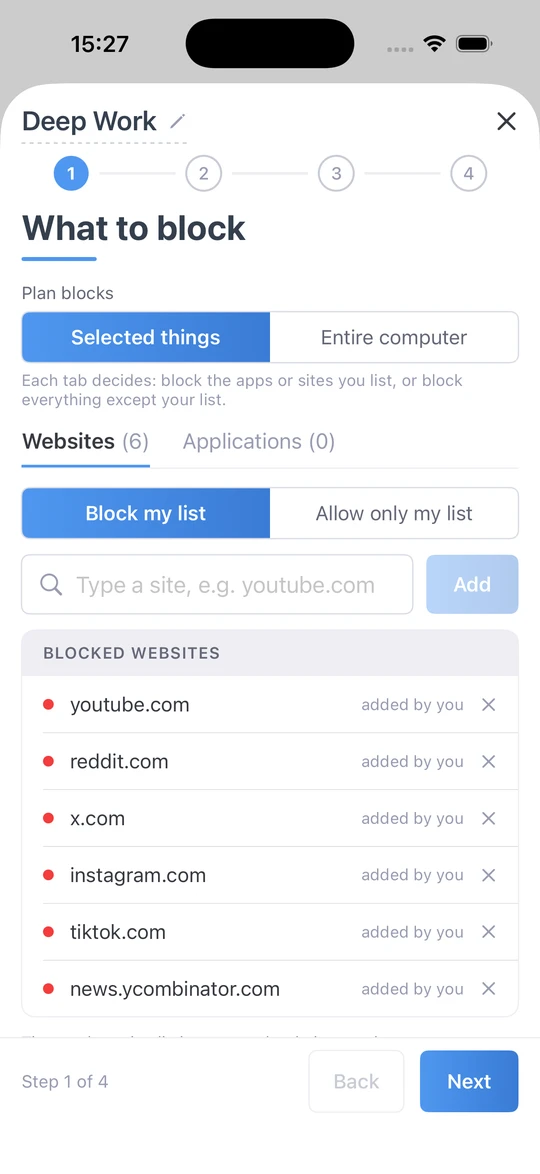
Wenn es läuft
Zeitpläne und Zeitlimits, die sich selbst verwalten
Ein Schnelltimer für die nächste Stunde. Ein Wochenplan, inklusive Nacht: Konzentriertes Arbeiten von 9 bis 17 Uhr an Wochentagen, Entspannung am Abend ab 21 Uhr. Oder ein Zeitlimit statt eines Verbots: Die gesperrten Apps für eine festgelegte Zeit pro Tag oder Stunde nutzen, oder in mehreren kurzen Sitzungen mit Pausen dazwischen, danach sind sie bis zum nächsten Zeitraum gesperrt.
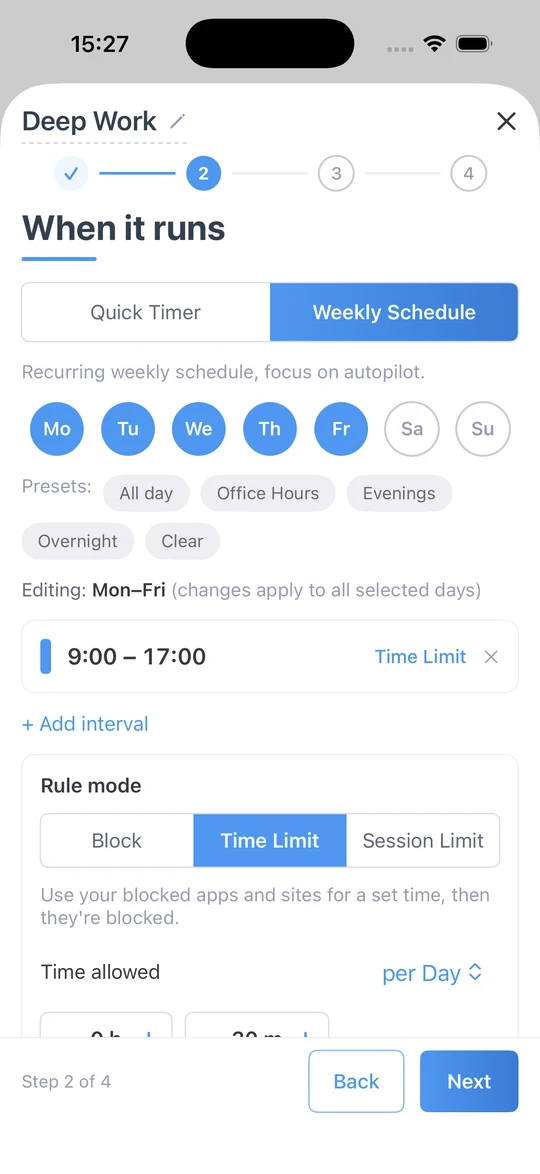
Wie streng
Von einem Anstoß bis hin zur Abriegelung
Vier Stufen. Entsperrte Blöcke bleiben gleich, aber das Beenden erfolgt mit einem Fingertipp. „Sanfte Anleitung“ fordert Sie auf, fünf zufällige Zeichen einzugeben, bevor ein Plan beendet wird: eine bewusste Entscheidung, keine Reflexreaktion. „Fest, aber flexibel“ verlangt 20 perfekt eingegebene Zeichen. „Vollständige Sperre“ lässt keine Möglichkeit zum Beenden, bis der Plan abgeschlossen ist. Die Plansynchronisierung teilt die Einstellung mit Ihren anderen Geräten.
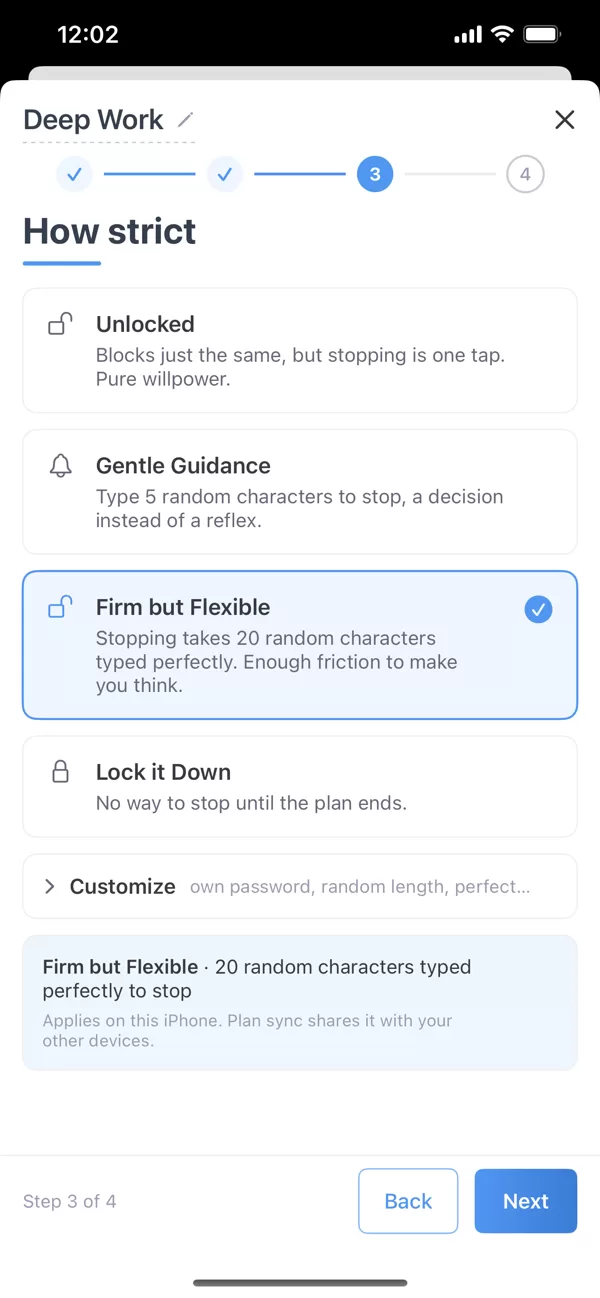
Entwickelt für iPhone
Basierend auf Bildschirmzeit
Apples eigenes System setzt Ihre Einstellungen durch. Wischen Sie FocusMe weg, die Blockierung bleibt bestehen.
Ihre Daten bleiben auf Ihrem iPhone
Apple speichert die Bildschirmzeitnutzung auf dem Gerät. FocusMe zeigt sie Ihnen an; sie verlässt Ihr Telefon nie.
Ein Marken-Blockbildschirm
Das FocusMe-Logo und der Name des Tarifs, jedes Mal.
Kategorien mit einem Fingertipp
Blockieren Sie Social Media, Spiele oder Unterhaltung komplett und fügen Sie dann Ausnahmen hinzu.
Funktioniert offline
Zum Blockieren ist keine Verbindung erforderlich.
Pläne, die synchronisiert werden
Mit Premium funktioniert der auf Ihrem Mac oder PC eingerichtete Tarif auch auf Ihrem iPhone.
Schau, wo die Stunden geblieben sind
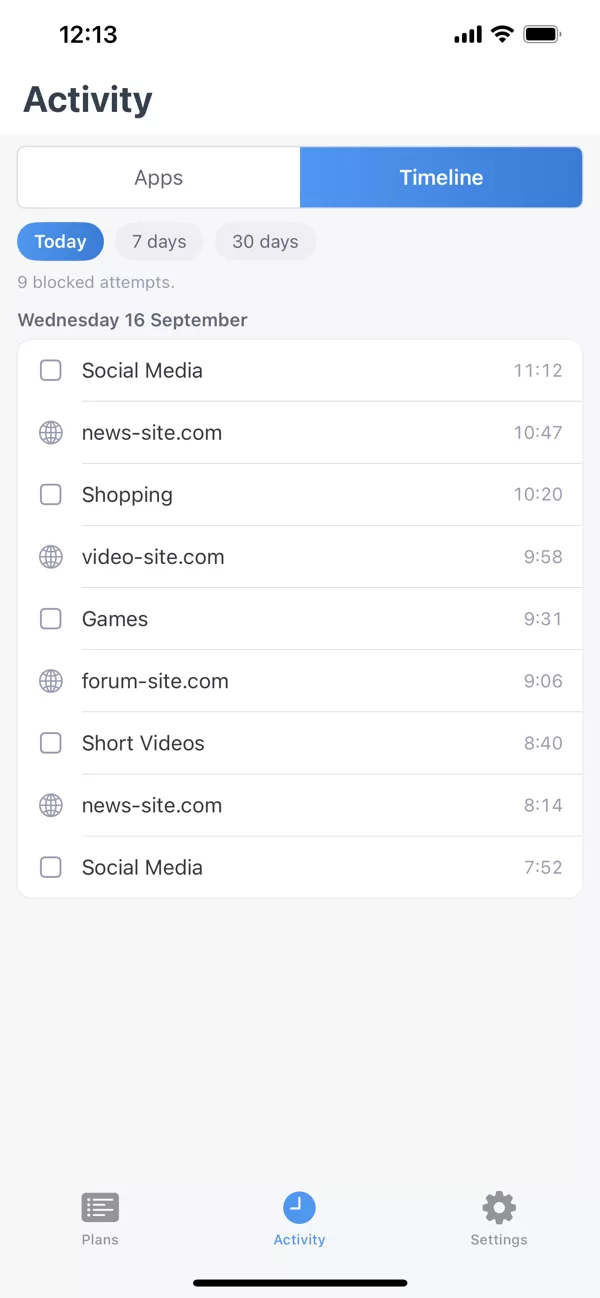
Auf der Registerkarte „Aktivität“ werden Ihre App-Nutzung und die von FocusMe blockierten Apps angezeigt, sodass Sie die Gewohnheit erkennen können, bevor Sie sie ändern.
Ein Konto, Ihr iPhone und Ihr Computer
Melden Sie sich mit demselben Konto an, um Ihre Pläne und Aktivitäten zwischen Ihrem iPhone und Ihrem Windows- oder Mac-Computer mit FocusMe Premium zu synchronisieren. Premium ist in jeder Desktop-Lizenz für bis zu zwei Mobilgeräte enthalten. Kein Computer? Abonnieren Sie Premium direkt in der App. Für Blockierungen, Zeitpläne und Zeitlimits ist kein Konto erforderlich.
- Windows
- Mac
- Linux
- Android
- iPhone
Anforderungen und Download
- iOS
- 16 oder höher, auf dem iPhone.
- Bekomme es
- App Store. Kostenloser Download.
- Erlaubnis
- Zugriff auf die Bildschirmzeit, wird einmalig bei der Erstellung Ihres ersten Plans abgefragt.
- Prämie
- Synchronisieren Sie Ihren Plan mit Ihrem Computer. In jeder Desktop-Lizenz enthalten (2 Mobilgeräte), oder abonnieren Sie ihn in der App.
Häufig gestellte Fragen
Funktioniert FocusMe für iPhone auch ohne Computer?
Ja. Blockieren, Zeitpläne, Zeitlimits und Strengestufen funktionieren auch ohne Konto direkt auf dem Smartphone. Ein Computer oder ein Premium-Abonnement ermöglicht die Synchronisierung.
Warum fragt es nach der Bildschirmzeitberechtigung?
Da die iOS-Bildschirmzeit den Plan durchsetzt, funktioniert die Blockierung auch dann noch, wenn FocusMe geschlossen ist, und Ihre Nutzungsdaten bleiben auf dem Telefon gespeichert.
Gibt es eine Begrenzung für die Anzahl der Apps und Websites, die ich blockieren kann?
iOS erlaubt 50 Apps und Websites gleichzeitig in aktiven Blöcken, die über alle laufenden Abonnements verteilt sind. Kategorien zählen jeweils als ein Block, sodass der Bereich „Soziale Netzwerke“ alle Social-Media-Apps in einem Block umfasst. FocusMe benachrichtigt Sie, wenn ein Listenblock überschritten wird.
Kann ich die Zeit begrenzen, anstatt zu blockieren?
Ja. Nutzen Sie Ihre gesperrten Apps für eine festgelegte Zeit pro Tag oder Stunde oder in mehreren kurzen Sitzungen mit Pausen dazwischen; danach bleiben sie bis zum nächsten Zeitraum gesperrt.
Was passiert, wenn ich versuche, einen Plan vorzeitig abzubrechen?
Es hängt von der gewählten Strenge ab. „Entsperrt“ stoppt mit einem Fingertipp. „Sanfte Anleitung“ und „Fest, aber flexibel“ fordern eine Tippaufgabe. „Vollständig gesperrt“ lässt sich erst beenden, wenn der Plan abgeschlossen ist.
Ist FocusMe kostenlos auf dem iPhone?
Der Download ist kostenlos, und für Blockierungen, Zeitpläne und Zeitlimits sind weder ein Konto noch eine Zahlung erforderlich. Premium-Funktionen synchronisieren sich mit Ihrem Computer; sie sind in einer Desktop-Lizenz enthalten oder in der App verfügbar.
Vergleichen und entdecken
Sind Sie bereit, die Kontrolle über Ihr iPhone zu übernehmen?
Im App Store herunterladen- Kostenloser Download
- Kein Konto erforderlich
- iOS 16 oder höher