

Windows 11 und 10
Der Website- und App-Blocker für Windows
Blockieren Sie ablenkende Websites, Apps und Spiele auf Ihrem PC – nach Ihrem eigenen Zeitplan und mit zuverlässigem Schutz, selbst wenn Ihre Willenskraft nachlässt. Für jeden Browser, jede App, keine Erweiterung erforderlich.
Free 14-day trial. No credit card. Windows 10 or later, 64-bit. Version 8.1.4.7.

Was zu blockieren ist
Websites, in jedem Browser auf Ihrem PC
Geben Sie eine Website ein, wählen Sie eine vorgefertigte Liste (Soziale Medien, Nachrichten, Videostreaming, Messenger, Spiele) oder blockieren Sie das gesamte Internet mit Ausnahme der von Ihnen zugelassenen Websites. Die Blockierung funktioniert in Chrome, Edge, Firefox, Brave und Opera gleichermaßen – ganz ohne Installation einer Erweiterung. Die kostenlose FocusMe-Erweiterung für Chrome, Edge und Firefox beschleunigt und präzisiert die URL-Erkennung und ist mit einem Klick von der Downloadseite verfügbar.

Windows-Apps und Spiele
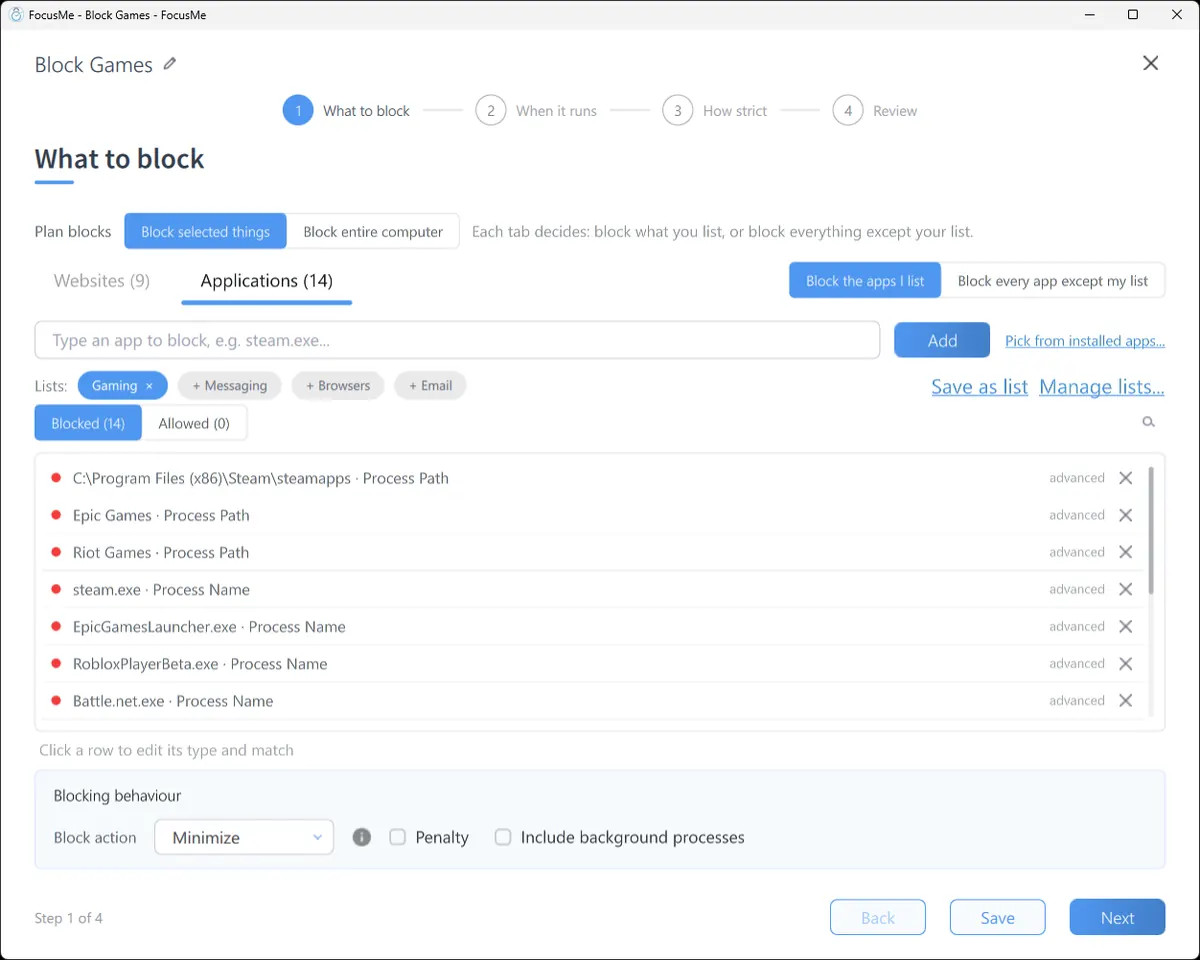
Wählen Sie eine Ihrer installierten Apps aus, geben Sie einen Prozessnamen ein oder verweisen Sie auf einen Ordner, z. B. Ihre Steam-Bibliothek. Steam, Epic, Battle.net, Riot, Discord, Netflix für Windows, Microsoft Store-Apps: Wenn eine App unter Windows läuft, kann FocusMe sie blockieren oder einschränken. Eine blockierte App wird beim Öffnen sofort geschlossen oder minimiert. Dabei wird eine Meldung angezeigt, welche App die Blockierung verursacht hat.
Wenn es läuft
Zeitpläne und Zeitlimits, die sich selbst verwalten
Ein Kurzzeittimer für die nächste Stunde. Ein Wochenplan, der soziale Medien wochentags von 9 bis 17 Uhr blockiert und den Abend freihält. Eine Pomodoro-Technik für eine Schreibsession. Ein mehrtägiger Plan für die Prüfungswoche.
Oder setzen Sie sich ein Budget statt einer Sperre: 10 Minuten Reddit pro Tag, drei 10-minütige YouTube-Sessions, und wenn das Budget aufgebraucht ist, wird die Seite bis zum nächsten Tag gesperrt. Mit der Funktion „Bildschirmpausen“ wird der Bildschirm in von Ihnen festgelegten Intervallen gesperrt, inklusive Countdown, damit die Pause auch wirklich stattfindet.

Wie streng
Vom sanften Anstoß zum erzwungenen Modus
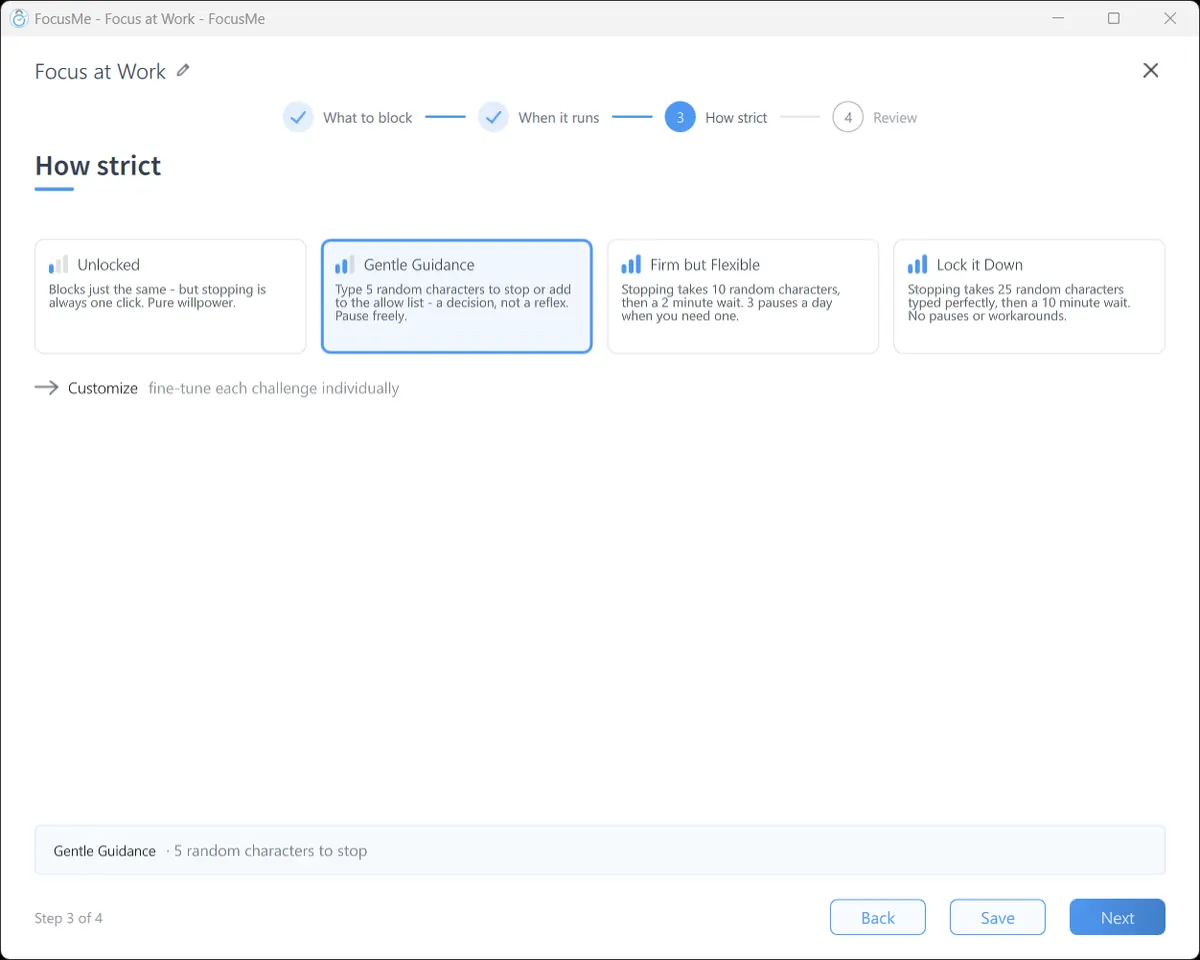
Vier Stufen. Freigeschaltete Blöcke bleiben gleich, aber das Stoppen erfolgt mit einem Klick. „Sanfte Anleitung“ fordert Sie auf, fünf zufällige Zeichen einzugeben, bevor ein Plan gestoppt wird: eine Entscheidung, kein Reflex. „Fest, aber flexibel“ fügt eine Wartezeit und ein tägliches Pausenlimit hinzu. „Fest“ bedeutet 25 fehlerfrei eingegebene Zeichen, dann eine Wartezeit und keine Pausen.
Der erzwungene Modus geht noch weiter: Solange ein Plan aktiv ist, kann er weder gestoppt noch abgeschwächt werden, FocusMe kann nicht beendet werden, und der Plan kann lediglich verschärft werden. Unter Windows kann ein solcher Plan außerdem die Windows-Einstellungen und den Task-Manager geschlossen halten, und der zusätzliche Schutzdienst sorgt dafür, dass FocusMe auch nach Neustarts aktiv bleibt. Falls eine Person die Kontrolle übernehmen soll, kann ein vertrauenswürdiger Partner den Stopp anstelle einer Eingabeaufforderung genehmigen.
Für Windows entwickelt
Jeder Browser
Chrome, Edge, Firefox, Brave, Opera. Kostenlose Erweiterung für Chrome, Edge und Firefox.
Apps und Spiele im Store
Apps aus dem Microsoft Store, Steam, Epic, Xbox und andere Launcher, nach Namen oder Ordner.
Netzwerkblock
Verhindert das Laden einer Website auf diesem PC, unabhängig davon, mit welcher Anwendung sie geöffnet wird (Standardinstallation).
Funktioniert offline
Zum Blockieren ist keine Internetverbindung erforderlich.
Läuft vom Tablett
Schließen Sie das Fenster; FocusMe funktioniert weiterhin im Benachrichtigungsbereich.
Befehlszeile
Pläne über PowerShell oder die Aufgabenplanung starten, stoppen und auflisten.
Schau, wo die Stunden geblieben sind
Der Aktivitäts-Tab zeigt die aktive Zeit pro App und Website, blockierte Ablenkungen und die zurückgewonnene Zeit für heute oder die letzten sieben Tage an. Unter „Aufgaben“ finden Sie neben Ihren Plänen eine To-do-Liste. Der KI-Coach analysiert Ihre Woche und schlägt konkrete Änderungen an Ihren Plänen vor, die Sie mit einem Klick umsetzen können.

Ein Konto, Ihr PC und Ihr Telefon
Melden Sie sich unter Windows und auf Android oder iPhone an, und Ihre Abonnements werden synchronisiert. Jede Lizenz umfasst 5 Computer und 2 Mobilgeräte, inklusive Premium-Nutzung auf Mobilgeräten. Auch für Mac und Linux verfügbar.
- Windows
- Mac
- Linux
- Android
- iPhone
Anforderungen und Download
- Windows
- 10 oder höher, 64-Bit. Windows 11 wird unterstützt.
- Version
- 8.1.4.7
- Installateur
- FocusMeSetup.exe, Standardinstallation.
- Konten ohne Administratorrechte
- Auf der Downloadseite befindet sich ein separates Installationsprogramm.
- Browsererweiterung
- Chrome, Edge, Firefox (kostenlos).
- Preis
- 14 Tage kostenlos testen, danach monatlich, jährlich oder lebenslang. 60-Tage-Geld-zurück-Garantie.
Der Download beginnt auf der nächsten Seite, auf der auch die Installationsschritte angezeigt werden.
Häufig gestellte Fragen
Funktioniert FocusMe unter Windows 11?
Ja. FocusMe läuft unter Windows 10 und höher (64-Bit) und wird regelmäßig für neue Windows-Versionen aktualisiert.
Blockiert es Webseiten in jedem Browser?
Ja. Eine blockierte Website ist in Chrome, Edge, Firefox, Brave, Opera und allen anderen Browsern auf dem PC blockiert, ein Browserwechsel ändert also nichts. Die kostenlose Erweiterung für Chrome, Edge und Firefox ermöglicht eine schnellere und präzisere Blockierung.
Kann es nicht nur Webseiten, sondern auch Apps und Spiele blockieren?
Ja. Jede installierte App, jedes Spiel oder jeder Launcher, einschließlich Apps aus dem Microsoft Store, kann anhand des Namens oder des Ordners gefunden werden. Steam, Epic, Battle.net, Riot, Roblox und Discord gehören zu den üblichen Verdächtigen.
Kann ich die Zeit begrenzen, anstatt zu blockieren?
Ja. Sie können ein tägliches oder wöchentliches Kontingent für eine Website oder App, eine Anzahl von Sitzungen oder ein Startlimit festlegen. Sobald dieses Kontingent aufgebraucht ist, wird die Website oder App bis zum nächsten Zeitraum gesperrt.
Was passiert, wenn ich versuche, einen Plan vorzeitig abzubrechen?
Es hängt vom gewählten Schwierigkeitsgrad ab. Im Modus „Entsperrt“ ist ein Klick ausreichend. Die strengeren Stufen erfordern eine Tippaufgabe und eine Wartezeit, und im Modus „Sperren“ sind keine Pausen erlaubt. Ein Plan im erzwungenen Modus wird vollständig ausgeführt.
Ist FocusMe unter Windows kostenlos?
Es gibt eine 14-tägige kostenlose Testphase ohne Kreditkarte. Danach stehen monatliche, jährliche oder lebenslange Abonnements zur Verfügung; eine Lizenz deckt 5 Computer und 2 Mobilgeräte ab.
Sind Sie bereit, Ihren Windows-PC zurückzuerobern?
Testen Sie FocusMe kostenlos- 14 Tage kostenlos testen
- Keine Kreditkarte
- 60-Tage-Geld-zurück-Garantie