

Ubuntu, Mint, Debian, Pop!_OS
Der Website- und App-Blocker für Linux
Blockieren Sie ablenkende Websites, Apps und Spiele auf Ihrem Linux-Desktop nach Ihrem eigenen Zeitplan – mit einem Schutz, der auch dann wirkt, wenn Ihre Willenskraft nachlässt. Unterstützt alle Browser, alle Apps, X11 und Wayland.
Free 14-day trial. No credit card. Debian-based distributions, Ubuntu 20.04 or later. Version 8.1.4.7.

Was zu blockieren ist
Websites, in jedem Browser
Geben Sie eine Website ein, wählen Sie eine vorgefertigte Liste (Soziale Medien, Nachrichten, Videostreaming, Messenger, Spiele) oder blockieren Sie das gesamte Internet mit Ausnahme der von Ihnen zugelassenen Websites. Der Installer verbindet die kostenlose FocusMe-Erweiterung mit Chrome, Chromium, Brave und Firefox, einschließlich Snap-Versionen, sodass eine einzige Liste für alle Browser gilt. Flatpak-Versionen von Firefox, Zen und LibreWolf funktionieren ebenfalls; für Chrome, Chromium und Brave verwenden Sie bitte das .deb-Paket Ihrer Distribution anstelle des Flatpak-Pakets.

Linux-Apps und Spiele
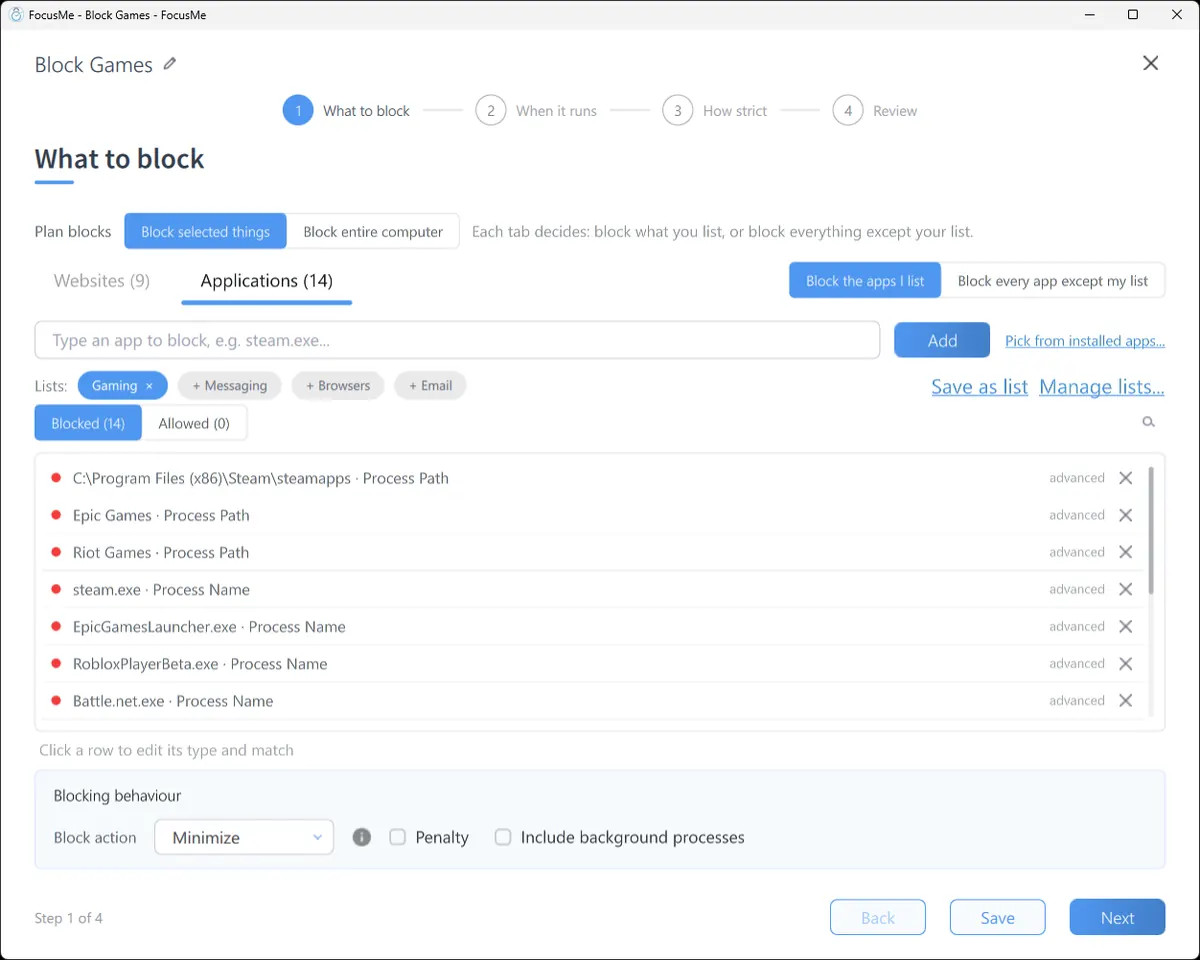
Geben Sie einen Prozessnamen ein oder wählen Sie einen Fenstertitel. Das Hilfefenster zeigt Ihnen an, welche Prozesse FocusMe erkennt. Steam, Lutris, Discord, Minecraft, Flatpak-Apps: Wenn eine Anwendung auf Ihrem Desktop läuft, kann FocusMe sie blockieren oder einschränken. Eine blockierte Anwendung wird beim Öffnen sofort geschlossen. Dabei wird eine Meldung angezeigt, welche Anwendung die Blockierung verursacht hat.
Wenn es läuft
Zeitpläne und Zeitlimits, die sich selbst verwalten
Ein Kurzzeittimer für die nächste Stunde. Ein Wochenplan, der soziale Medien wochentags von 9 bis 17 Uhr blockiert und den Abend freihält. Eine Pomodoro-Technik für eine Schreibsession. Ein mehrtägiger Plan für die Prüfungswoche.
Oder setzen Sie sich ein Budget statt einer Sperre: 10 Minuten Reddit pro Tag, drei 10-minütige YouTube-Sessions, und wenn das Budget aufgebraucht ist, wird die Seite bis zum nächsten Tag gesperrt. Mit der Funktion „Bildschirmpausen“ wird der Bildschirm in von Ihnen festgelegten Intervallen gesperrt, inklusive Countdown, damit die Pause auch wirklich stattfindet.

Wie streng
Vom sanften Anstoß zum erzwungenen Modus
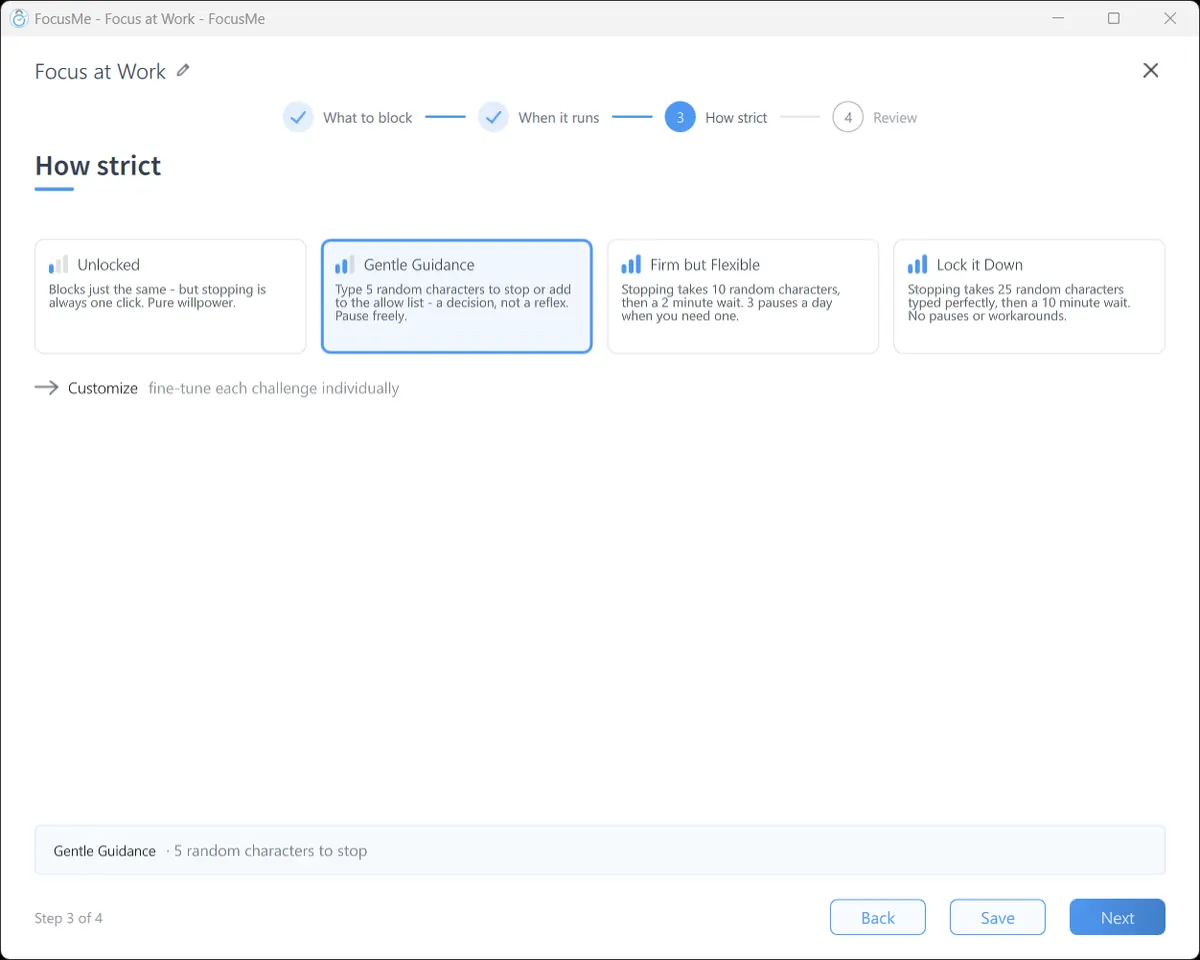
Vier Stufen. Freigeschaltete Blöcke bleiben gleich, aber das Stoppen erfolgt mit einem Klick. „Sanfte Anleitung“ fordert Sie auf, fünf zufällige Zeichen einzugeben, bevor ein Plan gestoppt wird: eine Entscheidung, kein Reflex. „Fest, aber flexibel“ fügt eine Wartezeit und ein tägliches Pausenlimit hinzu. „Fest“ bedeutet 25 fehlerfrei eingegebene Zeichen, dann eine Wartezeit und keine Pausen.
Der erzwungene Modus geht noch weiter: Solange ein Plan aktiv ist, kann er weder gestoppt noch abgeschwächt werden, FocusMe lässt sich nicht aus dem Systemtray beenden, und der Plan kann nur verschärft werden. Unter Linux sorgt ein Hintergrunddienst dafür, dass FocusMe während der Laufzeit eines Plans weiterläuft, und der Deinstallationsschutz verhindert, dass die Deinstallationsoption des Installationsprogramms deaktiviert wird. Falls eine manuelle Überprüfung gewünscht ist, kann eine Vertrauensperson das Stoppen des Plans anstelle einer Eingabeaufforderung genehmigen.
Für Linux entwickelt
Die Debian-Familie
Ubuntu 20.04 und höher, Linux Mint, Debian 11 und höher, Pop!_OS und ähnliche Systeme. Die Qt-Bibliotheken sind enthalten; es werden keine zusätzlichen Pakete benötigt.
X11 und Wayland
Vollständige Fenstererkennung unter X11. Unter Wayland verwendet FocusMe die Desktop-Barrierefreiheitsschnittstelle, daher hängt die Erkennung von Ihrem Compositor ab.
Snap und Flatpak
Snap Firefox und Chromium werden unterstützt; Flatpak Firefox, Zen und LibreWolf werden unterstützt; Flatpak-Apps werden zur App-Blockierung erkannt.
Funktioniert offline
Zum Blockieren ist keine Internetverbindung erforderlich.
Tray und Autostart
Schließen Sie das Fenster; FocusMe arbeitet im Hintergrund weiter und startet automatisch beim Anmelden.
Befehlszeile
Start, Stopp und Auflistung von Plänen über ein Shell-Skript oder einen Cronjob.
Schau, wo die Stunden geblieben sind
Der Aktivitäts-Tab zeigt die aktive Zeit pro App und Website, blockierte Ablenkungen und die zurückgewonnene Zeit für heute oder die letzten sieben Tage an. Unter „Aufgaben“ finden Sie neben Ihren Plänen eine To-do-Liste. Der KI-Coach analysiert Ihre Woche und schlägt konkrete Änderungen an Ihren Plänen vor, die Sie mit einem Klick umsetzen können.

Ein Konto, Ihr Desktop und Ihr Smartphone
Melden Sie sich unter Linux und auf Android oder iPhone an, und Ihre Abonnements werden synchronisiert. Jede Lizenz umfasst 5 Computer und 2 Mobilgeräte, inklusive Premium-Nutzung auf Mobilgeräten. Auch für Windows und Mac verfügbar.
- Windows
- Mac
- Linux
- Android
- iPhone
Anforderungen und Download
- Verteilungen
- Debian-basiert: Ubuntu 20.04 oder höher, Linux Mint, Debian 11 oder höher, Pop!_OS.
- Version
- 8.1.4.7
- Installateur
- FocusMe.bin. Machen Sie die Datei ausführbar und führen Sie sie aus; Sie werden einmalig nach Ihrem Passwort für den Hintergrunddienst gefragt und das Programm wird mit einem Eintrag im Anwendungsmenü unter /opt/FocusMe installiert.
- Display-Server
- X11 wird vollständig unterstützt; Wayland wird unterstützt.
- Browser
- Chrome, Chromium, Brave, Firefox und deren Snap-Versionen; Flatpak Firefox, Zen und LibreWolf.
- Preis
- 14 Tage kostenlos testen, danach monatlich, jährlich oder lebenslang. 60-Tage-Geld-zurück-Garantie.
Der Download beginnt auf der nächsten Seite, auf der auch die Installationsschritte angezeigt werden.
Häufig gestellte Fragen
Welche Linux-Distributionen unterstützt FocusMe?
Debian-basierte Distributionen: Ubuntu 20.04 und höher, Linux Mint, Debian 11 und höher, Pop!_OS und ähnliche. Das Installationsprogramm bündelt die benötigten Bibliotheken.
Funktioniert es unter Wayland?
Ja. FocusMe identifiziert das aktive Fenster über die Desktop-Barrierefreiheitsschnittstelle. Die Erkennung hängt daher von Ihrem Compositor und den verwendeten Anwendungen ab. Wird eine Anwendung nicht erkannt, gewährleistet eine X11-Sitzung die vollständige Erkennung.
Funktioniert es mit Snap- oder Flatpak-Browsern?
Snap Firefox und Chromium: Ja. Flatpak Firefox, Zen und LibreWolf: Ja. Flatpak Chrome, Chromium und Brave können die Erweiterung nicht ausführen; verwenden Sie stattdessen das .deb-Paket des Browsers.
Kann ich die Zeit begrenzen, anstatt zu blockieren?
Ja. Sie können ein tägliches oder wöchentliches Kontingent für eine Website oder App, eine Anzahl von Sitzungen oder ein Startlimit festlegen. Sobald dieses Kontingent aufgebraucht ist, wird die Website oder App bis zum nächsten Zeitraum gesperrt.
Was passiert, wenn ich versuche, einen Plan vorzeitig abzubrechen?
Es hängt vom gewählten Schwierigkeitsgrad ab. Im Modus „Entsperrt“ ist ein Klick ausreichend. Die strengeren Stufen erfordern eine Tippaufgabe und eine Wartezeit, und im Modus „Sperren“ sind keine Pausen erlaubt. Ein Plan im erzwungenen Modus wird vollständig ausgeführt.
Ist FocusMe unter Linux kostenlos?
Es gibt eine 14-tägige kostenlose Testphase ohne Kreditkarte. Danach stehen monatliche, jährliche oder lebenslange Abonnements zur Verfügung; eine Lizenz deckt 5 Computer und 2 Mobilgeräte ab.
Bereit, Ihren Linux-Desktop zurückzuerobern?
Testen Sie FocusMe kostenlos- 14 Tage kostenlos testen
- Keine Kreditkarte
- 60-Tage-Geld-zurück-Garantie