Niemand will Netflix für immer loswerden. Man will es zwischen neun und fünf weghaben, oder nach Mitternacht, oder bis der Aufsatz abgegeben ist. Das ist ein anderes Problem, als eine Website zu blockieren, und deshalb überstehen die üblichen Tricks, eine Profil-PIN oder eine Zeile in der Hosts-Datei, den zweiten Abend nicht. Hier sind die manuellen Wege, Netflix zu blockieren, was jeder davon nicht kann, und ein FocusMe-Plan, der es nach Zeitplan blockiert und hält.
Kurzfassung
FocusMe blockiert Netflix auf Ihrem Computer und Telefon nach dem Zeitplan, den Sie festlegen.
14 Tage kostenlos testenDie manuellen Wege und wo sie scheitern
Netflix-Profilsperren
Netflix erlaubt es, ein Profil mit einer PIN zu schützen. Sie ist dafür gedacht, Kinder von Ihrem Profil fernzuhalten, und dafür funktioniert sie. Um sich selbst davon fernzuhalten, ist es eine vierstellige Zahl, die Sie selbst gewählt haben und selbst eintippen. Die Einstellungen zur Altersfreigabe am selben Ort begrenzen, was abgespielt wird, nicht ob es abgespielt wird.
Die Hosts-Datei
Unter Windows (C:\Windows\System32\drivers\etc\hosts, als Administrator) oder Mac (/etc/hosts), eine Zeile, die netflix.com und www.netflix.com auf 127.0.0.1 umleitet, verhindert, dass die Website in jedem Browser auf diesem Computer lädt. Sie braucht Administratorrechte, hat keinen Zeitplan, dieselbe Änderung macht sie rückgängig, sie betrifft die Netflix-App aus dem Microsoft Store nicht, und auf dem Telefon oder dem Fernseher bewirkt sie nichts.
Bildschirmzeit und Digital Wellbeing
Ein App-Limit für Netflix, in iPhone Screen Time oder Android Digital Wellbeing, läuft über einen Code, den Sie festlegen, und eine Schaltfläche „Limit ignorieren“. Auf dem Telefon eines Kindes, bei dem ein Elternteil den Code kennt, ist das ein ordentlicher Anfang. Bei Ihrem eigenen Gerät hält es nur, solange Sie es wollen.
Kündigen
Kündigen funktioniert, und wenn Netflix in Ihrem Leben keinen Platz hat, ist es die richtige Antwort. Wenn Sie aber einen Film am Abend und keine Folgen am Nachmittag wollen, ist es ein grobes Mittel.
Netflix mit FocusMe blockieren
FocusMe blockiert Websites und Apps unter Windows, Mac und Linux sowie auf Android und iPhone, nach einem Zeitplan, den Sie einmal festlegen. Ein Plan kann die Website, die Netflix-App unter Windows und die Telefon-App abdecken.
Die Website
Unter Was Sie blockieren, geben Sie netflix.com ein und klicken Sie auf Fügen Sie. FocusMe hat auch eine fertige Liste namens Videostreaming mit einem Chip: Klicken Sie darauf, um Netflix, YouTube, Disney+, Prime Video und alle übrigen auf einmal zu laden, und entfernen Sie, was Sie behalten möchten.

Die Netflix-App unter Windows
Netflix hat eine Windows-App aus dem Microsoft Store und keine Mac-App, daher ist auf einem Mac die Website-Blockade die ganze Arbeit. Wechseln Sie unter Windows zum Tab Anwendungen und geben Sie Netflixein; sie wird über den Anwendungsnamen hinzugefügt. Am sichersten öffnen Sie Netflix, klicken auf Aus installierten Apps wählen und wählen sie auf dem Tab Geöffnete Fenster aus. Eine blockierte App wird geschlossen oder minimiert, sobald sie sich öffnet, mit einer Meldung, die angibt, welcher Plan das getan hat.

Der Zeitplan
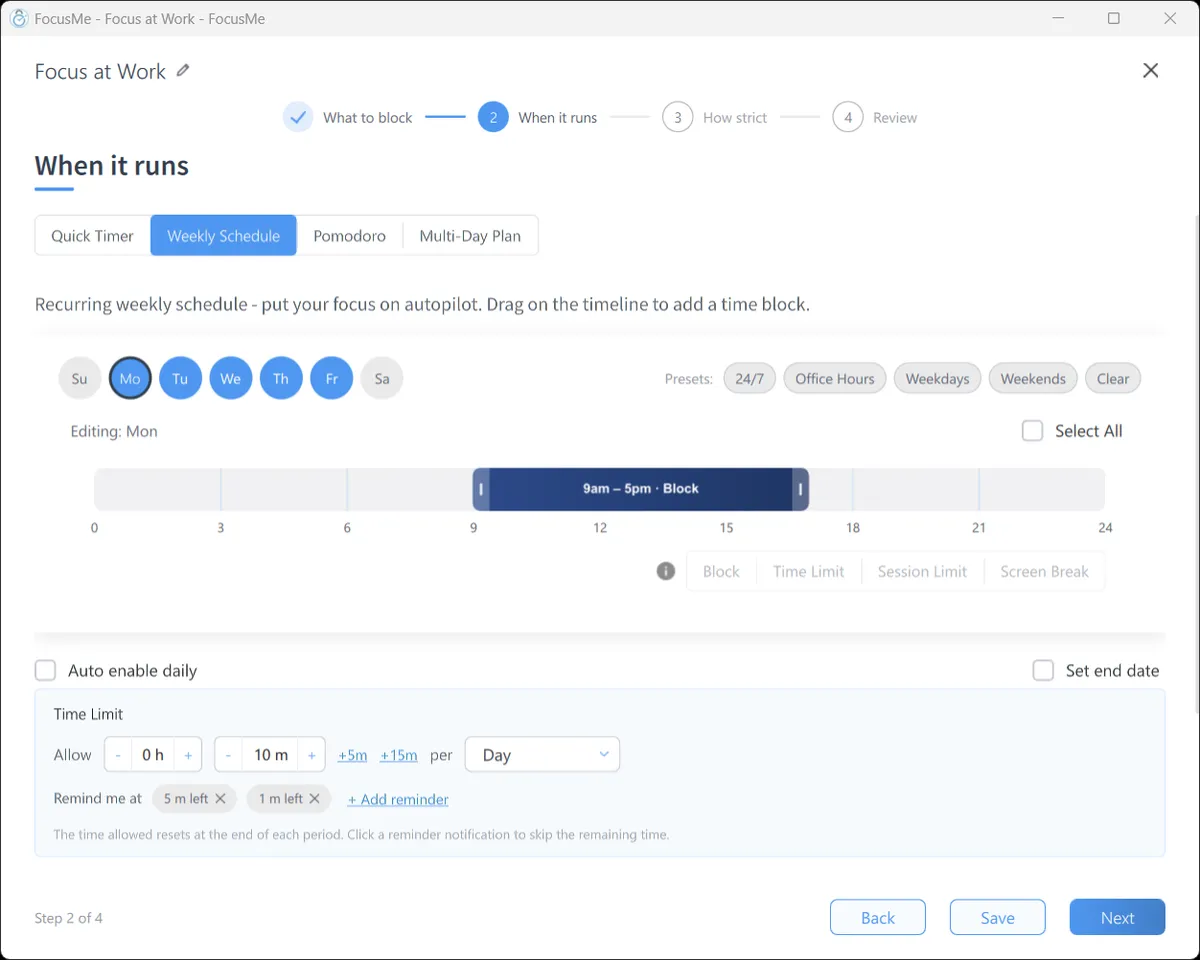
Unter Wann es läuft, wählen Sie Wochenplan und ziehen Sie die Stunden, in denen Netflix weg sein soll: 9 bis 17 Uhr an Werktagen für die Arbeit oder 23 bis 7 Uhr jeden Tag zum Schlafen. Jedes Intervall kann seinen eigenen Modus haben, sodass der Plan nachmittags blockieren und abends ein einstündiges Zeitlimit zulassen kann. Prüfungswoche? Ein Mehrtagesplan läuft jeden Tag mit einem anderen Zeitplan und schaltet sich von selbst weiter.
Auf Ihrem Telefon
Wählen Sie unter Android die Netflix-App aus und fügen Sie netflix.com als Website hinzu. Wählen Sie auf dem iPhone die Netflix-App oder gleich die ganze Kategorie Unterhaltung mit einem Tipp aus; iOS Screen Time setzt den Plan durch, sodass er weiterläuft, wenn FocusMe geschlossen ist. Melden Sie sich auf beiden an, und der Plan, den Sie auf Ihrem Computer erstellt haben, läuft auch auf Ihrem Telefon.
So bleibt es dabei
Lassen Sie den Zeitplan entscheiden. Ein Plan, der von selbst läuft, beendet die abendliche Verhandlung. Sie haben die Zeiten einmal bei Tageslicht festgelegt.
Wählen Sie, wie streng. Sanft verlangt acht zufällige Zeichen, bevor ein Plan stoppt: eine Entscheidung, kein Reflex. Das Pausieren bleibt bei „Sanft“ frei möglich, und das ist die richtige Einstellung für die meisten Streaming-Pläne: Die Pause ist für den Abend da, an dem Sie wirklich den Film sehen wollen. „Streng“ bedeutet 25 Zeichen, fehlerfrei eingetippt, und zehn Minuten Wartezeit, keine Pausen.

Oder legen Sie sich fest. Der erzwungene Modus bedeutet, dass der Plan bis zu seinem Ende läuft; solange er läuft, kann er nicht gestoppt oder abgeschwächt, sondern nur strenger gemacht werden. Für einen Plan zur Schlafenszeit geht die Option Gesamten Computer blockieren weiter als Netflix: Ab 23 Uhr sperrt sich der Bildschirm, und die Entscheidung über noch eine Folge ist bereits gefallen.
Netflix mit FocusMe blockieren
Netflix auf jedem Gerät mit einem Plan blockieren
Websites und Apps unter Windows, Mac, Linux, Android und iPhone. Zeitpläne, Zeitlimits und ein Schutz, der bis zu der von Ihnen festgelegten Zeit hält.
Starten Sie Ihre kostenlose 14-tägige TestphaseKeine Kreditkarte nötig. So funktioniert der Website-Blocker
Häufig gestellte Fragen
Kann ich Netflix nur während der Arbeitszeit blockieren?
Ja. Zeichnen Sie die Stunden in den Wochenplan, und der Plan startet und stoppt von selbst. Abende und Wochenenden bleiben offen, sofern Sie sie nicht hinzufügen.
Blockiert es die Netflix-App, nicht nur die Website?
Ja. Unter Windows fügen Sie die App auf dem Tab „Anwendungen“ desselben Plans hinzu oder wählen sie auf dem Tab „Geöffnete Fenster“ aus, solange sie läuft. Auf dem Telefon wählen Sie die App aus der Liste. Es gibt keine Netflix-App für Mac, daher deckt die Website-Blockade dort alles ab.
Kann ich stattdessen eine Stunde pro Tag erlauben?
Ja. Stellen Sie den Modus des Intervalls auf Zeitlimit und erlauben Sie 60 Minuten. FocusMe zählt die Zeit, die Sie tatsächlich schauen, und blockiert die Website, wenn das Budget aufgebraucht ist, bis zum nächsten Tag.
Was ist mit dem Fernseher?
FocusMe läuft auf Computern und Telefonen, nicht auf einem Fernseher. Für den Fernseher sind die Profilsperre von Netflix oder das Ausstecken aus der Steckdose die ehrlichen Optionen.
Siehe auch: Binge-Watching beenden, Nächtliches Scrollen stoppen, FocusMe für Studierende.
Erstmals veröffentlicht
Möchten Sie darüber sprechen? Werden Sie Teil der FocusMe-Community