

Spiele sind das Schwierigste zum Blockieren, denn die Person, die sie blockiert, ist die Person, die spielen will. Das Deinstallieren hält, bis der Download fertig ist. Die eigenen Steam-Kontrollen sind für Eltern gebaut. Hier sind die manuellen Wege, Steam und PC-Spiele zu blockieren, was sie jeweils nicht leisten, und ein FocusMe-Plan, der die Spiele Ihrer Wahl zu den Zeiten Ihrer Wahl blockiert, ohne etwas zu löschen.
Kurzfassung
FocusMe blockiert Steam und PC-Spiele auf Ihrem Computer und Ihrem Smartphone nach dem Zeitplan, den Sie festlegen.
14 Tage kostenlos testenDie manuellen Wege und wo sie scheitern
Steam Families
Die Kindersicherung von Steam, jetzt Teil von Steam Families, lässt Eltern Spielzeitlimits pro Stunde oder Tag festlegen, den Store und den Chat einschränken und Anfragen nach zusätzlicher Zeit genehmigen. Für das Konto eines Kindes, bei dem ein Elternteil die Familie verwaltet, ist das gut. Für Ihr eigenes Konto ist es völlig nutzlos: Sie sind der Elternteil, und das Limit fragt Sie um Erlaubnis.
Deinstallieren
Es funktioniert einen Tag lang. Eine Neuinstallation ist ein Klick und ein Download, und Steam speichert Ihre Spielstände in der Cloud, Sie verlieren also nichts, wenn Sie zurückkommen.
Microsoft Family Safety
Unter Windows kann Family Safety für ein Kinderkonto tägliche Limits für Apps und Spiele festlegen, verwaltet vom Konto eines Elternteils. Es ist ein Werkzeug für Eltern: Die Limits gelten für das Microsoft-Konto eines Kindes, und der Elternteil genehmigt mehr Zeit.
Die Hosts-Datei
Wenn Sie store.steampowered.com in der Hosts-Datei blockieren, lädt die Store-Seite im Browser nicht mehr. Der Steam-Client, der Launcher und die Spiele bleiben unberührt.
Steam und Spiele mit FocusMe blockieren
FocusMe ist ein App- und Website-Blocker für Windows, Mac und Linux. Es kann Steam komplett blockieren, die Spiele blockieren, aber Store und Chat beibehalten, oder jedes Spiel in einem Ordner blockieren, auch später installierte.
Schnellster Weg: die Plan-Bibliothek
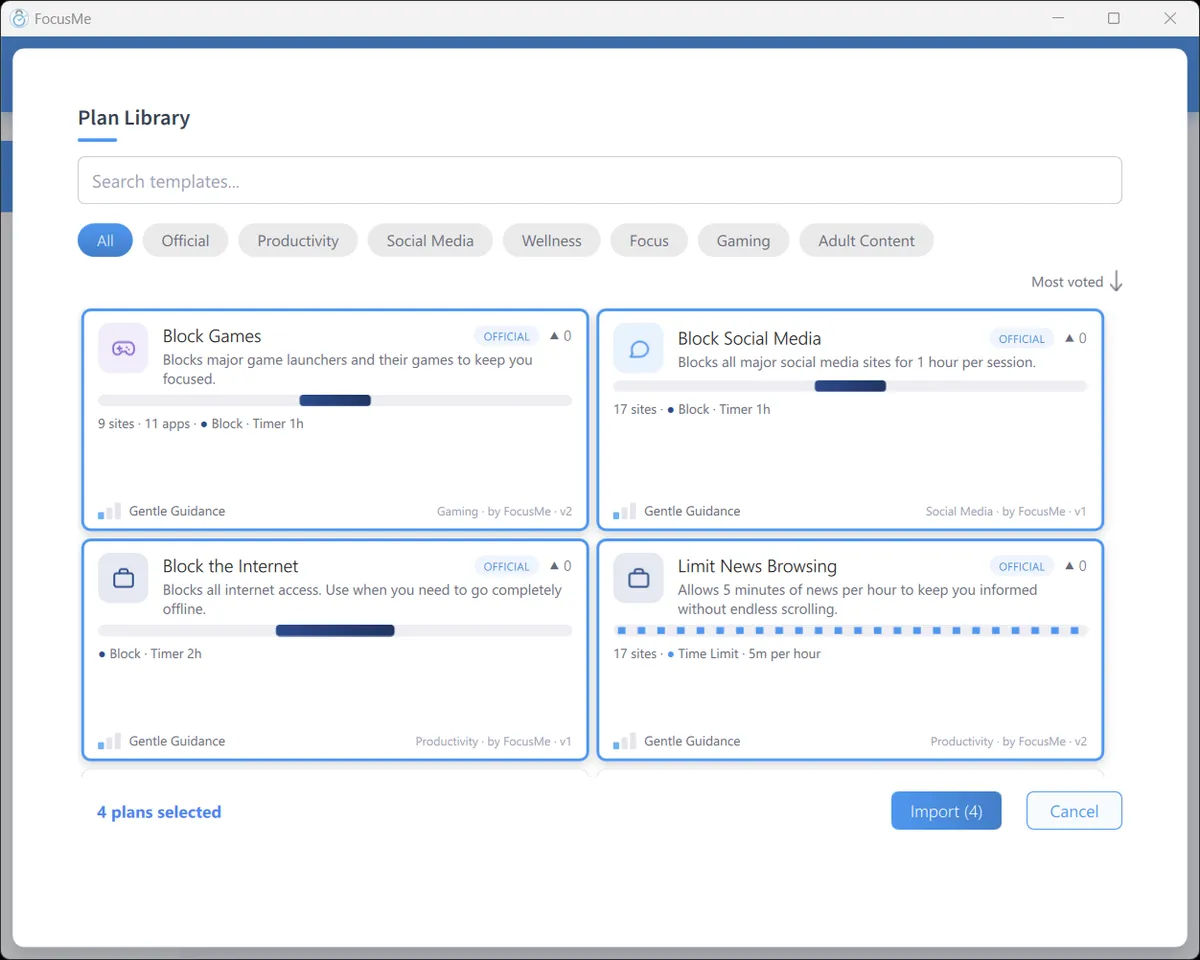
Öffnen Sie den Tab Pläne, klicken Sie auf Plan-Bibliothek, wählen Sie den Chip Spiele und importieren Sie die offizielle Vorlage Block Games. Bearbeiten Sie sie, um Spiele oder Launcher hinzuzufügen, die noch nicht darin stehen, wählen Sie einen Zeitplan und starten Sie sie.
Steam komplett blockieren
Klicken Sie auf Plan hinzufügen, wechseln Sie bei Was blockiert wird zum Tab Anwendungen, geben Sie steam.exe ein (auf dem Mac Steam) und klicken Sie auf Hinzufügen. Ist der Client blockiert, startet über ihn kein Spiel. Epic, Battle.net, Riot und die übrigen kommen über ihre Namen in dieselbe Liste.

Spiele blockieren, Steam behalten
Um den Store und den Chat zu behalten und nur das Spielen zu verlieren: Starten Sie ein Spiel, klicken Sie auf Aus installierten Apps wählen... und setzen Sie auf dem Tab Laufende Prozesse ein Häkchen bei dem Spiel. Jedes Spiel wird mit exakter Übereinstimmung hinzugefügt, sodass nichts anderes erfasst wird. Der Helfer in der Seitenleiste zeigt den Prozessnamen jedes geöffneten Fensters, falls Sie nicht sicher sind, welcher es ist.
Jedes Spiel in der Bibliothek, auch künftige
Geben Sie auf dem Tab Anwendungen steamapps\common ein, klicken Sie auf die Zeile, stellen Sie ihren Typ auf Prozess-Pfad und die Übereinstimmung auf Enthält. Jede ausführbare Datei, die aus dem Bibliotheksordner von Steam läuft, wird blockiert, steam.exe selbst aber nicht. Ein Ordner Epic Games funktioniert genauso.
Minecraft, Roblox und Discord
Minecraft läuft als javaw.exe, blockieren Sie es daher über den Fenstertitel, der Minecraft enthält. Roblox und Discord kommen über ihren Namen hinzu. Eine blockierte App wird in dem Moment, in dem sie sich öffnet, geschlossen oder minimiert, mit einer Meldung, die sagt, welcher Plan das getan hat.
Der Zeitplan
Legen Sie bei Wann er läuft die Stunden fest: ein Wochenplan, der Spiele an Schultagen von 16 bis 22 Uhr blockiert, oder ein Zeitlimit von vier Stunden Spielen pro Woche, das FocusMe zählt, während Sie spielen. Ein Sitzungslimit (zwei Sitzungen von einer Stunde, mit einer Wartezeit dazwischen) verhindert, dass aus einer Partie der ganze Abend wird.
So bleibt es dabei
Spiele sind genau der Ort, an dem ein schwacher Plan abgeschaltet wird. Das ist der Teil, auf den es ankommt.
Wählen Sie die Strenge. Sanft verlangt vor dem Stoppen eines Plans acht zufällige Zeichen: eine Entscheidung, kein Reflex. Streng bedeutet 25 fehlerfrei getippte Zeichen und zehn Minuten Wartezeit, keine Pausen: genug, damit sich „ein schnelles Spiel“ nicht mehr lohnt.

Oder legen Sie sich fest. Der Erzwungene Modus bedeutet, dass der Plan bis zu seinem Ende läuft; solange er läuft, kann er nicht gestoppt oder abgeschwächt, sondern nur verschärft werden. Unter Windows kann ein Plan außerdem den Task-Manager und die Windows-Einstellungen geschlossen halten, solange er läuft, und der Extra Protection Service hält FocusMe über Neustarts hinweg am Laufen. Wenn Sie einen Menschen einbinden möchten, kann ein Accountability-Partner einen Stopp genehmigen, statt dass Sie eine Tippaufgabe lösen, so nutzen es viele Eltern und Partner.
Steam und PC-Spiele mit FocusMe blockieren
Steam und PC-Spiele auf jedem Gerät in einem Plan blockieren
Websites und Apps unter Windows, Mac, Linux, Android und iPhone. Zeitpläne, Zeitlimits und ein Schutz, der bis zu der von Ihnen festgelegten Zeit hält.
Starten Sie Ihre kostenlose 14-tägige TestphaseKeine Kreditkarte nötig. So funktioniert der Website-Blocker
Häufig gestellte Fragen
Kann ich Spiele blockieren, aber Steam-Chat und Store behalten?
Ja. Blockieren Sie die ausführbaren Dateien der Spiele oder alle ausführbaren Dateien unter steamapps\common, und lassen Sie steam.exe aus der Liste heraus.
Kann ich Videospiele auf ein paar Stunden pro Woche begrenzen, statt sie zu blockieren?
Ja. Stellen Sie den Modus des Plans auf Zeitlimit mit einem Wochenbudget. FocusMe zählt die Zeit, in der das Spiel tatsächlich vor Ihnen läuft, und blockiert es, sobald das Budget aufgebraucht ist.
Ein Spiel öffnet sich nach der Blockierung immer wieder. Was nun?
Manche Spiele haben Launcher oder Begleitprozesse. Öffnen Sie den Helper in der Seitenleiste, während das Spiel geöffnet ist, fügen Sie alle zugehörigen Prozesse dem Plan hinzu und haken Sie im Bereich „Erweitert“ die Option „Hintergrundprozesse einbeziehen“ an.
Blockiert FocusMe Spiele auf dem Mac und unter Linux?
Ja. Blockieren Sie auf dem Mac nach Anwendungsnamen, unter Linux nach Prozessnamen; Steam und Discord sind auf beiden die üblichen Verdächtigen.
Dazu passend: Spielzeit begrenzen, FocusMe für Eltern, FocusMe für Studierende.
Erstmals veröffentlicht
Möchten Sie darüber sprechen? Werden Sie Teil der FocusMe-Community


