大多数人并不想让 Instagram 彻底消失。他们想去掉的是 Reels 标签页,或是晚上 11 点的刷屏,或者希望午休时的查看仍然只是午休时的查看。内置工具是为提醒而设计的,做不到这些。下面介绍各种工具的作用、局限,以及 FocusMe 计划如何在您选择的时间,精确屏蔽 Instagram 中您选择的那一部分。
手动方法及其不足
Instagram 的每日限额
在您的个人资料下的 Your activity,然后是 Time spent,Instagram 提供每日限制和休息提醒。达到限制时会出现一条通知,您点一下就把它关掉了。这就是全部机制,Instagram 自己也这么说:它只是一个提醒。同一区域中的睡眠模式(旧版本中称为 Quiet mode)会在您设定的时段内静音通知,这对睡眠有用,但对您自己打开应用毫无办法。
停用或删除应用
临时停用账户只持续到您下次登录,这不过是把问题又说了一遍。删除应用后,instagram.com 在每个浏览器中仍可使用,包括 Reels。
屏幕使用时间和数字健康
在 iPhone 的 Screen Time 或 Android 的 Digital Wellbeing 中,对 Instagram 设置的应用限制由您自己设定的密码和“今天忽略限制”按钮来保护。在由家长掌握密码的孩子手机上,它有帮助。在您自己的手机上,它只能维持到您允许的程度。
电脑上的 hosts 文件
在 hosts 文件中把 instagram.com 和 www.instagram.com 指向 127.0.0.1 的一行(Windows:C:\Windows\System32\drivers\etc\hosts;Mac:/etc/hosts),会在该电脑的每个浏览器中屏蔽该网站。它需要管理员权限,无法只屏蔽 Reels 或只屏蔽晚上,同样的编辑就能撤销,而且不会影响手机。
用 FocusMe 屏蔽 Instagram
FocusMe 可在 Android 和 iPhone 以及 Windows、Mac 和 Linux 上屏蔽应用和网站,一个账户即可在它们之间同步计划。
仅限 Reels
在电脑上,在屏蔽内容步骤中添加两个条目:instagram.com/reels 用于 Reels 信息流,instagram.com/reel 用于别人发给您的单个 reel,它会在 instagram.com/reel/ 后面跟着其代码的地址打开。两个条目都包含路径,因此个人主页、消息和主信息流仍可使用。对于出现在其他位置的 Reels,请再添加第二个条目 Reels,并将其类型设为地址或页面标题。将它与 youtube.com/shorts 和 facebook.com/reel 搭配,一个计划就能覆盖所有短视频信息流。

整个 Instagram,但保留消息
将 instagram.com 添加到阻止列表,然后切换到允许并添加 instagram.com/direct。允许的条目始终优先,因此收件箱可以使用,而信息流不行。在“高级”面板中开启相似度保护,以免允许列表被扩大到网站的其余部分。
在手机上
在 Android 上,从应用列表中选择 Instagram,并将 instagram.com 添加为网站。在 Facebook 和 Messenger 内部打开的链接也会被检查。在 iPhone 上,选择 Instagram 应用,或一键选择整个“社交”类别;由 iOS Screen Time 强制执行计划,因此即使 FocusMe 已关闭也能继续生效。手机应用会把应用作为一个整体来屏蔽;“保留消息”这个技巧是电脑端的功能。
用额度代替禁令
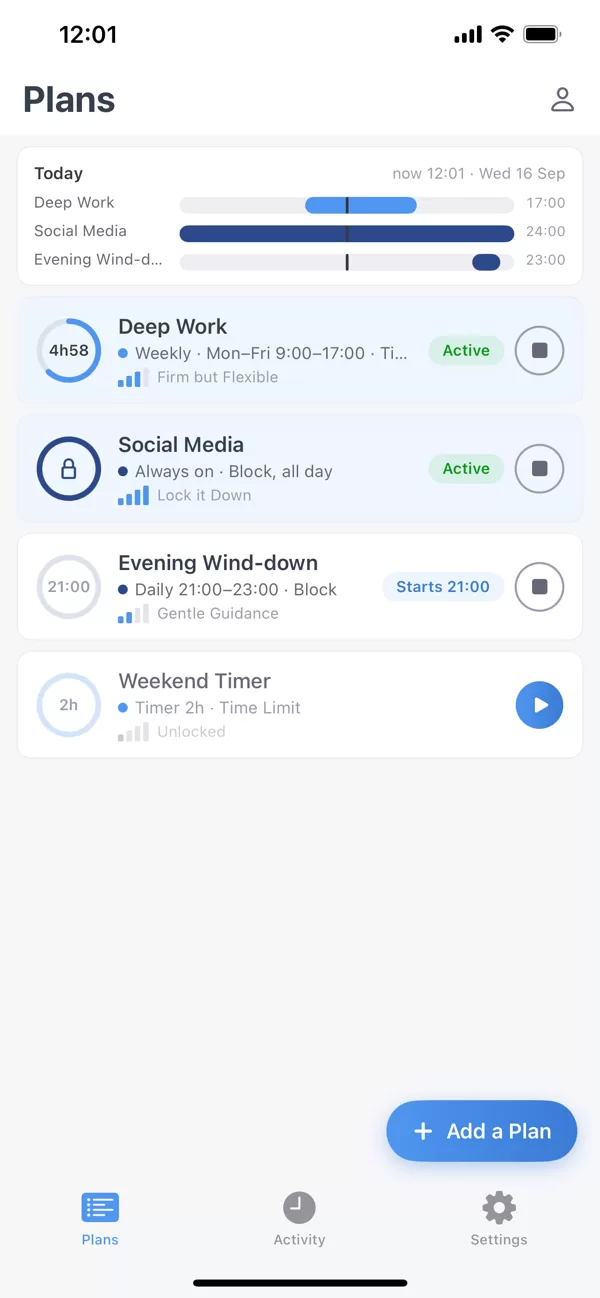
在运行时间中,选择时间限制并允许每天 20 分钟。FocusMe 统计您实际花在 Instagram 上的时间,额度用完后会屏蔽它,直到明天。会话限制(三次访问,每次十分钟,中间需要等待)能让快速查看保持快速。
让屏蔽持续有效
设置时间表。每周时间表在工作日 9 点到 5 点以及每晚 10 点起屏蔽 Instagram,会自行运行。决定只需做一次;晚上不再有争论。
选择严格程度。“宽松”要求在计划停止前输入八个随机字符。“严格”要求完美输入 25 个字符,然后等待十分钟,且不能暂停。

或者下定决心。强制执行模式意味着计划会一直运行到结束;运行期间无法停止或削弱,只能变得更严格。这适合那些已经在“严格”下测试了一周并确信计划合适的人。回报是,Instagram 不再是您每天要回答三十次的问题。
用 FocusMe 屏蔽 Instagram
在每台设备上屏蔽 Instagram,只需一个计划
Windows、Mac、Linux、Android 和 iPhone 上的网站与应用。时间表、时间限制,以及在您设定的时间到来之前一直有效的防护。
开始 14 天免费试用无需信用卡。 网站屏蔽器如何工作
常见问题解答
我能屏蔽 Instagram Reels 但保留其余部分吗?
可以,在电脑上:添加 instagram.com/reels 和 instagram.com/reel 到 FocusMe 计划中。信息流、个人主页和消息仍可正常使用。
我能在所有浏览器中屏蔽 Instagram 吗?
可以。计划适用于 Mac 上的 Chrome、Edge、Firefox、Brave 和 Safari(包括隐私窗口),也适用于 Android 手机上的每个浏览器。
我能只在夜间屏蔽 Instagram 吗?
可以。在每周时间表上设定每天晚上 10 点到早上 7 点的屏蔽时段,计划就会准时开始和结束,无需您操作。
我的监督伙伴能保管钥匙吗?
可以。在桌面端,监督伙伴可以批准停止,而无需输入验证挑战,因此计划可以对您很严格,同时仍有人参与其中。
相关阅读:戒掉社交媒体习惯、夜间停止刷屏、屏蔽 YouTube Shorts 和 Facebook Reels。
首次发布
想聊聊吗? 加入 FocusMe 社区