想离线阅读? 将本文下载为 PDF
YouTube Shorts 和 Facebook Reels 的设计初衷就是偷走您的时间。它们不是明目张胆地偷,而是通过无休止的滚动循环,让您觉得无伤大雅,直到三十分钟悄悄溜走。即使是自律的用户也会感到吃力,因为整站屏蔽对他们来说过于粗暴:这些功能所在的平台,恰恰是人们工作、学习或沟通真正需要的。
这正是 FocusMe 让您专门屏蔽 YouTube Shorts 和 Facebook Reels,而不必完全屏蔽 YouTube 或 Facebook 的原因。
如果您想夺回专注力,又不想走极端,这份分步指南会详细介绍如何在您的电脑(Windows、Mac 或 Linux)上做到这一点。
为什么要屏蔽 YouTube Shorts 和 Facebook Reels
短视频内容是为让人上瘾而设计的。快节奏、即时的奖励和无限的信息流,使大脑很难抽离。与长视频不同,Shorts 和 Reels 不需要您主动选择,它们会自动把您拉进去。
这真正说明的是:生产力通常不是因为懒惰而失败,而是因为注意力不断被切碎。
屏蔽 YouTube Shorts 和 Facebook Reels,可以消除当今最大的专注力漏洞之一,同时仍然让您有意识地使用这些平台。
开始之前您需要准备什么
在进行设置之前,请确认您已具备:
- 已在电脑上安装最新版本的 FocusMe
- 已在您使用的浏览器(Chrome、Edge、Brave、Firefox、Safari 等)中安装 FocusMe 浏览器插件
- 几分钟时间来设置一个计划
现在我们来一步步完成设置。
第 1 步:将 FocusMe 更新到最新版本
屏蔽 Shorts 和 Reels 需要较新版本的 FocusMe。以下步骤基于 FocusMe 8。
更新方法如下:
- 打开 FocusMe
- 前往“设置”,然后选择“常规”
- 在“更新”下,点击“立即检查”
或者直接从以下地址下载最新版本:
https://focusme.com/download/
计划运行期间也可以安装更新。
第 2 步:安装 FocusMe 浏览器插件
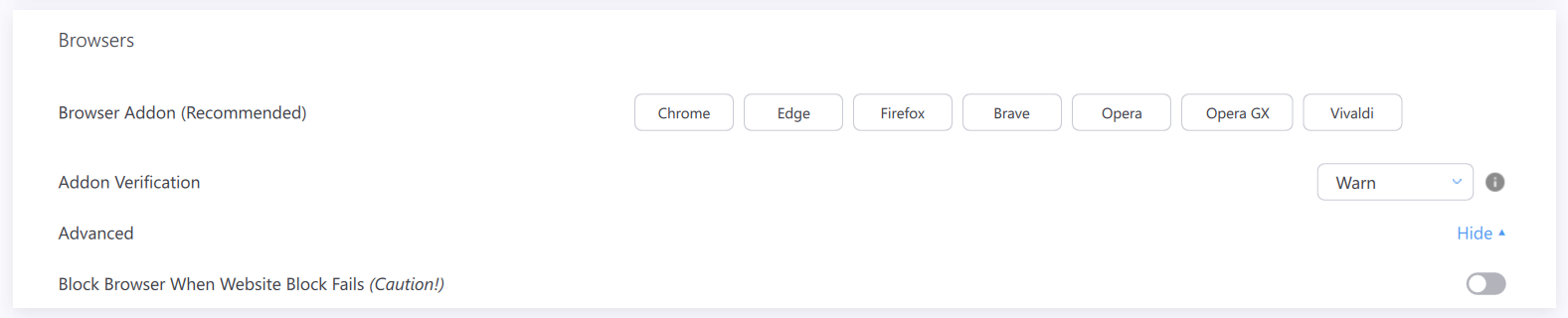
YouTube Shorts 和 Facebook Reels 位于网页内部,而 FocusMe 浏览器插件能让 FocusMe 看到确切的页面地址。该插件适用于 Chrome、Edge、Brave、Opera、Vivaldi、Firefox、Zen、LibreWolf,在 Mac 上还适用于 Safari。在 FocusMe 中,打开设置,然后是保护,找到“浏览器”面板,点击您所用浏览器对应的按钮。
或者从这里安装,它会检测您的浏览器,并带您前往正确的商店:
https://focusme.com/download/addon/
这一步为什么重要:
- Shorts 和 Reels 是您仍想使用的网站中的页面
- 屏蔽整个 youtube.com 或 facebook.com 会过于粗暴
- 该插件让 FocusMe 可以按页面地址进行屏蔽,因此只会拦截 Shorts 和 Reels 页面
插件是实现页面级屏蔽的关键。
最快的方式:安装插件后,点击浏览器工具栏中的 FocusMe 图标,在弹出窗口中开启Block YouTube Shorts或Block Facebook Reels。这样会立即在该浏览器中屏蔽它们。第 3 步中的计划做的是同样的事,只是有时间表和保护作为后盾。
第 3 步:创建一个屏蔽特定网址的 FocusMe 计划
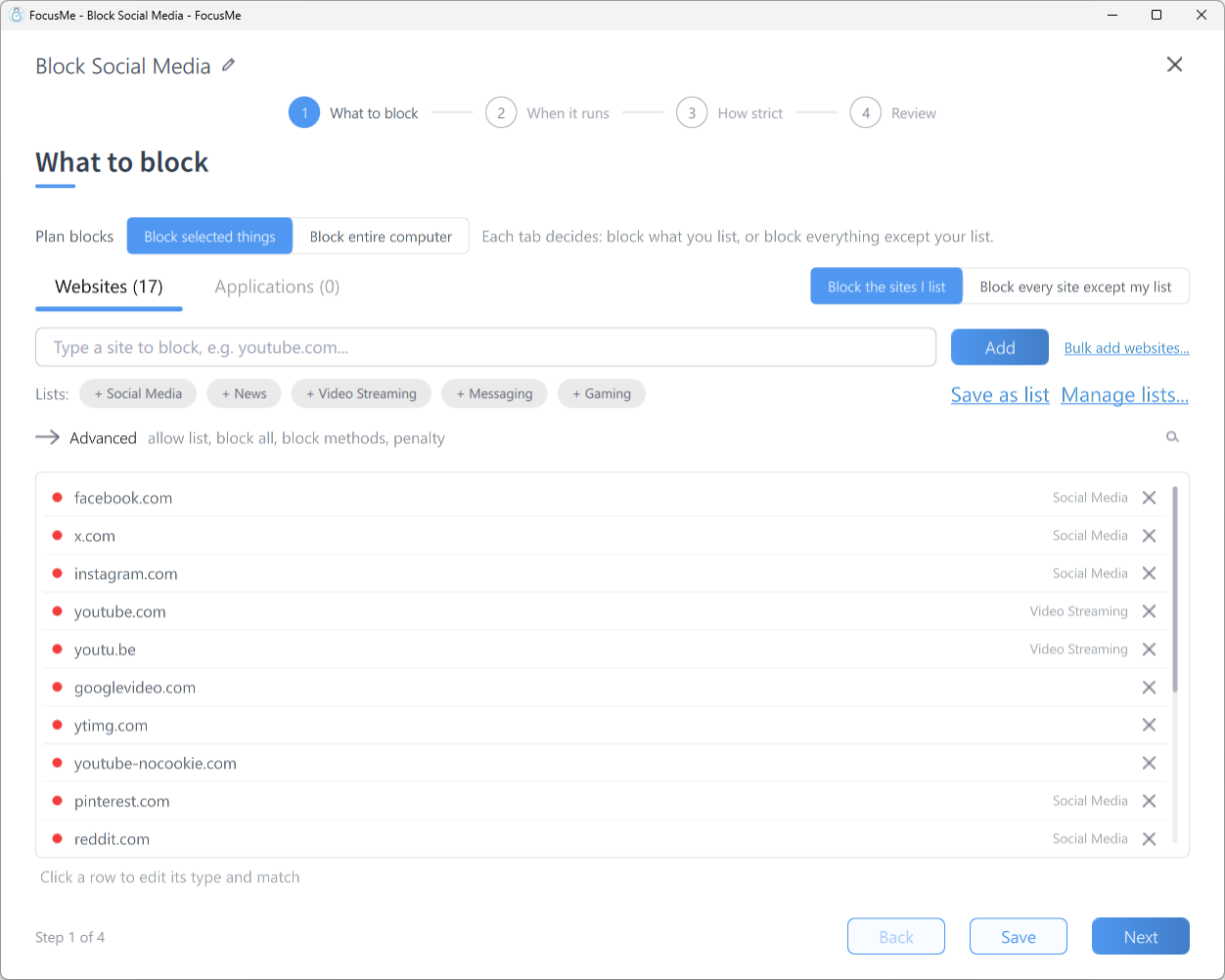
现在是关键一步。在 FocusMe 中,点击添加计划并为其命名(或打开现有计划进行编辑)。在屏蔽内容步骤中,停留在网站标签页,逐条添加这两项:
youtube.com/shorts
facebook.com/reel
点击每个新增的行打开其编辑器,确认类型为网站地址,匹配方式为包含。
这样做的效果:
- youtube.com/shorts 可拦截 Shorts 信息流和每一个单独的 Short,m.youtube.com 上也一样;youtube.com/watch 等普通页面不受影响,因为该条目包含了路径
- facebook.com/reel 以同样的方式拦截 Facebook Reels
点击下一步,选择时间表,选择一个严格程度预设,然后点击创建并启用。计划运行期间,即使您直接打开,Shorts 和 Reels 也不会加载。
这是屏蔽 YouTube Shorts 和 Facebook Reels 而不屏蔽整个平台的最干净的方法。如果想在一个计划中屏蔽所有短视频,请再添加 instagram.com/reels 和 tiktok.com。
第 4 步:设置插件验证
这一步可让屏蔽在每个浏览器中都保持有效。
前往:
- 设置,再进入保护,找到“浏览器”面板
设置:
- “插件验证”设为“警告”、“关闭浏览器”或“严格”
为什么这很重要:
- 设为“关闭”时,FocusMe 永远不会关闭未安装插件而运行的浏览器
- 设为“警告”或更高级别时,未安装插件而运行的浏览器会收到警告,随后被关闭
- “关闭浏览器”还涵盖插件无法检查的页面,例如不允许使用插件的无痕窗口;“严格”是自律要求最高的设置
换句话说,即使自律松懈,这也能让规则继续生效。请在启用计划之前选好级别:计划启用期间,插件验证无法调低。
设置完成后会发生什么?
一切配置完成后:
- YouTube 仍可使用,但 Shorts 不会加载
- Facebook 仍可使用,但 Reels 不会出现
- 您的注意力保持完整
- 无休止的滚动循环从您的日常生活中消失
这种设置特别适合:
- 远程办公者
- 学生
- 创作者
- 想减少无意识的屏幕时间,但又不想完全放弃这些平台的人
为什么这项功能与众不同
大多数屏蔽工具采取“要么全部、要么没有”的做法。它们会屏蔽整个网站,而这往往并不现实。
FocusMe 的解决方式是让您屏蔽特定的注意力陷阱,而不是有用的工具。这就是限制与掌控之间的区别。
您并不是在回避 YouTube 或 Facebook,而是在去除那些旨在劫持您注意力的部分。
最后的思考
屏蔽 YouTube Shorts 和 Facebook Reels 并不是什么提高效率的小技巧,而是为了保护心理空间。短视频会训练大脑不断寻求新鲜感。FocusMe 通过彻底移除这个触发因素,帮助扭转这种模式。
Shorts 和 Reels 消失之后,专注会变得更安静,工作的阻力会变小,时间也重新变得听话。
如果您尝试过靠意志力却没能坚持,这项功能会替您承担最吃力的部分。
使用 FocusMe 屏蔽 YouTube Shorts 和 Facebook Reels
在一个计划中,于所有设备上屏蔽 YouTube Shorts 和 Facebook Reels
Windows、Mac、Linux、Android 和 iPhone 上的网站与应用。时间表、时间限制,以及在您设定的时间到来之前一直有效的防护。
开始 14 天免费试用无需信用卡。 网站屏蔽器如何工作
常见问题
我可以只屏蔽 YouTube Shorts 而不完全屏蔽 YouTube 吗?
可以。FocusMe 让您只屏蔽 Shorts 页面,因此普通的 YouTube 视频、搜索和频道仍可正常使用。
屏蔽 Reels 之后,Facebook 还能正常使用吗?
可以。您的动态、消息和主页仍可访问,只有 Reels 会被屏蔽。
我需要安装 FocusMe 浏览器插件才能做到这一点吗?
需要。插件让 FocusMe 看到页面地址,从而区分 Short 和普通视频。它适用于 Chrome、Edge、Brave、Firefox、Mac 上的 Safari 以及其他浏览器。
这会在所有地方屏蔽 Shorts 和 Reels,还是只在浏览器中屏蔽?
这种设置会在您的电脑上、已安装 FocusMe 插件的浏览器中屏蔽 Shorts 和 Reels。
我可以安排 Shorts 和 Reels 的屏蔽时间吗?
可以。计划可以按每周时间表或定时器运行,因此由您决定屏蔽何时生效。
首次发布
想聊聊吗? 加入 FocusMe 社区