

Windowsはプログラムの実行を止められますが、内蔵の方法はどれも、管理者が他の人を制限するためのものです。その相手が自分自身なら、鍵は自分の手元にあります。ここでは、Windows 11と10でアプリをブロックする手動の方法とそれぞれにできないこと、そして、選んだアプリやゲームを選んだ時間にブロックするFocusMeのプランを紹介します。
手動の方法とその限界
Microsoft Family Safety
子どものMicrosoftアカウントでは、親がFamily Safetyアプリまたはウェブから、アプリやゲームごとに1日の使用時間と許可する時間帯を設定できます。子どものアカウントでは、親が追加時間を承認する形で機能します。大人自身のアカウントには、何の効果もありません。
グループポリシーとAppLocker
Windows 11 ProとEnterpriseでは、ローカルグループポリシーエディターやAppLockerで、指定したプログラムの実行を拒否できます。これはIT部門向けに作られており、Windows Homeでは利用できず、スケジュールもなく、設定した管理者が解除することもできます。
アンインストール
再インストールするまで続きますが、ストアアプリやSteamのゲームなら、ワンクリックとダウンロードで済みます。
WindowsでFocusMeを使ってアプリをブロック
FocusMeは、Windows 10と11向けのアプリおよびウェブサイトブロッカーです。プログラム、ゲーム、ストアアプリを、名前、ファイル、フォルダ、ウィンドウのタイトルのいずれかで、スケジュールに従い、選んだ保護でブロックできます。
プランを作る
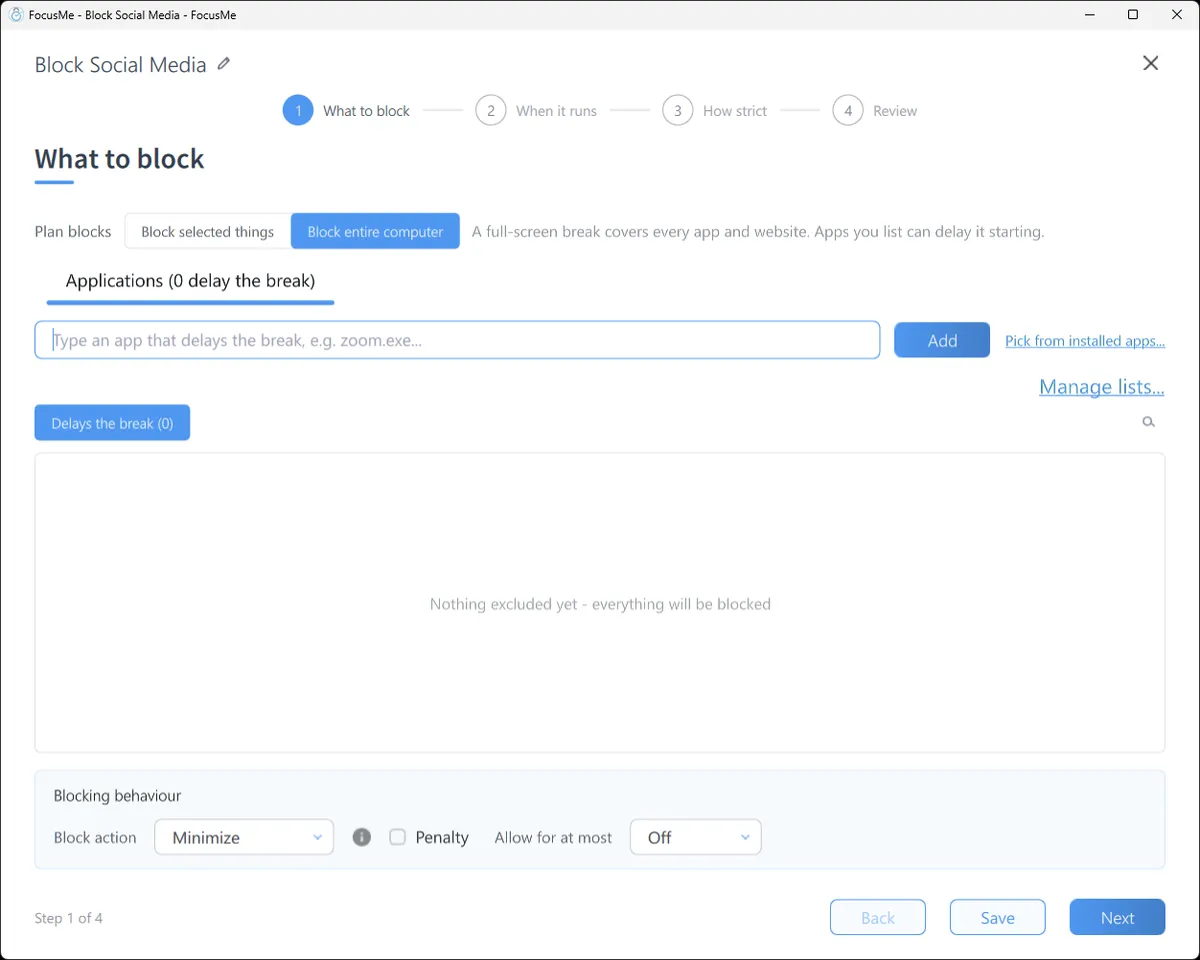
- プランタブを開き、プランを追加をクリックして名前を付けます。
- ブロック対象でアプリケーションタブに切り替えます。
Discordのような名前やsteam.exeのようなプロセスを入力して追加をクリックするか、インストール済みアプリから選択...をクリックして、ブロックしたいアプリにチェックを入れます。 - 次へをクリックして実行するタイミングを選び、次へをクリックします。厳しさを選び、作成して有効化をクリックします。

ブロックされたアプリは起動すると最小化されるか閉じられ、どのプランによるものかを示すメッセージが表示されます。プランの詳細設定パネルで、動作を選べます。最小化、閉じる、または閉じる要求に応じないアプリにはプロセスそのものを終了させる、のいずれかです。ウィンドウなしで動作するアプリには、バックグラウンドプロセスを含めるにチェックを入れます。
Microsoft Storeアプリ
ストアアプリはホストプロセスを共有しているため、アプリケーション名(Netflix、Xbox)で追加するか、アプリを開いた状態で、アプリ選択画面の開いているウィンドウタブから選びます。
フォルダ内のすべてのゲーム
steamapps\commonと入力し、その行をクリックして、種類をプロセスパス、一致条件を含むに設定します。後からインストールするものも含め、Steamのライブラリフォルダーにあるすべてのゲームがブロックされ、Steam自体は開いたままです。Epic Gamesフォルダーでも同じように設定できます。
アプリの一部
ウィンドウタイトルの項目はタイトルバーの文字列に一致するので、プログラム全体をブロックせずに、ランチャー内の特定のゲーム、Discordの1つのサーバー、「Netflix」という名前のブラウザのタブなどをブロックできます。サイドバーのヘルパーには、開いているすべてのウィンドウの名前、プロセス、パス、タイトルが表示され、それぞれにプランに追加があります。
パソコン全体
プランがブロックする対象をコンピューター全体をブロックに設定すると、プランの実行中は全画面の休憩画面がすべてを覆います。23時から翌朝7時までの週間スケジュールにすれば、PCの就寝時間になります。
ブロックする代わりに制限する
実行タイミングで、モードを時間制限(ゲームは週4時間)またはセッション制限(1時間のセッションを2回、間に待ち時間あり)に設定します。FocusMeは、アプリが実際に画面の前面にある時間を数えます。
続けられるようにする
スケジュールを設定する。学校がある日の16時から22時まではゲームをブロックし、勤務時間中はDiscordをブロックする。プランは自動で開始・停止します。
厳しさを選ぶ。「やさしい」では、プランを停止する前にランダムな8文字の入力を求めます。反射ではなく、決断にするためです。「厳格」では、25文字を間違えずに入力し、さらに10分待つ必要があり、一時停止もできません。

あるいは、腹を決める。強制実行モードでは、プランは終了まで実行されます。実行中は停止することも緩めることもできず、より厳しくすることだけができます。実行中は、FocusMeを終了することもできません。Windowsでは、プランの実行中にWindowsの設定とタスクマネージャーを閉じたままにすることもでき、FocusMeが閉じられた場合はExtra Protection Serviceが再起動します。人の判断を挟みたい場合は、文字入力の課題の代わりに、アカウンタビリティパートナーが停止を承認するように設定できます。
FocusMeでアプリをブロック
すべてのデバイスのアプリを、1つのプランでブロック
Windows、Mac、Linux、Android、iPhoneのウェブサイトとアプリ。スケジュール、時間制限、そして設定した時間まで続く保護。
14日間の無料トライアルを始めるクレジットカードは不要です。 ウェブサイトブロッカーの仕組み
よくある質問
FocusMeはMicrosoft Storeアプリをブロックできますか?
はい。アプリケーション名またはウィンドウのタイトルで追加するか、実行中に「開いているウィンドウ」タブから選びます。
ランチャーは残して、ゲームだけをブロックできますか?
はい。ゲームのプロセス、またはランチャーのゲームフォルダ内のすべての実行ファイルをブロックし、ランチャー自体はリストに入れないでおきます。
管理者権限は必要ですか?
標準のインストーラーはそれらを使い、最も高い保護を提供します。職場や学校のアカウント向けには、管理者権限なしのインストーラーも用意されています。
アプリを週に数時間に制限できますか?
はい。プランのモードを、週ごとの予算を設定した時間制限にするか、1日のセッション数を決めたセッション制限にします。
関連記事:FocusMe for Windows、SteamとPCゲームをブロックする方法、ゲーム時間を制限する。
初回公開
相談してみませんか? FocusMeコミュニティに参加する


