

ゲームは、最もブロックしにくいものです。ブロックする人が、遊びたい人でもあるからです。アンインストールは、ダウンロードが終わるまでしかもちません。Steam独自のコントロールは、親向けに作られています。ここでは、SteamとPCゲームをブロックする手動の方法とそれぞれにできないこと、そして、何も削除せずに、選んだゲームを選んだ時間にブロックするFocusMeのプランを紹介します。
手動の方法とその限界
Steam Families
現在はSteamファミリーの一部であるSteamのペアレンタルコントロールでは、親が1時間または1日単位でプレイ時間を制限し、ストアとチャットを制限し、追加時間のリクエストを承認できます。親がファミリーを管理する子どものアカウントでは、優れています。自分のアカウントではまったく役に立ちません。自分が親であり、制限が自分に許可を求めてくるからです。
アンインストール
1日はもちます。再インストールはクリックとダウンロードだけで済み、Steamはセーブデータをクラウドに保存しているので、戻っても失うものは何もありません。
Microsoft Family Safety
Windowsでは、Family Safetyで、子どものアカウントのアプリやゲームに1日の制限をかけ、親のアカウントから管理できます。これは親のためのツールです。制限は子どものMicrosoftアカウントに適用され、追加の時間は親が承認します。
hostsファイル
hostsファイルでstore.steampowered.comをブロックすると、ブラウザでストアのページが読み込まれなくなります。Steamクライアント、ランチャー、ゲームには何の影響もありません。
FocusMeでSteamとゲームをブロックする
FocusMeは、Windows、Mac、Linux向けのアプリおよびウェブサイトブロッカーです。Steam全体をブロックすることも、ストアとチャットは残してゲームだけをブロックすることも、あとからインストールするものも含めてフォルダ内のすべてのゲームをブロックすることもできます。
最短ルート:プランライブラリ
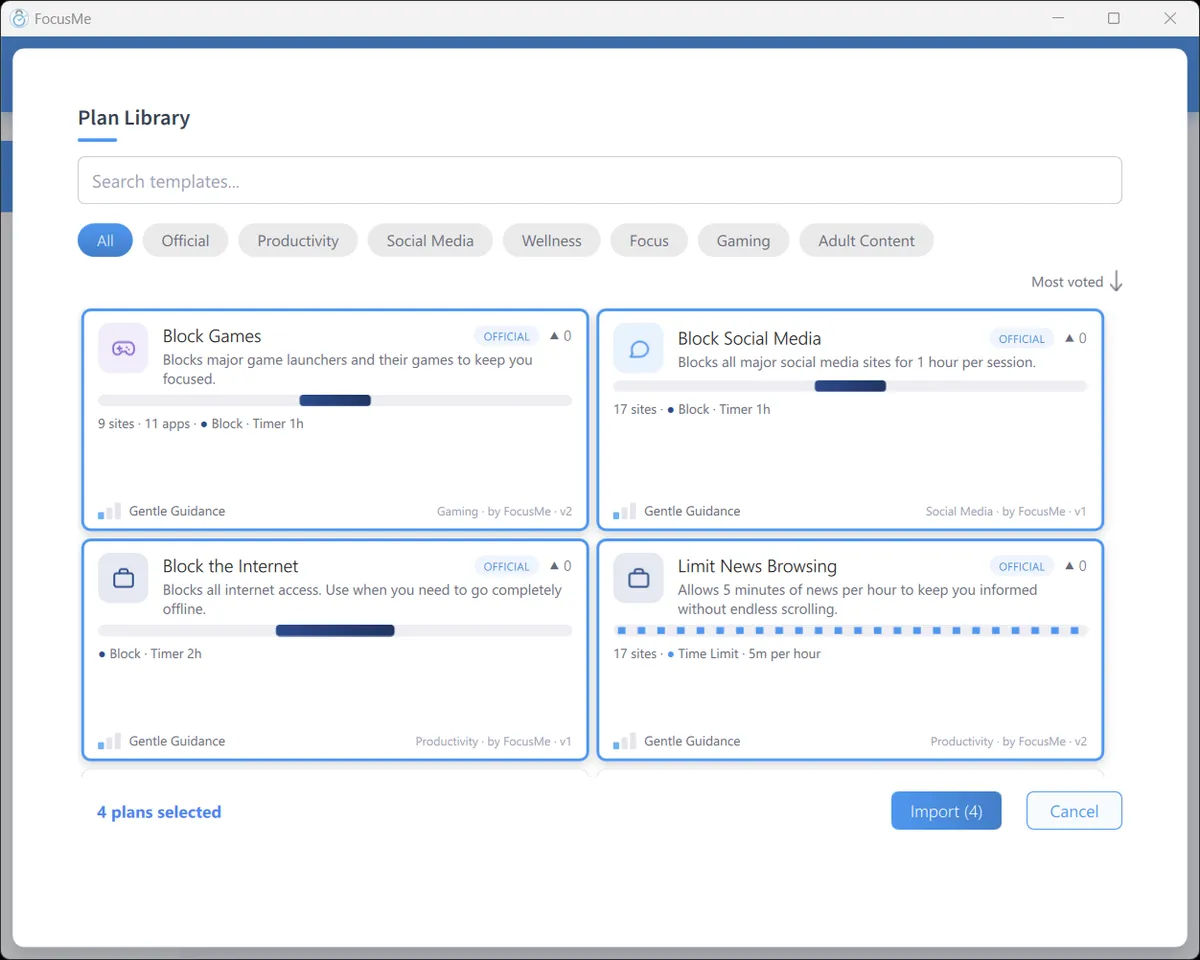
プランタブを開いてプランライブラリをクリックし、ゲームのチップを選んで公式のBlock Gamesテンプレートをインポートします。まだ含まれていないゲームやランチャーがあれば編集して追加し、スケジュールを選んで開始します。
Steamを丸ごとブロックする
プランを追加をクリックし、ブロック対象をアプリケーションタブに切り替え、steam.exe(MacではSteam)と入力して追加をクリックします。クライアントがブロックされていれば、そこからゲームは起動できません。Epic、Battle.net、Riotなども、同じリストに名前で追加できます。

ゲームはブロックして、Steamは残す
ストアとチャットは残してプレイだけをやめるには、ゲームを起動してからインストール済みアプリから選択...をクリックし、実行中のプロセスタブでそのゲームにチェックを入れます。各ゲームは完全一致で追加されるので、ほかのものが巻き込まれることはありません。どれがそのゲームか分からない場合は、サイドバーのヘルパーで、開いているウィンドウのプロセス名を確認できます。
ライブラリのすべてのゲーム(今後追加されるものも含む)
アプリケーションタブでsteamapps\commonと入力し、その行をクリックして、種類をプロセスパス、一致条件を含むに設定します。Steamのライブラリフォルダーから実行されるプログラムはすべてブロックされ、steam.exe自体はブロックされません。Epic Gamesフォルダーでも同じように設定できます。
Minecraft、Roblox、Discord
Minecraftはjavaw.exeとして動作するので、Minecraftを含むウィンドウタイトルでブロックします。RobloxとDiscordは名前で追加できます。ブロックされたアプリは起動した瞬間に閉じられるか最小化され、どのプランによるものかを示すメッセージが表示されます。
スケジュール
実行タイミングで時間帯を指定します。学校がある日の夜16時から22時までゲームをブロックする週間スケジュールや、プレイした時間をFocusMeが数える週4時間の時間制限が使えます。セッション制限(1時間のセッションを2回、間に待ち時間あり)にすれば、1試合のつもりが一晩中になるのを防げます。
続けられるようにする
ゲームこそ、弱いプランがオフにされる場面です。ここが重要な部分です。
厳しさを選ぶ。「やさしい」では、プランを停止する前にランダムな8文字の入力を求めます。反射ではなく、決断にするためです。「厳格」では、25文字を間違えずに入力し、さらに10分待つ必要があり、一時停止もできません。これだけで「ちょっと1ゲームだけ」が割に合わなくなります。

あるいは、腹を決める。強制実行モードでは、プランは終了まで実行されます。実行中は停止することも緩めることもできず、より厳しくすることだけができます。Windowsでは、プランの実行中にタスクマネージャーとWindowsの設定を閉じたままにすることもでき、Extra Protection Serviceによって再起動後もFocusMeが動作し続けます。人の判断を挟みたい場合は、文字入力の課題の代わりに、アカウンタビリティパートナーが停止を承認するように設定できます。多くの保護者やパートナーがこの使い方をしています。
FocusMeでSteamとPCゲームをブロックする
すべてのデバイスのSteamとPCゲームを、1つのプランでブロック
Windows、Mac、Linux、Android、iPhoneのウェブサイトとアプリ。スケジュール、時間制限、そして設定した時間まで続く保護。
14日間の無料トライアルを始めるクレジットカードは不要です。 ウェブサイトブロッカーの仕組み
よくある質問
ゲームはブロックして、Steamのチャットとストアは使えるままにできますか?
はい。ゲームの実行ファイル、または次の配下のすべての実行ファイルをブロックします: steamapps\common、そして対象外にする: steam.exe リストから外した。
ゲームをブロックせず、週に数時間までに制限できますか?
はい。プランのモードを、週ごとの予算を設定した時間制限にします。FocusMeは、ゲームが実際に目の前にある時間を計測し、予算を使い切るとブロックします。
ブロックしたゲームが何度も再起動します。どうすればよいですか?
ゲームによっては、ランチャーや関連プロセスがあります。ゲームを開いたまま、サイドバーからヘルパーを開いて、関連するすべてのプロセスをプランに追加し、詳細設定パネルで「バックグラウンドプロセスを含める」にチェックを入れてください。
FocusMeはMacやLinuxでもゲームをブロックしますか?
はい。Macではアプリケーション名で、Linuxではプロセス名でブロックします。どちらでも、SteamとDiscordがおなじみの原因です。
関連記事:ゲーム時間を制限する、保護者向けFocusMe、学生向けFocusMe。
初回公開
相談してみませんか? FocusMeコミュニティに参加する


