

Большинство людей, которые хотят заблокировать сайт, не хотят убирать его навсегда. Им нужно, чтобы он исчез на ближайший час, до конца сегодняшнего дня или до окончания экзаменов. Трудность не в самой блокировке, а в её окончании: большинство инструментов либо остаются включёнными, пока вы не вспомните их отключить, либо отключаются, как только вам захочется.
Вот как временно заблокировать сайты с помощью инструментов, которые уже есть на вашем компьютере и телефоне, чем каждый из них не устраивает и как настроить в FocusMe блокировку, которая заканчивается сама в выбранное вами время.
Коротко
FocusMe блокирует сайты на час, на день или до последнего экзамена, и блокировка заканчивается сама в выбранное вами время.
Попробуйте бесплатно 14 днейРучные способы и где они не срабатывают
Файл hosts
В Windows, Mac и Linux есть текстовый файл под названием hosts, который может направить имя сайта в никуда, и тогда сайт перестаёт загружаться во всех браузерах. Шаги описаны в руководствах для Windows 11 и Mac.
Для временной блокировки это неподходящий инструмент. В нём нет ни таймера, ни даты окончания, поэтому блокировка действует, пока вы не откроете файл и снова не удалите строки. Либо вы забываете, и сайт остаётся заблокированным и через месяц, либо отменяете блокировку через десять минут. К тому же на телефоне он ничего не даёт.
Расширения для браузеров
У многих бесплатных расширений-блокировщиков есть таймер или расписание, и это похоже на то, что вам нужно. Но ограничения обычные: расширение работает в одном браузере и отключается одним щелчком. Таймер заканчивается вовремя или намного раньше.
Screen Time на Mac и iPhone
Screen Time может ограничить сайт через лимиты приложений, а «Время покоя» может отключить большую часть всего на заданные часы. Оба варианта повторяются: лимит приложения начинается заново каждый день, а «Время покоя» следует расписанию. У обоих нет даты окончания, поэтому «до 12 июня» значит, что отключить придётся самому. А лимит настолько твёрд, насколько тверды вы сами, потому что единственная защита на нём: код, который вы выбрали сами.
Digital Wellbeing на Android
В Digital Wellbeing есть таймеры приложений, которые сбрасываются в полночь, и режим фокусировки, который приостанавливает выбранные вами приложения. Они рассчитаны на приложения, а таймеры для сайтов есть только в Chrome, и оба отключаются с того же экрана, где были включены.
Windows
В Windows нет встроенного способа заблокировать сайт для себя по таймеру. Family Safety создан для детских учётных записей.
Как временно заблокировать сайты с помощью FocusMe
FocusMe - блокировщик сайтов и приложений для Windows, Mac и Linux с приложениями для Android и iPhone. Блокировка существует внутри плана, и в каждом плане есть шаг Когда работает . Именно этот шаг делает блокировку временной: таймер, который истекает, или расписание с датой окончания.
Каждый раз начинайте одинаково. Откройте Планы , нажмите Добавить план и назовите его. На шаге Что блокировать, введите каждый сайт в строку добавления и нажмите Добавить, или нажмите готовый список, например соцсети, новости или видеостриминг, чтобы загрузить набор сразу. Затем нажмите Далее.

На час: Быстрый таймер
- На Когда работает, выберите Быстрый таймер и оставьте режим правила Блокировка.
- Установите Длительность сессии равной одному часу. Кнопки +10m и +30m быстро добавляют время.
- Нажмите Далее, выберите уровень строгости, затем нажмите Создать и включить на Проверка.
- Когда вам нужна блокировка, нажмите кнопку запуска у плана в списке планов. В диалоге запуска спрашивается, какой должна быть длительность этой сессии. Нажмите Старт.
Сайты блокируются во всех поддерживаемых браузерах на компьютере, включая приватные окна. Небольшой плавающий таймер показывает оставшееся время. Когда он доходит до нуля, план останавливается сам, и сайты снова открываются. Ничего не нужно отменять и помнить.
Стоит знать о двух возможностях. Delay before start даёт несколько минут, чтобы закончить текущее дело до начала блокировки. А если час прошёл хорошо, щёлкните план правой кнопкой мыши и выберите Extend Time. Работающую сессию можно только удлинить, но не сократить.
На день
С этим справляется тот же Быстрый таймер. В длительности сессии есть счётчики дней, часов и минут, поэтому блокировка до вечера задаётся сессией в восемь часов, а целый день без сайта задаётся одним днём.
Если блокировка нужна дольше рабочей сессии, отметьте Countdown when computer asleep/shutdown. Тогда таймер продолжает отсчёт, пока компьютер спит или выключен, и блокировка заканчивается в нужное вам время, а не позже.
Для работы спринтами: Помодоро
Если вы предпочитаете работать короткими рывками, выберите Помодоро на том же шаге. Укажите, сколько периодов сосредоточенной работы нужно и как долго длится каждый, с короткими перерывами между ними. Сайты блокируются во время каждого такого периода, а после последнего запуск заканчивается.
До экзамена: Недельное расписание с датой окончания
Три недели подготовки к экзаменам - это не один длинный таймер. Это одни и те же учебные часы каждый день, а потом всё заканчивается.
- На Когда работает, выберите Недельное расписание.
- Выберите дни, затем проведите по шкале времени, чтобы отметить учебные часы. Кнопки-пресеты в один щелчок заполняют распространённые расписания.
- Отметьте Задать дату окончания и выберите день последнего экзамена. После этого дня план перестаёт действовать.
- Нажмите Далее, выберите уровень строгости, затем нажмите Создать и включить на Проверка.
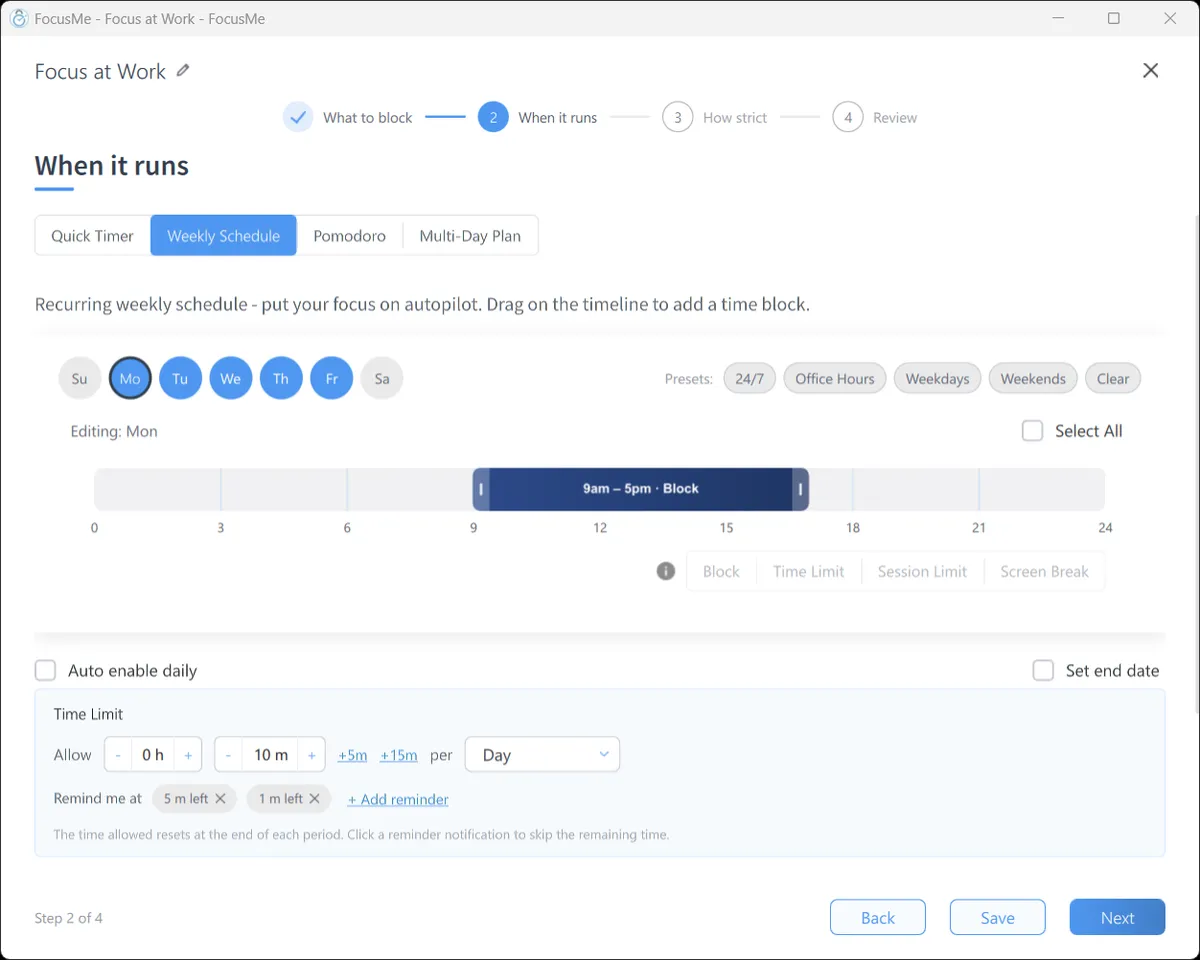
План сам включается и выключается каждый день, а после даты окончания останавливается насовсем. Подробнее о блокировке в определённые часы читайте в этом руководстве по блокировке по расписанию.
Не обязательно запрещать всё на весь период. У каждого блока часов на шкале времени может быть свой режим правила. Ограничение времени задаёт дневной бюджет; Ограничение сессии ограничивает, сколько раз вы открываете сайт или приложение и как долго длится каждое посещение, с паузой между ними. Так соцсети можно полностью блокировать в учебные часы и ограничить 30 минутами вечером.
Если каждый день подготовки к экзаменам выглядит по-разному, то Многодневный план задаёт для каждого дня своё расписание и заканчивается после последнего дня. Подробнее об учёбе смотрите: как заблокировать соцсети во время учёбы и FocusMe для студентов.
На телефоне
В FocusMe для Android и iPhone есть Быстрый таймер и Недельное расписание, причём и для приложений, и для сайтов. На Android Недельное расписание тоже может иметь дату окончания. На iPhone таймер работает не менее 15 минут. С FocusMe Premium вы входите в тот же аккаунт, и планы синхронизируются между компьютером и телефоном.
Как закрепить результат
Временная блокировка помогает, только если действует ровно столько, сколько вы задали. Это определяет шаг Насколько строго . На компьютере есть четыре варианта.
Без защиты блокирует так же, но остановить можно одним щелчком. Подходит для первого дня, чтобы проверить, что план блокирует нужные сайты в нужное время.
Мягкий требует ввести восемь случайных символов, прежде чем план остановится: это осознанное решение, а не рефлекс. Строгий требует безошибочно ввести 25 символов, а затем подождать десять минут.
Или возьмите на себя обязательство. Принудительный режим означает, что план работает до конца; пока он работает, его нельзя остановить или ослабить, можно только сделать строже. Здесь временная и строгая блокировка хорошо сочетаются. Поскольку у плана есть конец, который вы выбрали в спокойный момент, вы можете полностью взять на себя обязательство: один час, один день или до последнего экзамена, а потом всё закончено.
Прежде чем делать Недельное расписание принудительным, сначала задайте его дату окончания и на день запустите план без защиты, чтобы убедиться, что он не блокирует нужное вам для учёбы. Почему заранее заданное правило лучше решения в моменте, рассказано в блокировщик сайтов или сила воли.
Блокируйте сайты с FocusMe
Блокируйте сайты на нужное вам время
Сайты и приложения на Windows, Mac, Linux, Android и iPhone. Расписания, ограничения времени и защита, которая действует до установленного вами срока.
Начните бесплатный 14-дневный пробный периодБанковская карта не нужна. Как работает блокировщик сайтов
Часто задаваемые вопросы
Как заблокировать сайт на один час?
Создайте в FocusMe план, добавьте сайт в список блокировки, выберите Быстрый таймер, задайте длительность сессии в один час и нажмите кнопку запуска. Сайт будет заблокирован во всех поддерживаемых браузерах на компьютере и снова откроется, когда таймер закончится.
Как временно заблокировать сайты для учёбы на компьютере?
Для одной учебной сессии используйте Быстрый таймер или план Помодоро. На весь экзаменационный период используйте Недельное расписание на ваши учебные часы и отметьте Задать дату окончания. Если проблема не только в одном сайте, читайте почему вы не можете сосредоточиться во время учёбы : там разобрано всё остальное.
Блокировка заканчивается сама?
Да. Быстрый таймер останавливается, когда время вышло, запуск Помодоро заканчивается после последнего периода сосредоточенной работы, а Недельное расписание с датой окончания перестаёт действовать после этого дня. Ничего не нужно отключать самому.
Можно ли удлинить временную блокировку после её начала?
Да. Щёлкните работающий план правой кнопкой мыши и выберите Extend Time или щёлкните правой кнопкой плавающий таймер и добавьте 5, 10, 15 или 30 минут. Работающую сессию можно удлинить, но не сократить.
Является ли FocusMe бесплатным?
FocusMe платный, с бесплатной пробной версией, а студенты получают скидку 30%. Актуальные тарифы указаны на странице цен.
Читайте также: Блокировщик сайтов FocusMe, Как блокировать соцсети во время учёбы, Как избежать выгорания во время экзаменов.
Впервые опубликовано
Хотите обсудить? Присоединяйтесь к сообществу FocusMe


