

Хотите читать офлайн? Скачать эту статью в PDF
Бывало ли, что вы открывали почту отправить одно короткое сообщение, а потом 20 минут читали новые письма? Вы можете наткнуться на рабочий запрос, открыть рассылку, ответить на старое сообщение и начать проверять другие письма, прежде чем вернуться к исходной задаче. Если это знакомо, умение заблокировать входящие Gmail, сохранив возможность отправлять письма, поможет меньше отвлекаться и сосредоточиться на работе.
Почта важна для большинства профессий, но проверка её в течение дня прерывает работу. Каждое новое сообщение кажется требующим внимания, даже когда оно может подождать.
Полностью блокировать почту не всегда хорошее решение. Вам всё равно может понадобиться отправить отчёт, ответить клиенту или передать файл коллеге. А что если перестать открывать входящие, но сохранить возможность отправлять сообщения?
FocusMe умеет именно это: блокировать Gmail в рабочие часы, оставляя открытой страницу создания письма, так что можно отправлять, не видя, что пришло.
Коротко
FocusMe блокирует входящие Gmail на компьютере и телефоне по заданному вами расписанию.
Попробуйте бесплатно 14 днейВот как подойти к этой настройке.
Зачем блокировать входящие, но оставить возможность отправлять письма?
Главная проблема почты не всегда в отправке сообщений. Она в привычке проверять новые.
Вы можете открывать входящие, когда закончили задачу, застряли на сложной проблеме или увидели уведомление. Даже если срочных писем нет, вы можете начать читать старые переписки или разбирать рассылки.
Из-за этого сложнее закончить важную работу. Вместо того чтобы проверять почту в запланированное время, вы постоянно переключаетесь между главной задачей и входящими.
Блокировка входящих при разрешённом создании писем создаёт полезную границу. Вы по-прежнему можете отправить сообщение, когда этого требует работа, но открывать входящие, чтобы просматривать новые письма, больше не вариант по умолчанию.
Такая настройка может быть полезна писателям, разработчикам, студентам, офисным сотрудникам и всем, кому нужно отправлять письма, не проверяя постоянно новые.
Как заблокировать входящие Gmail, но продолжать отправлять письма с FocusMe
Секрет в том, чтобы заблокировать весь Gmail, а затем разрешить одну страницу: отдельное окно создания письма в Gmail. У него свой адрес, отдельный от входящих, поэтому FocusMe может держать его открытым, пока всё остальное в Gmail заблокировано. Это работает для Gmail в браузере; настольное почтовое приложение, например Outlook, можно только заблокировать или разрешить целиком.

Шаг 1: создайте новый план FocusMe
- Откройте FocusMe и нажмите Добавить план.
- Дайте плану понятное вам имя, например «Входящие выключены».
Шаг 2: заблокируйте Gmail
- На шаге Что блокировать шаге, где выбрано Заблокировано и добавьте
mail.google.com.
Это блокирует весь Gmail, включая входящие. Следующий шаг открывает одну дверь обратно для отправки.
Шаг 3: разрешите страницу создания письма в Gmail
- Переключитесь на Разрешено и добавьте
mail.google.com/mail/?view=cm. - Нажмите на новую строку разрешения и задайте для неё соответствие Начинается с.
- Добавьте в закладки
https://mail.google.com/mail/?view=cm&fs=1&tf=1в браузере. Она открывает окно создания письма Gmail отдельно, не загружая входящие.
Список разрешённых всегда приоритетнее списка блокировки, поэтому страница создания письма остаётся открытой, пока остальной Gmail заблокирован. Всегда начинайте новое письмо из закладки: создание письма изнутри входящих не сработает, потому что это окно имеет тот же адрес, что и входящие, и остаётся заблокированным. Для этой настройки нужно расширение FocusMe для браузера, которое можно добавить на панели Браузеры в приложении FocusMe, раздел Настройки.
Шаг 4: задайте расписание блокировки
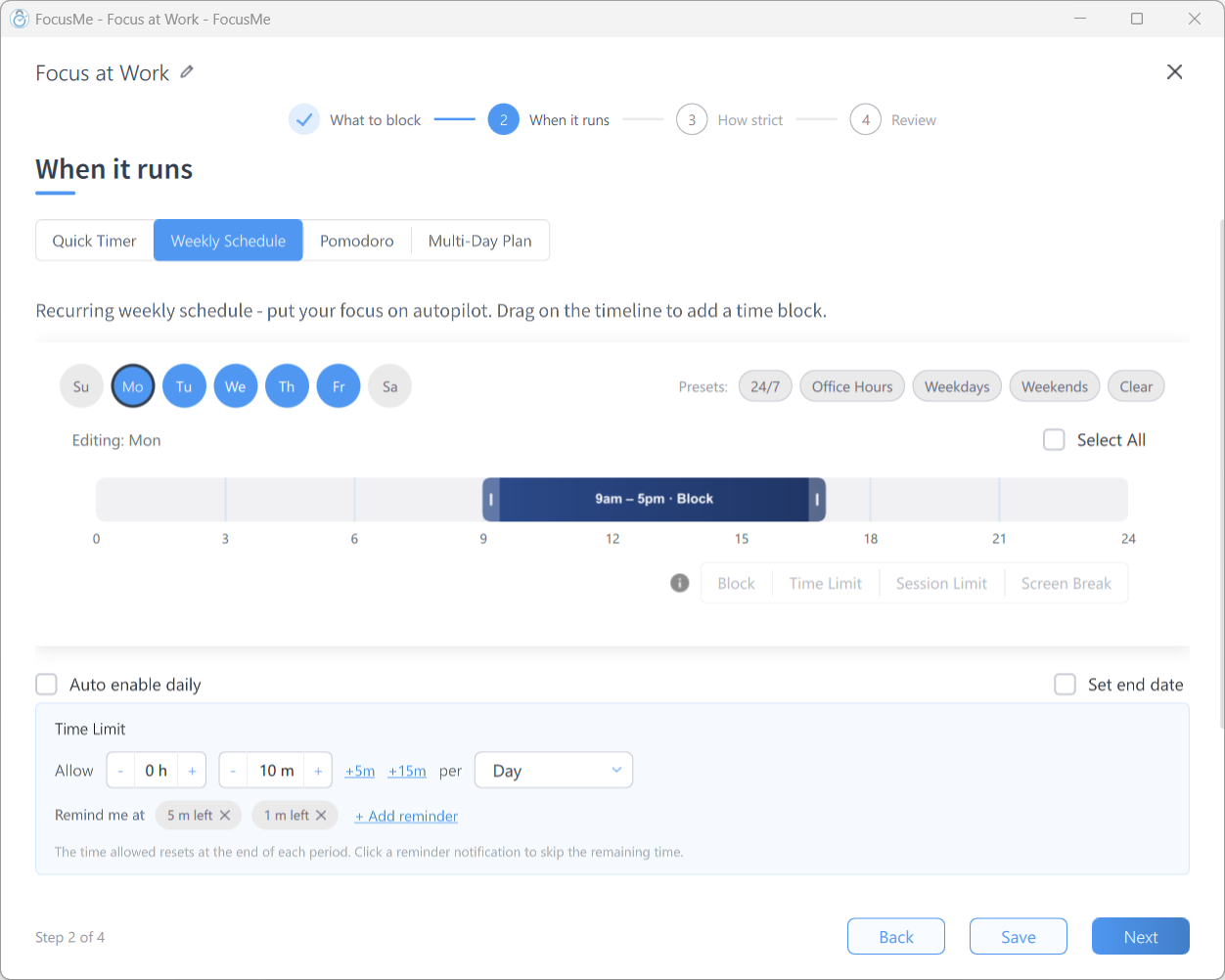
На шаге Когда работает выберите Недельное расписание и перетащите на временной шкале, чтобы задать рабочие часы, или выберите Рабочие часы (готовый пресет). Можно оставить короткие окна, например в 9:00, в полдень и в 16:00, когда входящие открываются и вы за один раз читаете и отвечаете.
Затем на шаге Насколько строго выберите строгость плана и нажмите Создать и включить.
Шаг 5: проверьте план перед использованием
Прежде чем полагаться на настройку, проверьте каждый пункт:
- Входящие Gmail заблокированы, пока план активен.
- Ваша закладка для создания письма открывается.
- Из неё можно написать и отправить тестовое письмо.
- План запускается и останавливается в выбранное вами время.
Если страница создания письма тоже заблокирована, проверьте, что расширение FocusMe для браузера установлено в используемом вами браузере и что для строки разрешения выбрано Начинается с. Gmail может изменить адрес страницы создания письма; если отправка перестанет работать, обратитесь в службу поддержки FocusMe.
Подробнее о функциях блокировки сайтов смотрите на странице блокировщика сайтов FocusMe.
Заключительные мысли
Почта необходима для многих профессий, но постоянная проверка входящих отвлекает внимание от более важных задач. Блокировка доступа к входящим при сохранении страницы создания письма даёт практичный компромисс для тех, кому нужно отправлять сообщения, не проверяя новые снова и снова.
Список блокировки и список разрешённых в FocusMe делают такое правило возможным. Проверьте настройку один раз, прежде чем полагаться на неё в важной работе.
Начните с расписания, подходящего под ваши обязанности, убедитесь, что отправка по-прежнему работает, и подправляйте правила, пока они не станут соответствовать вашему способу работы.
Блокировка входящих Gmail с помощью FocusMe
Блокируйте входящие Gmail на всех устройствах одним планом
Сайты и приложения на Windows, Mac, Linux, Android и iPhone. Расписания, ограничения времени и защита, которая действует до установленного вами срока.
Начните бесплатный 14-дневный пробный периодБанковская карта не нужна. Как работает блокировщик сайтов
Часто задаваемые вопросы
Может ли FocusMe заблокировать мои входящие Gmail, но позволить отправлять письма?
Да. Заблокируйте mail.google.com и добавьте mail.google.com/mail/?view=cm в список разрешённых с совпадением «Начинается с». Gmail заблокирован, но его отдельная страница создания письма остаётся открытой.
Будет ли эта настройка работать с Outlook и другими почтовыми службами?
Outlook в вебе работает так же: заблокируйте outlook.live.com (личный) или outlook.office.com (рабочий), и разрешите outlook.live.com/mail/compose или outlook.office.com/mail/compose с совпадением «Начинается с». Настольное приложение Outlook можно только заблокировать или разрешить целиком.
Можно ли блокировать входящие только в рабочие часы?
FocusMe поддерживает планы блокировки сайтов по расписанию. Вы можете выбрать время, подходящее вашему рабочему режиму, и менять расписание, когда меняются ваши обязанности.
Что делать, если Gmail всё равно открывает мои входящие после создания плана?
Проверьте, что план запущен, что расширение FocusMe для браузера установлено в этом браузере и что вы заблокировали mail.google.com целиком, а не один адрес входящих.
Можно ли отправлять вложения, пока входящие заблокированы?
Обычно да: в окне создания письма есть своя кнопка вложения. Отправьте себе тестовое письмо с вложением из закладки для создания письма, прежде чем полагаться на настройку.
Впервые опубликовано
Хотите обсудить? Присоединяйтесь к сообществу FocusMe


