

Игры сложнее всего блокировать, потому что блокирует их тот самый человек, который хочет играть. Удаление действует, пока не закончится загрузка. Собственные средства контроля Steam созданы для родителей. Вот способы заблокировать Steam и игры для ПК вручную, их ограничения, а также план FocusMe, который блокирует выбранные вами игры в выбранное вами время, ничего не удаляя.
Коротко
FocusMe блокирует Steam и игры для ПК на вашем компьютере и телефоне по заданному вами расписанию.
Попробуйте бесплатно 14 днейРучные способы и где они не срабатывают
Steam Families
Родительский контроль Steam, ставший частью Steam Families, позволяет родителю задавать лимиты игрового времени по часам или дням, ограничивать магазин и чат и одобрять запросы на дополнительное время. Для детского аккаунта, где семьёй управляет родитель, это хороший вариант. Для вашего собственного аккаунта он бесполезен: родитель здесь вы, и лимит спрашивает разрешения у вас.
Удаление
Работает один день. Переустановка занимает один клик и одну загрузку, а Steam хранит ваши сохранения в облаке, так что, вернувшись, вы ничего не потеряете.
Microsoft Family Safety
В Windows Family Safety может задавать дневные лимиты на приложения и игры для детской учётной записи, а управляется из учётной записи родителя. Это инструмент для родителей: лимиты применяются к учётной записи Microsoft ребёнка, а дополнительное время одобряет родитель.
Файл hosts
Блокировка store.steampowered.com в файле hosts не даёт странице магазина загружаться в браузере. Клиент Steam, лаунчер и игры остаются нетронутыми.
Блокируйте Steam и игры с помощью FocusMe
FocusMe: блокировщик приложений и сайтов для Windows, Mac и Linux. Он может заблокировать Steam целиком, заблокировать игры, оставив магазин и чат, или заблокировать все игры в папке, включая те, что вы установите позже.
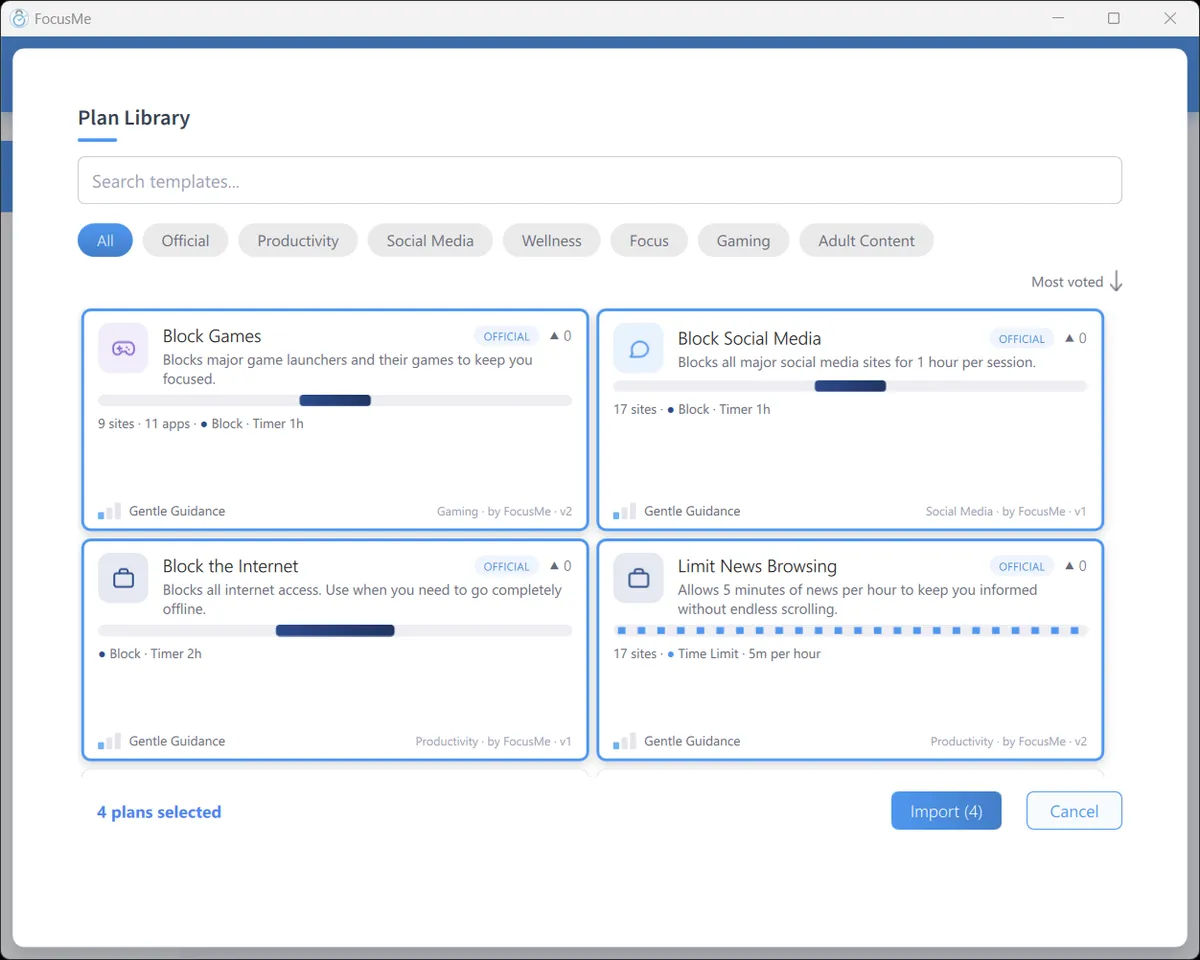
Самый быстрый путь: Библиотека планов
Откройте вкладку Планы, нажмите Библиотека планов, выберите чип Игры и импортируйте официальный шаблон Block Games. Измените его, добавив любую игру или лаунчер, которых в нём ещё нет, выберите расписание и запустите план.
Заблокировать Steam целиком
Нажмите Добавить План, переключите Что блокировать на вкладку Приложения, введите steam.exe (на Mac — Steam) и нажмите Добавить. Когда клиент заблокирован, через него не запустится ни одна игра. Epic, Battle.net, Riot и остальные добавляются в тот же список по имени.

Блокируйте игры, оставьте Steam
Чтобы оставить магазин и чат, но убрать саму игру: запустите игру, нажмите Выбрать из установленных приложений... и отметьте её на вкладке Запущенные процессы. Каждая игра добавляется с точным совпадением, поэтому больше ничего не блокируется. Помощник на боковой панели показывает имя процесса любого открытого окна, если вы не уверены, какое оно.
Все игры в библиотеке, включая будущие
Введите steamapps\common на вкладке «Приложения», нажмите на строку, задайте для неё тип Путь Процесса, а для совпадения — Содержит. Блокируется любой исполняемый файл, запущенный из папки библиотеки Steam, а сам steam.exe не блокируется. Папка Epic Games работает так же.
Minecraft, Roblox и Discord
Minecraft работает как javaw.exe, поэтому блокируйте его по Заголовку Окна, содержащему Minecraft. Roblox и Discord добавляются по имени. Заблокированное приложение закрывается или сворачивается в момент запуска, а сообщение показывает, какой план это сделал.
Расписание
В разделе Когда работает задайте часы: недельное расписание с блокировкой игр по вечерам в учебные дни с 16:00 до 22:00 или Ограничение времени в четыре часа игр в неделю, которые FocusMe считает, пока вы играете. Ограничение сессии (две сессии по часу с паузой между ними) не даёт одной партии превратиться в целый вечер.
Как закрепить результат
Именно в играх слабый план и отключают. Это самое важное.
Выберите строгость. Уровень «Мягкий» просит ввести восемь случайных символов, прежде чем план остановится: это решение, а не рефлекс. Уровень «Строгий» означает 25 символов, набранных без единой ошибки, и десять минут ожидания, без пауз: этого достаточно, чтобы «одна быстрая игра» перестала стоить усилий.

Или зафиксируйте решение. Принудительный режим означает, что план работает до конца: пока он идёт, его нельзя остановить или ослабить, можно только сделать строже. На Windows план также может не давать открыть Диспетчер задач и Параметры Windows, пока он работает, а служба Extra Protection Service следит, чтобы FocusMe продолжал работать после перезапусков. Если вам нужен живой человек в процессе, партнёр по ответственности может одобрить остановку вместо задания на ввод текста: так это и используют многие родители и партнёры.
Блокируйте Steam и игры для ПК с помощью FocusMe
Блокируйте Steam и игры для ПК на всех устройствах одним планом
Сайты и приложения на Windows, Mac, Linux, Android и iPhone. Расписания, ограничения времени и защита, которая действует до установленного вами срока.
Начните бесплатный 14-дневный пробный периодБанковская карта не нужна. Как работает блокировщик сайтов
Часто задаваемые вопросы
Можно ли заблокировать игры, но оставить чат и магазин Steam?
Да. Блокируйте исполняемые файлы игр или все исполняемые файлы в steamapps\common, а файл steam.exe не добавляйте в список.
Можно ли ограничить игры несколькими часами в неделю вместо блокировки?
Да. Установите для плана режим «Ограничение времени» с недельным бюджетом. FocusMe считает время, пока игра действительно открыта перед вами, и блокирует её, когда бюджет исчерпан.
Игра снова открывается после блокировки. Что делать?
У некоторых игр есть лаунчеры или сопутствующие процессы. Откройте Помощник на боковой панели, пока игра запущена, добавьте в план все связанные процессы и отметьте «Включать фоновые процессы» в панели «Расширенные».
Блокирует ли FocusMe игры на Mac и Linux?
Да. Блокируйте по названию приложения на Mac или по названию процесса в Linux; на обеих системах обычно проблемы создают Steam и Discord.
По теме: Как ограничить время в играх, FocusMe для родителей, FocusMe для студентов.
Впервые опубликовано
Хотите обсудить? Присоединяйтесь к сообществу FocusMe


