Никто не хочет, чтобы Netflix исчез совсем. Его хотят убрать с девяти до пяти, или после полуночи, или пока не сдано эссе. Это другая задача, чем блокировка сайта, и именно поэтому привычные уловки, PIN-код профиля или строка в файле hosts, не переживают и второго вечера. Вот ручные способы заблокировать Netflix, чего не может каждый из них, и план FocusMe, который блокирует его по расписанию и держится.
Коротко
FocusMe блокирует Netflix на вашем компьютере и телефоне по заданному вами расписанию.
Попробуйте бесплатно 14 днейРучные способы и где они не срабатывают
Блокировки профилей Netflix
Netflix позволяет поставить PIN-код на профиль. Он сделан, чтобы дети не заходили в ваш профиль, и для этого работает. Чтобы не пускать себя самого, это четырёхзначное число, которое вы выбрали и вводите сами. Настройки возрастных ограничений в том же разделе ограничивают, что можно воспроизвести, но не то, можно ли воспроизводить вообще.
Файл hosts
В Windows (C:\Windows\System32\drivers\etc\hosts, от имени администратора) или на Mac (/etc/hosts), строка, перенаправляющая netflix.com и www.netflix.com к 127.0.0.1 , останавливает загрузку сайта во всех браузерах на этом компьютере. Нужны права администратора, расписания нет, отменить её можно той же правкой, она не затрагивает приложение Netflix из Microsoft Store и ничего не делает на телефоне и телевизоре.
Screen Time и Digital Wellbeing
Лимит для Netflix в Screen Time на iPhone или в Digital Wellbeing на Android держится на код-пароле, который задаёте вы, и кнопке «Игнорировать лимит». На телефоне ребёнка, когда код-пароль у родителя, это неплохое начало. Если вы ставите его себе, он держится, пока вы сами этого хотите.
Отмена подписки
Отмена подписки действительно работает, и если Netflix вам в жизни не нужен, это правильный ответ. Если же вы хотите вечерний фильм без дневных серий, это слишком грубый инструмент.
Блокируйте Netflix с помощью FocusMe
FocusMe блокирует сайты и приложения на Windows, Mac и Linux, а также на Android и iPhone, по расписанию, которое вы задаёте один раз. Один план может охватывать сайт, приложение Netflix на Windows и приложение на телефоне.
Сайт
На Что блокировать, введите netflix.com и нажмите Добавить. В FocusMe есть также готовый список Видеостриминг : нажмите на его чип, чтобы сразу загрузить Netflix, YouTube, Disney+, Prime Video и остальное, и удалите то, что хотите оставить.

Приложение Netflix на Windows
У Netflix есть приложение для Windows, из Microsoft Store, а приложения для Mac нет, так что на Mac вся работа сводится к блокировке сайта. На Windows перейдите на вкладку Приложения и введите Netflix; приложение добавляется по имени. Надёжнее всего открыть Netflix и нажать Выбрать из установленных приложений и выбрать его на вкладке Открытые окна . Заблокированное приложение закрывается или сворачивается при открытии, а в сообщении указано, какой план это сделал.

Расписание
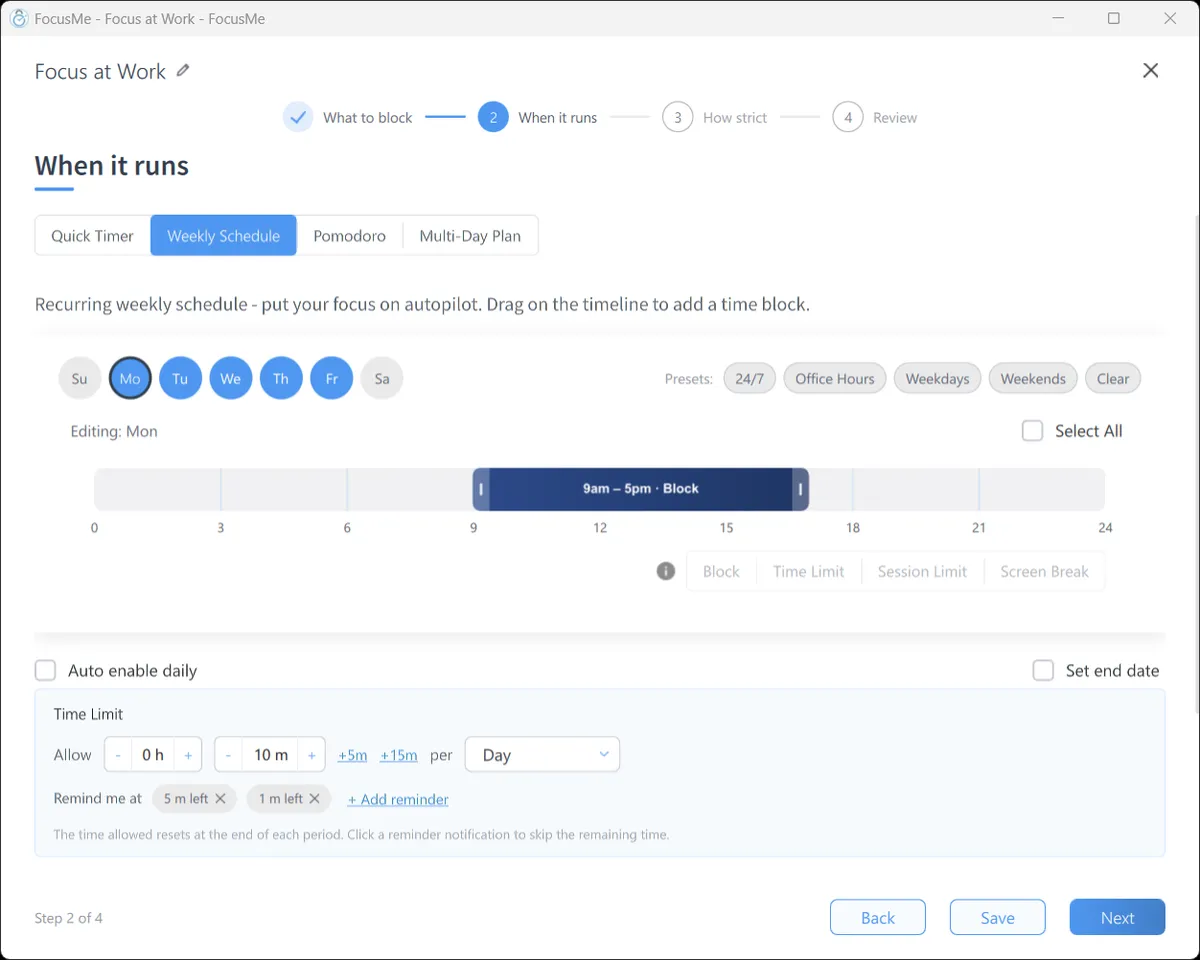
На Когда работает, выберите Недельное расписание и отметьте перетаскиванием часы, когда Netflix должен быть недоступен: с 9 до 17 по будням для работы или с 23:00 до 7:00 каждый день для сна. У каждого интервала может быть свой режим, поэтому днём план может блокировать, а вечером разрешать часовое Ограничение времени . Экзаменационная неделя? Многодневный план каждый день запускает своё расписание и переходит к следующему сам.
На телефоне
На Android выберите приложение Netflix и добавьте netflix.com как сайт. На iPhone выберите приложение Netflix или сразу всю категорию «Развлечения» одним касанием; план обеспечивает iOS Screen Time, поэтому он продолжает работать, когда FocusMe закрыт. Войдите в аккаунт на обоих устройствах, и план, созданный на компьютере, заработает и на телефоне.
Как закрепить результат
Пусть решает расписание. План, который работает сам, избавляет от ежевечерних переговоров с собой. Часы вы выбрали один раз, на свежую голову.
Выберите, насколько строго. «Мягкий» просит ввести восемь случайных символов, прежде чем план остановится: это решение, а не рефлекс. Пауза на «Мягком» остаётся бесплатной, и это правильная настройка для большинства планов со стримингом: пауза нужна на тот вечер, когда вы действительно хотите посмотреть фильм. «Строгий» означает 25 символов, введённых без единой ошибки, и десятиминутное ожидание, без пауз.

Или возьмите на себя обязательство. Принудительный режим означает, что план работает до конца: пока он идёт, его нельзя остановить или ослабить, можно только сделать строже. Для плана на ночь режим Блокировка всего компьютера заходит дальше, чем Netflix: с 23:00 экран блокируется, и решение насчёт ещё одной серии уже принято.
Блокируйте Netflix с помощью FocusMe
Блокируйте Netflix на всех устройствах одним планом
Сайты и приложения на Windows, Mac, Linux, Android и iPhone. Расписания, ограничения времени и защита, которая действует до установленного вами срока.
Начните бесплатный 14-дневный пробный периодБанковская карта не нужна. Как работает блокировщик сайтов
Часто задаваемые вопросы
Можно ли блокировать Netflix только в рабочие часы?
Да. Нарисуйте часы на недельном расписании, и план будет сам включаться и выключаться. Вечера и выходные остаются открытыми, если вы их не добавите.
Блокирует ли он приложение Netflix, а не только сайт?
Да. На Windows добавьте приложение на вкладке «Приложения» того же плана или выберите его на вкладке «Открытые окна», пока оно запущено. На телефоне выберите приложение из списка. Приложения Netflix для Mac нет, поэтому там его заменяет блокировка сайта.
Можно ли вместо этого разрешить один час в день?
Да. Задайте для интервала режим «Ограничение времени» и разрешите 60 минут. FocusMe считает время, которое вы действительно смотрите, и блокирует сайт, когда бюджет исчерпан, до следующего дня.
А что с телевизором?
FocusMe работает на компьютерах и телефонах, но не на телевизоре. Для телевизора честные варианты: блокировка профиля в Netflix или вытащить вилку из розетки.
Читайте также: Перестаньте смотреть запоем, Как перестать листать ленту по ночам, FocusMe для студентов.
Впервые опубликовано
Хотите обсудить? Присоединяйтесь к сообществу FocusMe