YouTube одно из самых трудных отвлечений для блокировки, потому что именно там находится нужный вам обучающий ролик. Поэтому цель редко звучит как «больше никогда». Чаще это «не во время работы», «не после 22:00» или «видео можно, но не ленту Shorts». Ниже ручные способы заблокировать YouTube, чего каждый из них не умеет, и план FocusMe, который делает всё это по расписанию.
Коротко
FocusMe блокирует YouTube на вашем компьютере и телефоне по заданному вами расписанию.
Попробуйте бесплатно 14 днейРучные способы и где они не срабатывают
Собственные настройки YouTube
В мобильном приложении откройте профиль и значок настроек: в разделе Управление временем есть напоминание о перерыве, напоминание о времени сна и дневной лимит для ленты Shorts. Их стоит включить. Но это всего лишь напоминания: их отклоняют касанием, а во вкладке без входа в аккаунт они игнорируются. В версии для компьютера ничего подобного нет.
Файл hosts
В каждом компьютере есть текстовый файл, который сопоставляет имена с адресами. Добавьте строки, направляющие youtube.com, www.youtube.com и m.youtube.com к 127.0.0.1 и сайт перестанет загружаться в любом браузере. В Windows и на Mac для его редактирования нужны права администратора.
Ограничения: это всё или ничего, поэтому Shorts и обучающий ролик блокируются вместе; расписания нет, поэтому блокировка действует одинаково и в 11 утра, и в 11 вечера; та же правка отменяет её за тридцать секунд, а это и есть та проблема, которую вы хотели решить; и она ничего не даёт для приложения YouTube на телефоне или телевизоре.
Расширения для браузеров
Бесплатные расширения-блокировщики работают в одном браузере, отключаются на странице расширений в два клика и не действуют в приватных окнах, если вы их не разрешили. Это лёгкий толчок, а не привычка.
Screen Time и Digital Wellbeing
На iPhone или Mac функция Screen Time может задать лимит для приложения YouTube или добавить его в список «Никогда не разрешать» в разделе «Контент и конфиденциальность». В Digital Wellbeing на Android есть таймеры приложений. Оба способа держатся на коде, который вы задаёте сами, и кнопке «игнорировать лимит», поэтому действуют ровно столько, сколько вы захотите.
Блокировка YouTube с помощью FocusMe
FocusMe является блокировщиком сайтов и приложений для Windows, Mac и Linux, с синхронизируемыми приложениями для Android и iPhone. Один план может блокировать весь сайт, только Shorts или давать вам дневной бюджет, во всех браузерах на компьютере.

Блокировка всего YouTube
- Откройте вкладку Планы , нажмите Добавить план и назовите его.
- На Что блокировать, введите
youtube.comв строку добавления и нажмите Добавить. Эта одна запись охватываетm.youtube.comиmusic.youtube.comтакже. - Нажмите Далее для расписания, выберите, насколько строго, затем Создать и включить.
Откройте YouTube в Chrome, Edge, Firefox, Brave или Safari, и он заблокирован. С бесплатным расширением для браузера вы увидите страницу блокировки FocusMe вместо сайта; без него FocusMe закрывает вкладку.
Блокировка только Shorts
Тот же план, но с путём вместо всего сайта:
- Нажмите Добавить план и назовите его, например, «Без Shorts во время работы».
- На Что блокировать, оставайтесь на вкладке Сайты , введите
youtube.com/shortsв строку добавления и нажмите Добавить. - Нажмите на новую строку, чтобы открыть её встроенный редактор, и проверьте, что тип Адрес сайта , а соответствие Содержит.
- Нажмите Далее для расписания, выберите, насколько строго, затем Создать и включить.
Поскольку запись содержит путь, лента Shorts и каждый отдельный Short блокируются, а поиск, каналы и обычные видео продолжают работать. Shorts также встречаются на главной странице и в результатах поиска. Чтобы поймать их и там, добавьте вторую запись, Shorts, и задайте для неё тип Адрес и заголовок. Это правило широкое: оно блокирует любую вкладку, в адресе или заголовке которой есть это слово, так что если у нужной вам страницы в заголовке есть «Shorts», оставьте только запись по адресу.
Затем проверьте: откройте обычное видео, потом Short. Видео воспроизводится, а Short показывает страницу блокировки.
Ещё быстрее: нажмите значок FocusMe на панели инструментов браузера и отметьте Блокировать YouTube Shorts. Версия через план та, которую можно запланировать и защитить.
Бюджет вместо запрета
На Когда работает, переключите режим правила на Ограничение времени и разрешите, например, 30 минут в день. FocusMe считает время, которое вы реально проводите на YouTube, а не время по часам, и блокирует сайт, когда бюджет исчерпан, до завтра. Ограничение сессии (три посещения по десять минут с паузой между ними) останавливает многочасовое проваливание в видео, не запрещая быстро что-то посмотреть.
На телефоне
FocusMe для Android блокирует приложение YouTube и youtube.com в Chrome, Samsung Internet, Firefox и других браузерах по такому же расписанию. На iPhone выберите приложение YouTube или всю категорию «Развлечения», и iOS Screen Time будет соблюдать план, так что он продолжает работать, даже когда FocusMe закрыт. Войдите в тот же аккаунт, и план, созданный на компьютере, появится и на телефоне.
Как закрепить результат
Блокировщик, который можно выключить, всё равно что список дел. Три настройки превращают описанный выше план в то, что держится.
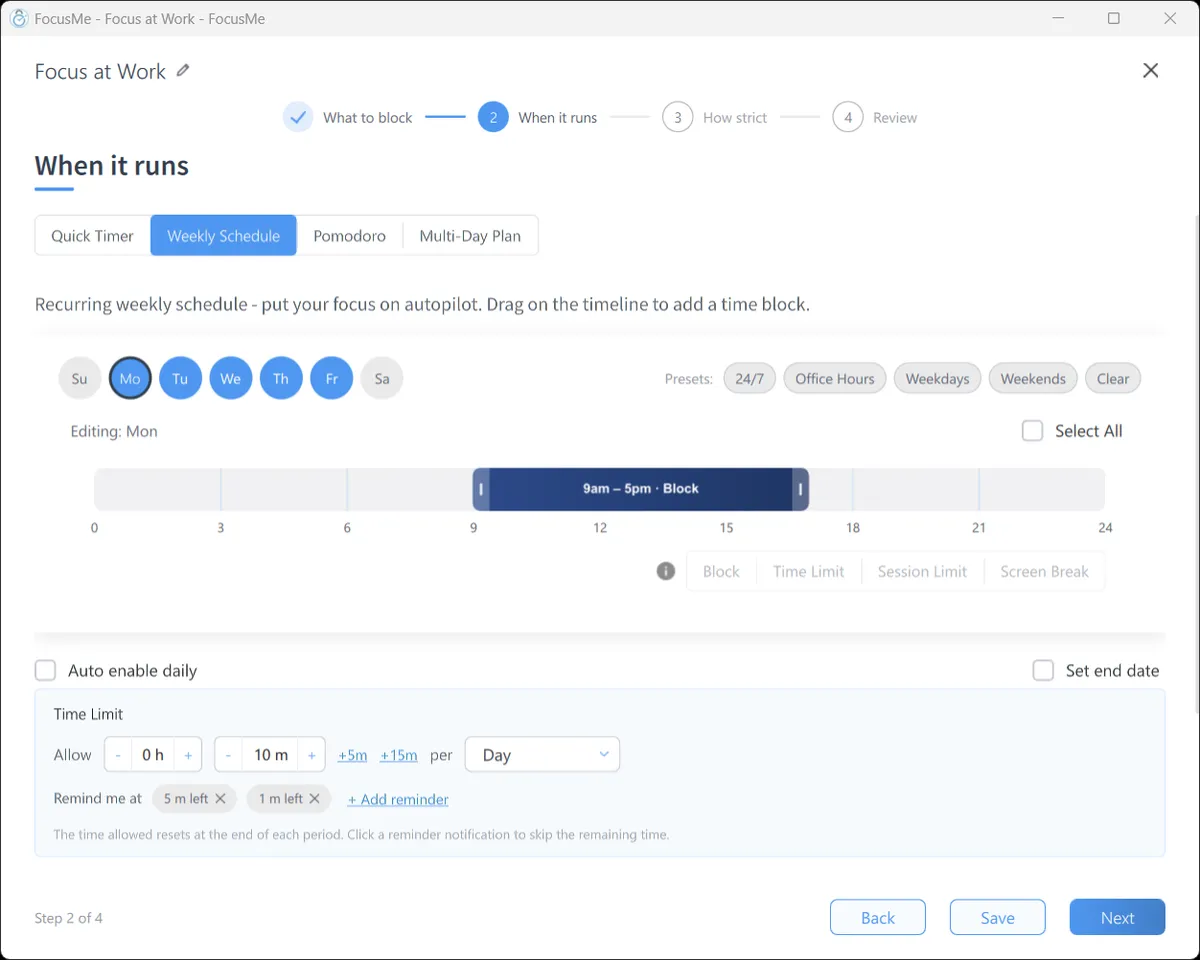
Задайте расписание. Недельное расписание с 9 до 17 по будням означает, что план сам включается и выключается, а решение принимается один раз, в спокойный момент, а не в 15:00 с наполовину загруженным видео.
Выберите, насколько строго. Уровень «Мягкий» требует ввести восемь случайных символов, прежде чем план остановится: это решение, а не рефлекс. «Строгий» означает 25 символов, набранных безошибочно, и десятиминутное ожидание, без пауз.

Или возьмите на себя обязательство. Принудительный режим означает, что план работает до конца; пока он работает, его нельзя остановить или ослабить, можно только сделать строже. Большинству он никогда не нужен. Те, кому он нужен, описывают одно и то же облегчение: YouTube перестаёт быть вопросом.
Блокировка YouTube с помощью FocusMe
Заблокируйте YouTube на всех устройствах одним планом
Сайты и приложения на Windows, Mac, Linux, Android и iPhone. Расписания, ограничения времени и защита, которая действует до установленного вами срока.
Начните бесплатный 14-дневный пробный периодБанковская карта не нужна. Как работает блокировщик сайтов
Часто задаваемые вопросы
Можно ли заблокировать YouTube сразу во всех браузерах?
Да. План FocusMe действует во всех браузерах на компьютере, включая приватные окна. Смена браузера ничего не меняет.
Можно ли заблокировать Shorts, но оставить обычные видео?
Да. Добавьте youtube.com/shorts в план или отметьте «Блокировать YouTube Shorts» в расширении FocusMe для браузера. Поиск, каналы и обычные видео остаются доступными.
Можно ли разрешить один канал?
Да. Заблокируйте youtube.com, затем добавьте адрес канала, например youtube.com/@channelname, в список разрешённых. Разрешённые записи всегда имеют приоритет. Включите «Защиту от сходства», чтобы список разрешённых нельзя было растянуть на весь сайт.
Работает ли это на школьном или рабочем ноутбуке без прав администратора?
Да. Установщик FocusMe для Windows без прав администратора ставится только для вашего пользователя и не требует прав администратора.
Читайте также: Блокировка YouTube Shorts и Facebook Reels: пошаговая инструкция, Избавьтесь от привычки к соцсетям, Блокировщик сайтов FocusMe.
Впервые опубликовано
Хотите обсудить? Присоединяйтесь к сообществу FocusMe