

Windows умеет запрещать запуск программ, но все встроенные способы рассчитаны на администратора, который ограничивает других. Когда «другой» - это вы сами, ключ от замка у вас в руках. Вот ручные способы блокировки приложений в Windows 11 и 10, то, чего каждый из них не умеет, и план FocusMe, который блокирует выбранные вами приложения и игры в выбранное вами время.
Коротко
FocusMe блокирует приложения на компьютере и телефоне по заданному вами расписанию.
Попробуйте бесплатно 14 днейРучные способы и где они не срабатывают
Microsoft Family Safety
Для детской учётной записи Microsoft родитель может задать дневной лимит и допустимое время для каждого приложения и игры в приложении Family Safety или в вебе. Для детской учётной записи это работает, если родитель одобряет дополнительное время. Для личной учётной записи взрослого это ничего не даёт.
Групповая политика и AppLocker
Windows 11 Pro и Enterprise могут запрещать запуск указанных программ через редактор локальной групповой политики или AppLocker. Это создано для ИТ-отделов, недоступно в Windows Home, не имеет расписания, а администратор, который это настроил, может это отменить.
Удаление
Действует до переустановки, а для приложения из Store или игры в Steam это один щелчок и загрузка.
Блокируйте приложения в Windows с помощью FocusMe
FocusMe - блокировщик приложений и сайтов для Windows 10 и 11. Он может блокировать любую программу, игру или приложение из Store по названию, файлу, папке или заголовку окна, по расписанию и с выбранным вами уровнем защиты.
Создайте план
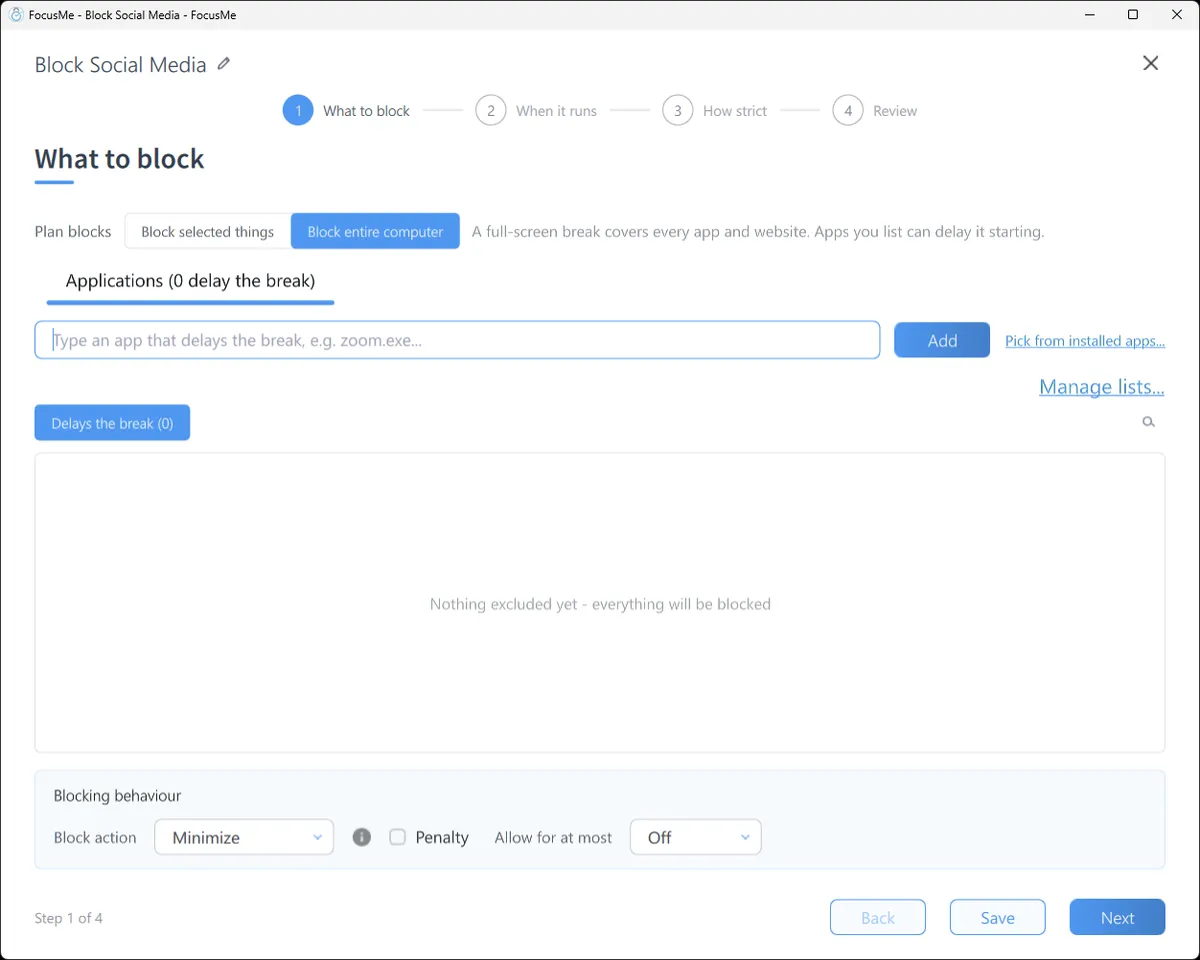
- Откройте вкладку Планы , нажмите Добавить план и назовите его.
- На Что блокировать, перейдите на вкладку Приложения . Введите название, например
Discordили процесс, напримерsteam.exeи нажмите Добавить, или нажмите Выбрать из установленных приложений и отметьте нужные приложения. - Нажмите Далее, выберите, когда он работает, нажмите Далее, выберите степень строгости и нажмите Создать и включить.

Заблокированное приложение сворачивается или закрывается при запуске, а сообщение показывает, какой план это сделал. В панели Расширенные плана можно выбрать действие: свернуть, закрыть или принудительно завершить процесс для приложений, которые игнорируют запрос на закрытие. Отметьте Включать фоновые процессы для приложений, которые работают без окна.
Приложения Microsoft Store
Приложения Store используют общий хост-процесс, поэтому добавляйте их по полю Название приложения (Netflix, Xbox), или откройте приложение и выберите его на вкладке Открытые окна в окне выбора приложений, пока оно запущено.
Все игры в папке
Введите steamapps\common, щёлкните строку, задайте тип Путь процесса а совпадение установите на Содержит. Все игры из папки библиотеки Steam блокируются, в том числе установленные позже, а сам Steam остаётся открытым. Папка Epic Games работает так же.
Часть приложения
A Заголовок окна - запись, совпадающая с текстом в заголовке окна, поэтому можно заблокировать игру внутри лаунчера, один сервер Discord или вкладку браузера «Netflix», не блокируя всю программу. Раздел Помощник на боковой панели показывает имя, процесс, путь и заголовок каждого открытого окна, с кнопкой Добавить в план у каждого окна.
Весь компьютер
Установите План блокирует к Блокировка всего компьютера и полноэкранный перерыв закрывает всё, пока работает план. С недельным расписанием с 23:00 до 7:00 это время отбоя для компьютера.
Ограничивайте вместо блокировки
На Когда работает, выберите режим Ограничение времени (четыре часа видеоигр в неделю) или Ограничение сессии (две сессии по часу с паузой между ними). FocusMe считает время, пока приложение действительно открыто перед вами.
Как закрепить результат
Задайте расписание. Игры заблокированы в учебные дни с 16:00 до 22:00, Discord заблокирован в рабочие часы: план сам запускается и останавливается.
Выберите, насколько строго. Режим «Мягкий» просит ввести восемь случайных символов, прежде чем план остановится: это решение, а не рефлекс. Режим «Строгий» означает 25 символов, введённых без единой ошибки, и десять минут ожидания, без пауз.

Или возьмите на себя обязательство. Принудительный режим означает, что план работает до конца: пока он работает, его нельзя остановить или ослабить, можно только сделать строже. FocusMe тоже нельзя закрыть, пока план работает. В Windows план может также держать закрытыми «Параметры Windows» и «Диспетчер задач», а служба дополнительной защиты перезапускает FocusMe, если его закрыли. Если вам нужен человек в цепочке, партнёр по ответственности может одобрить остановку вместо ввода символов.
Блокируйте приложения с FocusMe
Блокируйте приложения на всех устройствах одним планом
Сайты и приложения на Windows, Mac, Linux, Android и iPhone. Расписания, ограничения времени и защита, которая действует до установленного вами срока.
Начните бесплатный 14-дневный пробный периодБанковская карта не нужна. Как работает блокировщик сайтов
Часто задаваемые вопросы
Может ли FocusMe блокировать приложения из Microsoft Store?
Да. Добавьте их по названию приложения или заголовку окна либо выберите на вкладке «Открытые окна», пока они запущены.
Можно ли заблокировать игру, но оставить лаунчер?
Да. Заблокируйте процесс игры или все исполняемые файлы в папке игр лаунчера, а сам лаунчер не добавляйте в список.
Нужны ли права администратора?
Стандартный установщик использует их и даёт максимальную защиту. Для рабочей или учебной учётной записи есть установщик без прав администратора.
Можно ли ограничить приложение несколькими часами в неделю?
Да. Задайте для плана режим «Ограничение времени» с недельным бюджетом или «Ограничение сессии» с заданным числом сессий в день.
Читайте также: FocusMe для Windows, Как заблокировать Steam и игры для ПК, Ограничьте время, проводимое за играми..
Впервые опубликовано
Хотите обсудить? Присоединяйтесь к сообществу FocusMe


