

オフラインで読みたいですか? この記事をPDFでダウンロード
Windowsには、ウェブサイトをブロックしてくれる設定はありません。ブロックできるテキストファイル、子ども向けに作られたペアレンタルコントロールサービス、ブラウザ拡張機能のストアがあるだけです。それぞれ特定の人には役立ちますが、仕事中に自分自身からサイトをブロックし、それが持ちこたえてほしい人には、どれも役に立ちません。ここでは3つすべてを、実際の限界とともに紹介し、そのあとでFocusMeの方法を説明します。
手動の方法とその限界
hostsファイル
Windowsには、サイト名とアドレスを対応づけるhostsファイルというテキストファイルがあり、サイトごとに1行ずつ127.0.0.1に向けると、そのPCのすべてのブラウザでサイトが読み込まれなくなります。ただし制限があります。管理者権限が必要です。各サイトについて、モバイル版や別のアドレスも並べる必要があります。スケジュールがないため、ブロックは午前11時でも午後11時でも同じようにかかります。そして、同じ編集で元に戻せてしまいます。
Microsoft Family Safety
子どものMicrosoftアカウントでは、親がウェブと検索のフィルタをオンにし、特定のサイトをブロックまたは許可できます。フィルタはMicrosoft Edgeで機能し、オンの間、Windowsは子どものアカウントでの他のブラウザをブロックします。これは子どものアカウント向けの親のツールです。自分自身をブロックする大人には何の効果もなく、例外を承認するのも親のアカウントです。
ブラウザ拡張機能
Chromeウェブストア、またはEdgeアドオンストアのブロッカー拡張機能は、その1つのブラウザでサイトをブロックします。拡張機能のページからオフにでき、許可しない限りプライベートウィンドウではオフで、Firefoxはクリックひとつの距離にあります。
FocusMeでWindows 11のウェブサイトをブロック
FocusMeは、Windows 10と11向けのウェブサイトおよびアプリブロッカーです。1つのプランで、Chrome、Edge、Firefox、Brave、Operaのすべてでサイトをブロックし、スケジュールに従い、保護は選んだものになります。
プランを作る
- FocusMeをインストールしてプランタブを開きます。プランを追加をクリックして名前を付けます。
- ブロック対象で、追加欄にサイトを1つずつ入力して追加をクリックします。ドメインはそのサブドメインもカバーするので、
reddit.comでold.reddit.comもブロックされます。あるいは、既製のリスト(ソーシャルメディア、ニュース、動画ストリーミング、メッセージ、ゲーム)をクリックすると、まとめて読み込めます。youtube.com/shortsのようなパスを指定すると、サイトの一部だけをブロックし、残りは使えるままにできます。 - 次へをクリックします。実行タイミングで、今すぐ使うならクイックタイマーを、または平日9時から17時のような週間スケジュールを選びます。
- 次へをクリックし、厳しさを選んで作成して有効化をクリックします。

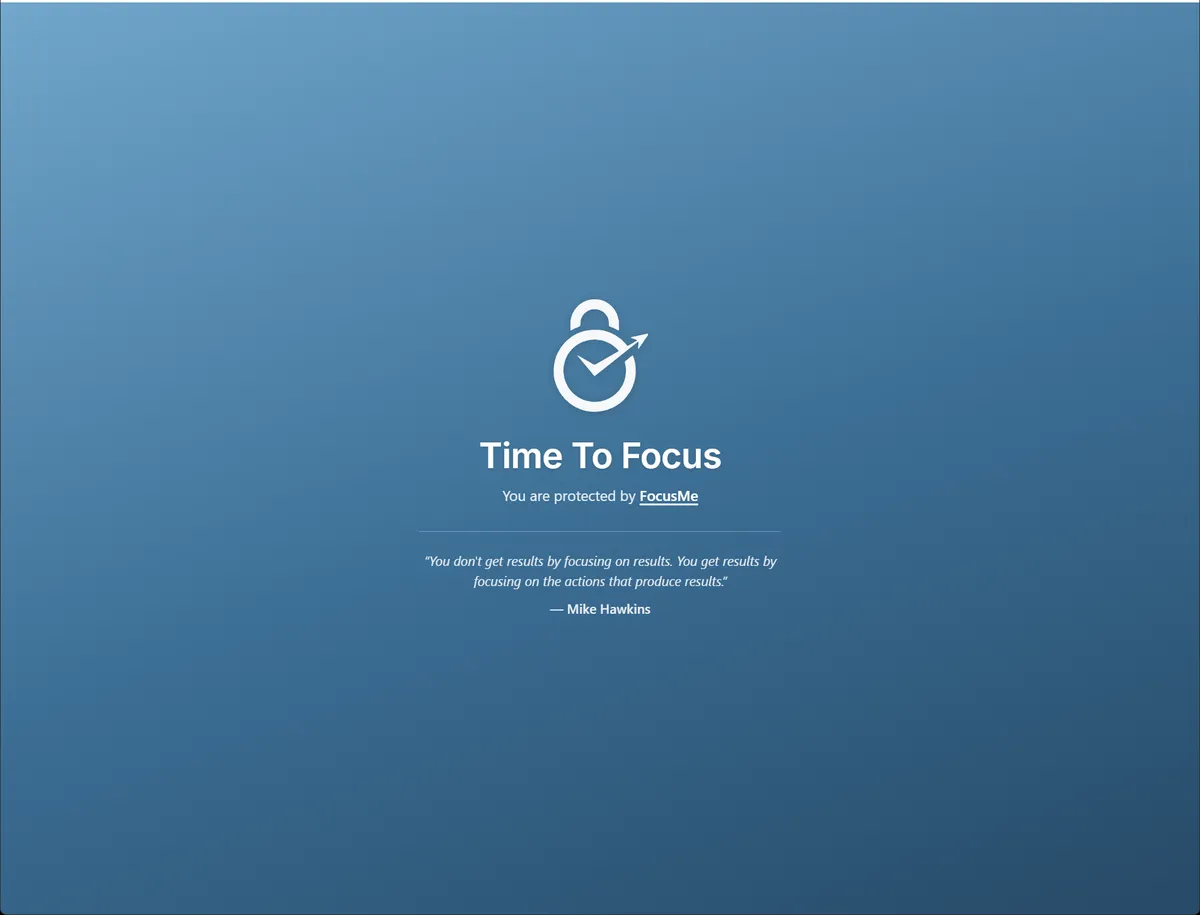
ブロックされたサイトを開くと、どのブラウザを使っても、プライベートウィンドウも含めてブロックされます。FocusMeが案内したら、Chrome、Edge、Firefox用の無料のFocusMe拡張機能をインストールしてください。拡張機能があれば、サイトの代わりにFocusMeのブロックページが表示され、プライベートウィンドウでも、そこで拡張機能を許可すれば同様です。拡張機能がない場合は、FocusMeがタブを閉じます。
必要なもの以外をすべてブロック
集中して作業したいときは、タブの横にあるスイッチをリスト以外のすべてのサイトをブロックに切り替え、ドキュメント、メール、チケット管理システムなど、仕事のツールだけを許可します。ツールがaccounts.google.comやlogin.microsoftonline.com経由でサインインする場合は、それらも追加してください。
ブロックする代わりに制限する
実行タイミングで、時間帯のモードを時間制限(SNSは1日30分)またはセッション制限(10分の訪問を3回、間に待ち時間あり)に設定します。FocusMeは実際に使った時間を数え、上限に達すると次の期間までサイトをブロックします。
Windowsのみ:ネットワークブロック
プランの詳細設定パネルで、ウェブサイトのブロック方法をネットワークブロックに設定できます。これにより、どのアプリから開いても、このPCではサイトがまったく読み込まれなくなります。標準(管理者)インストールが必要です。
続けられるようにする
スケジュールを設定する。9時に自動で始まるプランなら、毎日の判断がいらなくなります。判断したのは一度だけです。
厳しさを選ぶ。「やさしい」では、プランを停止する前にランダムな8文字の入力を求めます。反射ではなく、決断にするためです。「厳格」では、25文字を間違えずに入力し、さらに10分待つ必要があり、一時停止もできません。

あるいは、腹を決める。強制実行モードでは、プランは終了まで実行されます。実行中は停止することも緩めることもできず、より厳しくすることだけができます。Windowsでは、プランの実行中にWindowsの設定とタスクマネージャーを閉じたままにすることもでき、FocusMeが閉じられた場合はExtra Protection Serviceが再起動します。
FocusMeでウェブサイトをブロック
1つのプランで、すべてのデバイスのウェブサイトをブロック
Windows、Mac、Linux、Android、iPhoneのウェブサイトとアプリ。スケジュール、時間制限、そして設定した時間まで続く保護。
14日間の無料トライアルを始めるクレジットカードは不要です。 ウェブサイトブロッカーの仕組み
よくある質問
Windows 11のすべてのブラウザで、ウェブサイトをブロックできますか?
はい。Chrome、Edge、Firefox、Brave、Opera、そしてPC上の他のあらゆるブラウザで、プライベートウィンドウも含まれます。ブラウザを切り替えても何も変わりません。
管理者権限がなくても、ウェブサイトをブロックできますか?
はい。FocusMeの管理者権限なしのインストーラーは、職場や学校のアカウントで、自分のユーザーのためにインストールします。ネットワークのブロック動作には、標準インストールが必要です。
仕事の時間帯だけサイトをブロックできますか?
はい。週ごとのスケジュールに時間を書き込むと、プランが自動的に開始・終了します。
サイトの一部だけをブロックできますか?
はい。たとえば次のようなパスを追加します: youtube.com/shorts または reddit.com/r/gaming、またはサイトをブロックして、必要なセクションを許可リストに入れます。
関連記事:FocusMe for Windows、Windowsでアプリをブロックする方法、FocusMeのウェブサイトブロッカー、Chromeでウェブサイトをブロックする方法。
初回公開
相談してみませんか? FocusMeコミュニティに参加する


