YouTubeは、ブロックするのが最も難しい誘惑の一つです。必要なチュートリアルもそこにあるからです。そのため、目標は「二度と見ない」ではなく、「仕事中は見ない」「午後10時以降は見ない」「動画はいいけれどShortsのフィードはだめ」といったものになることがよくあります。ここでは、YouTubeを手作業でブロックする方法と、それぞれの限界、そして、これらをすべてスケジュールに沿ってこなすFocusMeのプランを紹介します。
手動の方法とその限界
YouTube自体の設定
モバイルアプリでは、プロフィールから設定の歯車を開いた先にあるTime managementに、休憩のリマインダー、就寝時間のリマインダー、Shortsフィードの1日の上限があります。オンにしておく価値はあります。ただし、これらもリマインダーにすぎません。タップひとつで閉じられ、サインアウトしたタブでは効きません。デスクトップ版のサイトには、同等の機能はありません。
hostsファイル
どのパソコンにも、名前とアドレスを対応づけるテキストファイルがあります。youtube.com、www.youtube.com、m.youtube.comを127.0.0.1に向ける行を追加すると、どのブラウザでもサイトが読み込まれなくなります。WindowsでもMacでも、このファイルの編集には管理者権限が必要です。
限界は次のとおりです。すべてか無かなので、Shortsもチュートリアルも一緒にブロックされます。スケジュールがないので、午前11時も午後11時も同じようにブロックします。同じ編集で30秒で元に戻せ、それこそ解決しようとしていた問題です。そして、スマートフォンやテレビのYouTubeアプリには何の効果もありません。
ブラウザ拡張機能
無料のブロッカー拡張機能は、1つのブラウザでしか機能せず、拡張機能のページから2クリックでオフにでき、許可しない限りプライベートウィンドウではオフです。促しにはなっても、習慣にはなりません。
Screen TimeとDigital Wellbeing
iPhoneやMacでは、Screen TimeでYouTubeにアプリ制限をかけたり、「コンテンツとプライバシー」の下で常に許可しないリストに追加したりできます。AndroidのDigital Wellbeingには、アプリタイマーがあります。どちらも、自分で設定したパスコードと「制限を無視」ボタンで動くので、続けたいと思っている間だけ持ちこたえます。
FocusMeでYouTubeをブロック
FocusMeは、Windows、Mac、Linux向けのウェブサイトおよびアプリブロッカーで、同期するAndroidとiPhone向けのアプリもあります。1つのプランで、サイト全体をブロックしたり、Shortsだけをブロックしたり、1日の予算を設定したりでき、コンピューター上のすべてのブラウザに適用されます。

YouTube全体をブロックする
- プランタブを開き、プランを追加をクリックして名前を付けます。
- ブロック対象で、追加欄に
youtube.comと入力して追加をクリックします。この1項目でm.youtube.comとmusic.youtube.comもカバーされます。 - 次へをクリックしてスケジュールを設定し、厳しさを選んでから作成して有効化をクリックします。
Chrome、Edge、Firefox、Brave、SafariのいずれでYouTubeを開いてもブロックされます。無料のブラウザ拡張機能があれば、サイトの代わりにFocusMeのブロックページが表示されます。拡張機能がない場合は、FocusMeがタブを閉じます。
Shortsだけをブロック
同じプランで、サイト全体ではなくパスを指定します:
- プランを追加をクリックし、「仕事中はShortsなし」のような名前を付けます。
- ブロック対象ではウェブサイトタブのまま、追加欄に
youtube.com/shortsと入力して追加をクリックします。 - 追加した行をクリックしてインライン編集画面を開き、種類がウェブサイトのアドレス、一致条件が含むになっていることを確認します。
- 次へをクリックしてスケジュールを設定し、厳しさを選んでから作成して有効化をクリックします。
この項目にはパスが含まれているため、Shortsフィードと個々のShortsはすべてブロックされ、検索、チャンネル、通常の動画はそのまま使えます。Shortsはホームページや検索結果にも表示されます。そこでもブロックするには、2つ目の項目としてShortsを追加し、種類をアドレスまたはページタイトルに設定します。このルールは範囲が広く、アドレスまたはタイトルにこの単語を含むタブはすべてブロックされます。必要なページのタイトルに「Shorts」が含まれている場合は、アドレスの項目だけにしておきましょう。
そのうえでテストします。通常の動画を開き、次にShortを開きます。動画は再生され、Shortにはブロックページが表示されます。
さらに手早い方法もあります。ブラウザのツールバーにあるFocusMeアイコンをクリックし、Block YouTube Shortsにチェックを入れます。スケジュールを設定したり保護をかけたりできるのは、プランのほうです。
禁止ではなく、時間の予算を
実行タイミングでルールモードを時間制限に切り替え、たとえば1日30分を許可します。FocusMeは時計の時間ではなく、実際にYouTubeを見ていた時間を数え、上限に達すると翌日までサイトをブロックします。セッション制限(10分の訪問を3回まで、間に待ち時間あり)なら、ちょっとした調べものは禁止せずに、午後いっぱい動画にはまり込むのを防げます。
スマホで
FocusMe for Androidは、同じようなスケジュールで、YouTubeアプリと、Chrome、Samsung Internet、Firefoxなどでのyoutube.comをブロックします。iPhoneでは、YouTubeアプリまたは「エンターテインメント」カテゴリ全体を選べば、iOSのScreen Timeがプランを強制するので、FocusMeを閉じていても機能し続けます。同じアカウントでサインインすれば、コンピューターで作ったプランがスマートフォンでも有効になります。
続けられるようにする
オフにできるブロッカーは、やることリストにすぎません。3つの設定で、上のプランが持ちこたえるものになります。
スケジュールを設定する。平日9時から17時の週間スケジュールにすれば、プランは自動で開始・停止します。判断するのは一度だけ、それも落ち着いているときで、動画が半分読み込まれた午後3時ではありません。
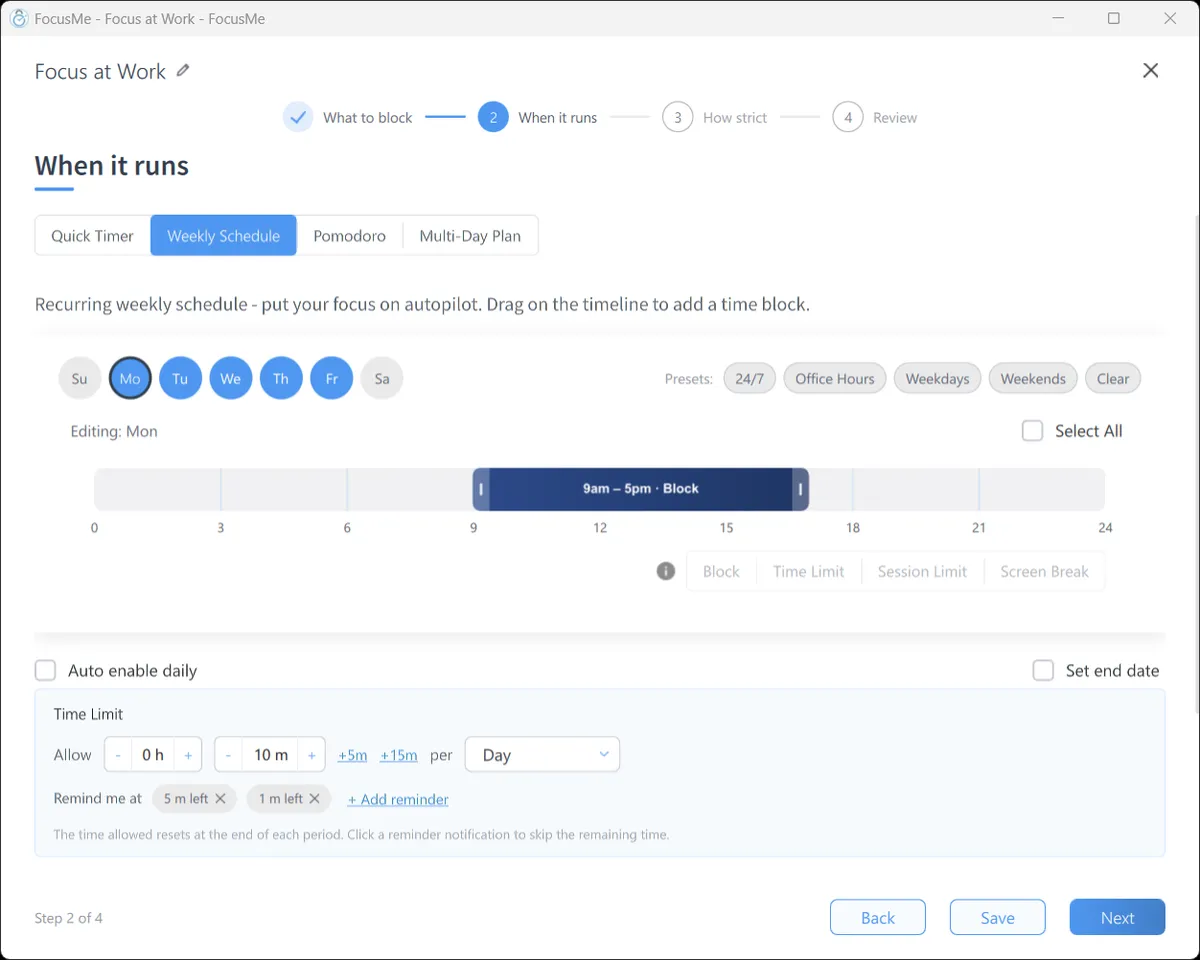
厳しさを選ぶ。「やさしい」では、プランを停止する前にランダムな8文字の入力を求めます。反射ではなく、決断にするためです。「厳格」では、25文字を間違えずに入力し、さらに10分待つ必要があり、一時停止もできません。

あるいは、腹を決める。強制実行モードでは、プランは終了まで実行されます。実行中は停止することも緩めることもできず、より厳しくすることだけができます。ほとんどの人には必要ありません。必要とする人たちは、口をそろえて同じ安堵を語ります。YouTubeを見るかどうかで、もう迷わなくなるのです。
FocusMeでYouTubeをブロック
1つのプランで、すべてのデバイスのYouTubeをブロック
Windows、Mac、Linux、Android、iPhoneのウェブサイトとアプリ。スケジュール、時間制限、そして設定した時間まで続く保護。
14日間の無料トライアルを始めるクレジットカードは不要です。 ウェブサイトブロッカーの仕組み
よくある質問
すべてのブラウザで一度にYouTubeをブロックできますか?
はい。FocusMeのプランは、プライベートウィンドウを含め、コンピューター上のすべてのブラウザに適用されます。ブラウザを切り替えても何も変わりません。
通常の動画は残して、Shortsだけをブロックできますか?
はい。 youtube.com/shorts プランに追加するか、FocusMeブラウザ拡張機能で「YouTube Shortsをブロック」にチェックを入れます。検索、チャンネル、通常の動画は開いたままです。
1つのチャンネルだけを許可できますか?
はい。 youtube.comをブロックし、チャンネルのアドレス、たとえば youtube.com/@channelname、許可リストに入れます。許可したエントリが常に優先されます。類似性保護を設定して、許可リストがサイト全体に広がらないようにします。
管理者権限のない学校や会社のノートパソコンでも使えますか?
はい。Windows向けのFocusMe管理者権限なしのインストーラーは、管理者権限なしで、自分のユーザーのためにインストールします。
関連記事:YouTube ShortsとFacebook Reelsをブロックする手順、SNSの習慣を断ち切る、FocusMeのウェブサイトブロッカー。
初回公開
相談してみませんか? FocusMeコミュニティに参加する