オフラインで読みたいですか? この記事をPDFでダウンロード
YouTube ShortsとFacebook Reelsは、時間を奪うように設計されています。目に見える形ではなく、害がなさそうに感じられる終わりのないスクロールのループによって、気づけば30分が消えています。自制心のある人でも苦労するのは、サイト全体のブロックでは粗すぎるからです。これらの機能は、仕事、学習、連絡に本当に必要なプラットフォームの中にあります。
だからこそFocusMeでは、YouTubeやFacebook全体をブロックせずに、YouTube ShortsとFacebook Reelsだけを指定してブロックできます。
極端に走らずに集中力を取り戻したいなら、このステップバイステップのガイドで、パソコン(Windows、Mac、Linux)での具体的な手順を説明します。
YouTube ShortsとFacebook Reelsのブロックが大切な理由
短尺動画コンテンツは、見る人を惹きつけるように設計されています。テンポの速さ、即座に得られる報酬、そして無限に続くフィードによって、脳はなかなか視聴をやめることができません。長尺動画とは異なり、ショート動画やリール動画は意識的に視聴する必要がありません。自然と引き込まれてしまうのです。
つまり、生産性が低下する原因は、怠惰にあるのではなく、注意力が絶えず分散してしまうことにあるのだ。
YouTube ShortsとFacebook Reelsをブロックすると、現代の最も大きな集中力の漏れのひとつをふさぎつつ、これらのプラットフォームを意図して使い続けることができます。
始める前に必要なもの
設定を始める前に、次のものを用意してください:
- パソコンにインストールされた最新バージョンのFocusMe
- お使いのブラウザ(Chrome、Edge、Brave、Firefox、Safariなど)にインストールされたFocusMeブラウザアドオン
- プランの設定に数分
それでは、セットアップの手順を見ていきましょう。
ステップ1:FocusMeを最新バージョンに更新する
ShortsとReelsのブロックには、現行バージョンのFocusMeが必要です。以下の手順はFocusMe 8について説明しています。
更新の手順は次のとおりです:
- FocusMeを開く
- 「設定」、続けて「全般」へ移動します
- 「更新」の下の「今すぐ確認」をクリックします
または、最新バージョンを次のページから直接ダウンロードします:
https://focusme.com/download/
更新は、プランの実行中でもインストールできます。
ステップ2:FocusMeブラウザアドオンをインストールする
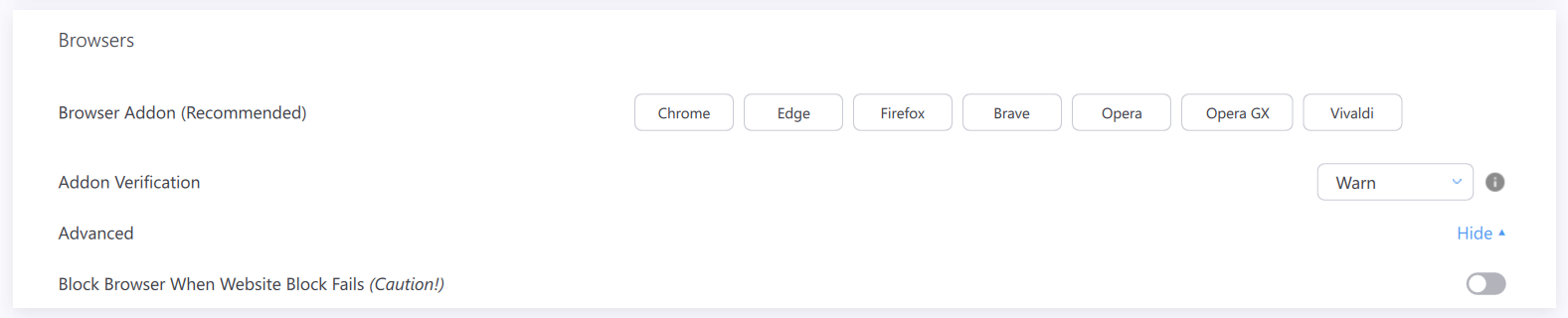
YouTube ShortsとFacebook Reelsはウェブページの中にあり、FocusMeが正確なページアドレスを把握できるのはFocusMeブラウザアドオンのおかげです。このアドオンは、Chrome、Edge、Brave、Opera、Vivaldi、Firefox、Zen、LibreWolf、そしてMacではSafariに対応しています。FocusMeで 「設定」、続けて「保護」を開き、ブラウザパネルを見つけて、お使いのブラウザ用のボタンをクリックします。
または、こちらからインストールすると、お使いのブラウザが検出され、適切なストアに移動します:
https://focusme.com/download/addon/
このステップが重要な理由:
- ShortsとReelsは、引き続き使いたいサイトの中のページです
- youtube.comやfacebook.com全体をブロックするのは粗すぎます
- アドオンにより、FocusMeはページアドレスでブロックできるので、ShortsとReelsのページだけが対象になります
ページ単位のブロックを可能にするのが、このアドオンです。
最短ルート: アドオンをインストールしたら、ブラウザのツールバーにあるFocusMeアイコンをクリックし、ポップアップで YouTube Shortsをブロック または Facebook Reelsをブロック をオンにします。これでそのブラウザでは、すぐにブロックされます。手順3のプランは、同じことをスケジュールと保護付きで行います。
ステップ3:特定のURLをブロックするFocusMeプランを作成する
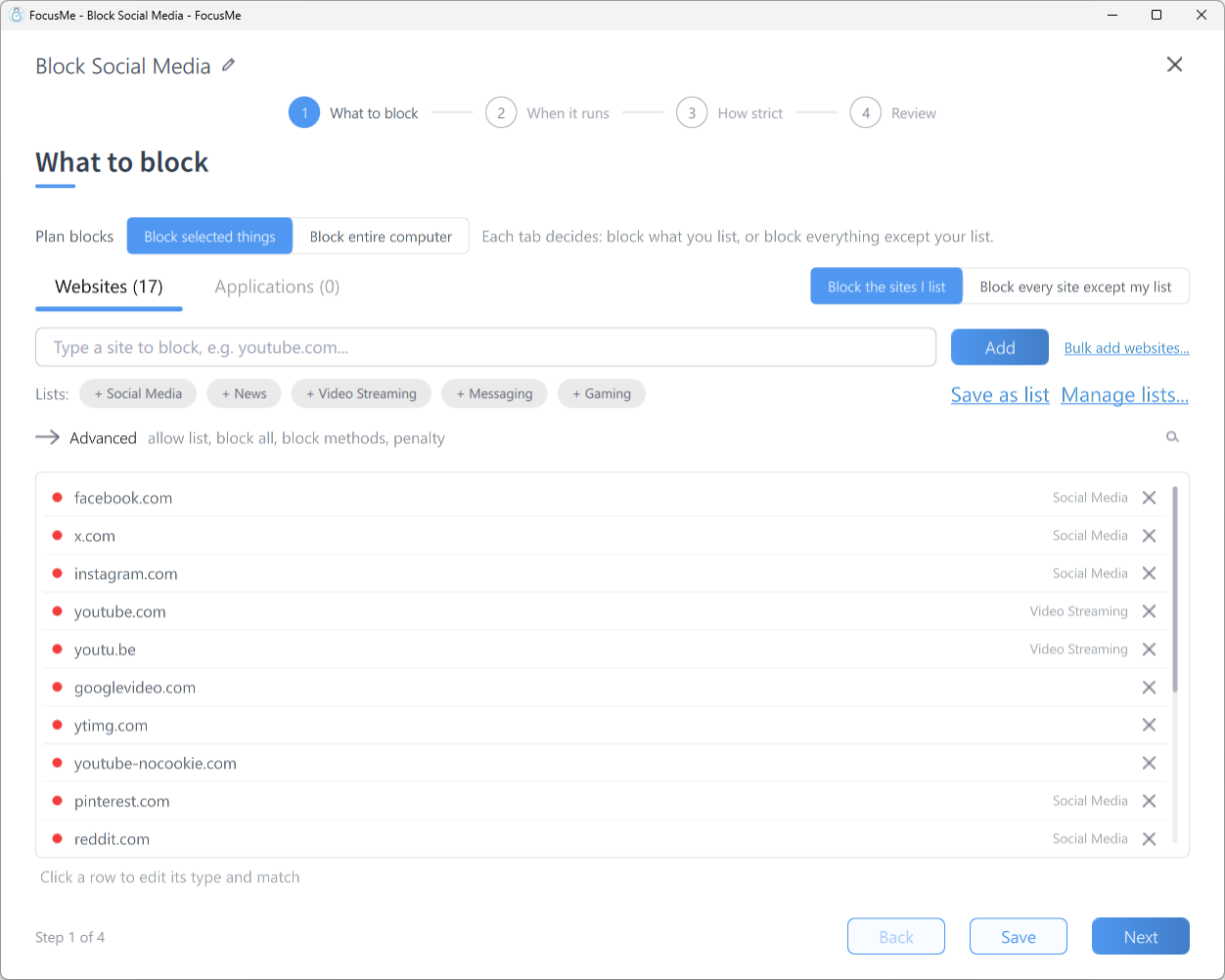
ここからが重要な手順です。FocusMeで、 プランを追加 をクリックして名前を付けます(または、既存のプランを開いて編集します)。 ブロック対象 ステップでは、 ウェブサイト タブのまま、次の2つの項目を1つずつ追加します:
youtube.com/shorts
facebook.com/reel
追加した各行をクリックしてエディターを開き、次を確認します。種類: ウェブサイトアドレス 、一致: 含む.
これによりできること:
- youtube.com/shortsは、Shortsのフィードと個々のShortをすべて対象にします(m.youtube.comも同様)。youtube.com/watchなどの通常のページは、項目にパスが含まれているため影響を受けません
- facebook.com/reelは、同じようにFacebook Reelsを対象にします
クリック 次へをクリックし、スケジュールを選び、 厳しさ のプリセットを選んで、 作成して有効化をクリックします。プランの実行中は、直接開いてもShortsとReelsは読み込まれません。
これは、プラットフォーム全体をブロックせずにYouTube ShortsとFacebook Reelsをブロックする、最もすっきりした方法です。短尺動画をすべて1つのプランでブロックするには、instagram.com/reelsとtiktok.comも追加します。
ステップ4:アドオン検証を設定する
このステップで、すべてのブラウザでブロックが維持されます。
移動先:
- 「設定」、続けて「保護」を開き、ブラウザパネルを見つけます
設定:
- アドオン検証を「警告」「閉じる」「厳格」のいずれかに
これが重要な理由:
- オフの場合、FocusMeはアドオンなしで実行中のブラウザを閉じません
- 「警告」以上にすると、アドオンなしで実行中のブラウザには警告が出され、その後閉じられます
- 「閉じる」は、アドオンが許可されていないシークレットウィンドウなど、アドオンが確認できないページも対象にします。「厳格」は最も規律を重視する設定です
つまり、気持ちが緩んでもルールが維持されます。プランを有効にする前にレベルを選んでください。プランが有効な間は、アドオン検証を下げることはできません。
セットアップ後はどうなる?
すべての設定が完了すると:
- YouTubeは使えますが、Shortsは読み込まれません
- Facebookは使えますが、Reelsは表示されません
- 注意力が保たれます
- スクロールのループが、日々の習慣から消えます
この設定は、特に次のような人に役立ちます:
- リモートワーカー
- 学生
- クリエイター
- プラットフォームから完全に離れずに、無意識のスクリーンタイムを減らしたい人
この機能が他と違う理由
ほとんどのブロッカーは、すべてかゼロかというアプローチを採用しています。つまり、ウェブサイト全体をブロックしてしまうのですが、これは現実的ではない場合が多いのです。
FocusMeでは、役に立つツールではなく、注意を奪う特定の罠だけをブロックできます。これが制限と制御の違いです。
あなたはYouTubeやFacebookを避けているわけではありません。あなたの集中力を奪うような要素を取り除いているのです。
最後に
YouTube ShortsとFacebook Reelsのブロックは、生産性のコツではありません。心の余白を守ることです。短尺動画は、脳に絶え間ない新しさを求めさせるよう訓練します。 FocusMe トリガーを完全に排除することで、そのパターンを逆転させるのに役立ちます。
短編映画やリール動画がなくなると、集中力が高まり、仕事への抵抗感が薄れ、時間の流れもスムーズになる。
意志力でやってみてうまくいかなかったなら、この機能が面倒な作業を代行してくれます。
FocusMeでYouTube ShortsとFacebook Reelsをブロックする
YouTube ShortsとFacebook Reelsを、すべてのデバイスで1つのプランでブロック
Windows、Mac、Linux、Android、iPhoneのウェブサイトとアプリ。スケジュール、時間制限、そして設定した時間まで続く保護。
14日間の無料トライアルを始めるクレジットカードは不要です。 ウェブサイトブロッカーの仕組み
よくある質問(FAQ)
YouTube全体をブロックせずに、YouTube Shortsだけをブロックできますか?
はい。FocusMeではShortsのページだけをブロックできるので、通常のYouTube動画、検索、チャンネルはこれまでどおり使えます。
Reelsをブロックしても、Facebookは使えますか?
はい。フィード、メッセージ、ページは引き続きご利用いただけます。リールのみがブロックされます。
この機能を使うには、FocusMeブラウザアドオンが必要ですか?
はい。アドオンによってFocusMeはページアドレスを確認でき、それによってShortと通常の動画を見分けます。Chrome、Edge、Brave、Firefox、MacのSafariなどのブラウザに対応しています。
ShortsとReelsは、どこでもブロックされますか?それとも、ブラウザだけですか?
この設定は、FocusMeアドオンがインストールされているブラウザで、パソコン上のShortsとReelsをブロックします。
ShortsとReelsがブロックされる時間をスケジュールできますか?
はい。プランは週間スケジュールまたはタイマーで実行できるので、ブロックが有効になる時間を選べます。
初回公開
相談してみませんか? FocusMeコミュニティに参加する