

Ein Mac bietet Ihnen zwei eingebaute Wege, eine Website zu blockieren, und keiner ist für die Person gemacht, die fragt. Screen Time ist für den Mac eines Kindes gedacht, bei dem ein Elternteil den Code hat. Die Hosts-Datei ist eine Bearbeitung im Terminal, die dieselbe Bearbeitung im Terminal wieder aufhebt. Hier sind beide mit ihren tatsächlichen Grenzen, und dann ein FocusMe-Plan, der eine Website in Safari, Chrome, Firefox und Brave nach Zeitplan blockiert, mit einem Schutz, den Sie selbst wählen.
Kurzfassung
FocusMe blockiert Websites auf Ihrem Computer und Telefon nach dem Zeitplan, den Sie festlegen.
14 Tage kostenlos testenDie manuellen Wege und wo sie scheitern
Screen Time
- Öffnen Sie Systemeinstellungen, dann Screen Time, dann Inhalt & Datenschutz, und schalten Sie es ein.
- Unter Webinhalte, wählen Sie Websites für Erwachsene einschränken, fügen Sie dann die Websites, die Sie blockieren möchten, zur Restricted Liste.
- Legen Sie einen Screen-Time-Code fest, damit die Einstellungen nicht ohne ihn geändert werden können.
Die Einschränkungen: Der Code wird von Ihnen selbst festgelegt; es gibt keinen Zeitplan; und die Option Websites für Erwachsene einschränken muss eingeschaltet sein, damit die Liste Restricted funktioniert, und manche finden, dass sie mehr blockiert, als sie wollten.
Die Hosts-Datei
Ein Mac hat eine Textdatei, /etc/hosts, die Website-Namen den Adressen zuordnet, und eine Zeile pro Website, die auf 127.0.0.1 zeigt, verhindert, dass diese Website in jedem Browser auf dem Mac geladen wird. Die Einschränkungen: Sie erfordert das Terminal und ein Administratorpasswort, es gibt keinen Zeitplan, jede alternative Adresse braucht eine eigene Zeile, und dieselbe Bearbeitung hebt sie wieder auf.
Browser-Erweiterungen
Eine Blocker-Erweiterung funktioniert in einem Browser, lässt sich auf ihrer Erweiterungsseite abschalten und ist in privaten Fenstern aus, sofern Sie sie dort nicht erlauben. Safari, Chrome und Firefox brauchen jeweils eine eigene.
Websites auf einem Mac mit FocusMe blockieren
FocusMe für Mac läuft ab macOS 12, auf Apple Silicon und Intel. Ein Plan deckt Safari, Chrome, Firefox, Brave und Edge ab, nach Zeitplan und mit einem Schutz, der hält.
Den Plan erstellen
- Installieren Sie FocusMe, erteilen Sie beim ersten Start die Bedienungshilfen-Berechtigung, nach der es fragt (so liest FocusMe Fenstertitel), und öffnen Sie den Pläne Tab. Klicken Sie auf Plan hinzufügen.
- Unter Was Sie blockieren, geben Sie jede Website ein und klicken Sie auf Fügen Sie, oder klicken Sie auf eine vorgefertigte Liste (Soziale Medien, Nachrichten, Video-Streaming, Messaging, Videospiele). Eine Domain umfasst ihre Subdomains; ein Pfad wie
youtube.com/shortsblockiert nur einen Teil einer Website. - Klicken Sie auf Weiter, wählen Sie einen Schnell-Timer oder einen Wochenplan, klicken Sie auf Weiter erneut, wählen Sie die Strenge und klicken Sie auf Erstellen & Aktivieren.

Safari und die anderen Browser
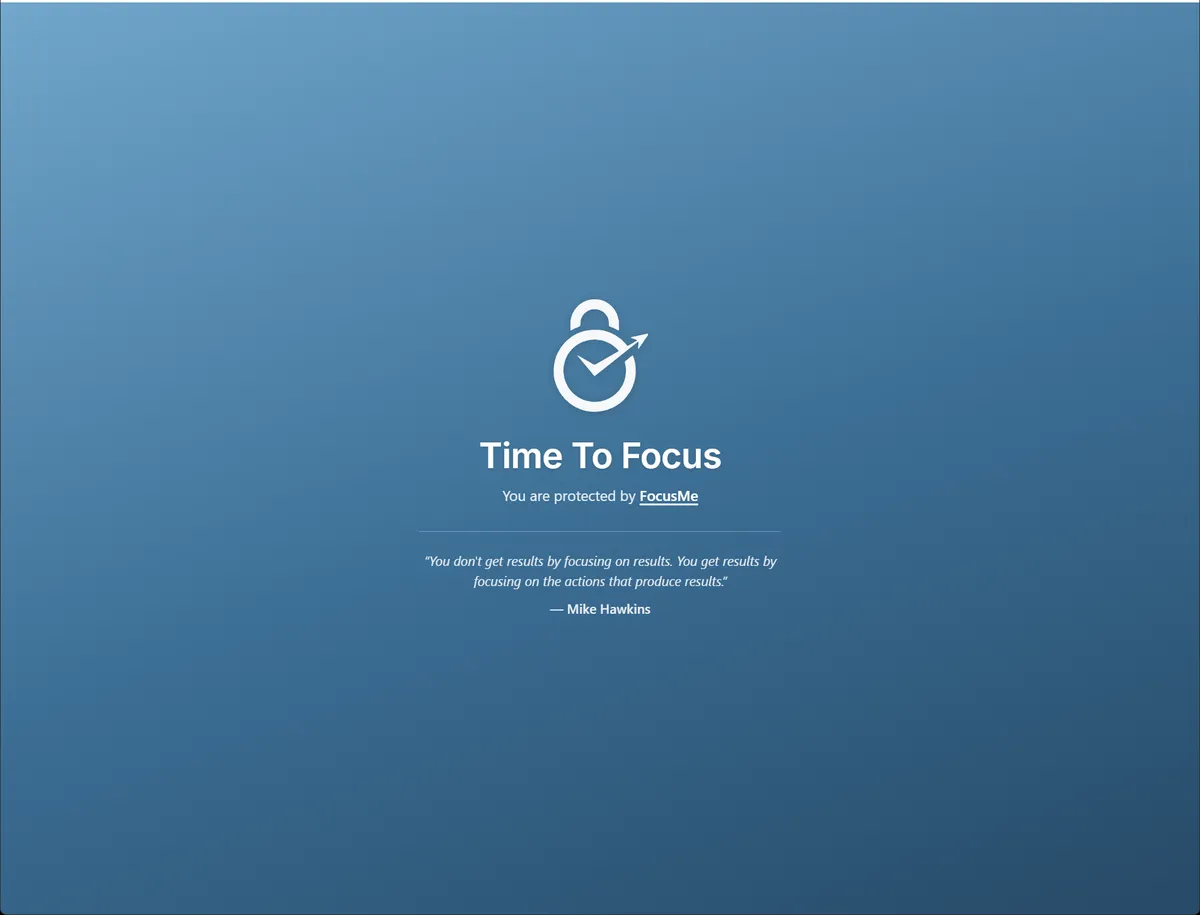
Safari wird abgedeckt durch FocusMe für Safari, eine kostenlose Erweiterung aus dem Mac App Store: Öffnen Sie Einstellungen, dann Schutz, und klicken Sie auf Safari im Browser Panel, um sie zu installieren, und schalten Sie sie dann in den Safari-Einstellungen unter „Erweiterungen“ ein. Chrome, Firefox, Brave und Edge verwenden die kostenlose FocusMe-Erweiterung aus ihren eigenen Stores, die im selben Bereich angeboten wird. Mit der Erweiterung zeigt eine blockierte Website die FocusMe-Sperrseite; ohne sie schließt FocusMe den Tab.
Alles blockieren außer dem, was Sie brauchen
Stellen Sie für konzentriertes Arbeiten den Schalter neben den Tabs auf Alle Websites außer meiner Liste blockieren und erlauben Sie nur Ihre Arbeitswerkzeuge. Fügen Sie accounts.google.com hinzu, wenn sich Ihre Tools über Google anmelden.
Begrenzen statt blockieren
Unter Wann es läuft, stellen Sie den Modus eines Intervalls auf Zeitlimit (30 Minuten Soziale Medien pro Tag) oder Sitzungslimit (drei Besuche von je zehn Minuten mit einer Wartezeit dazwischen). FocusMe zählt die Zeit, die Sie tatsächlich verbringen.
So bleibt es dabei
Geben Sie ihm einen Zeitplan. Ein Plan, der um 9 Uhr von selbst startet, erspart die tägliche Entscheidung.
Wählen Sie, wie streng. Sanft verlangt acht zufällige Zeichen, bevor ein Plan gestoppt wird: eine Entscheidung, kein Reflex. Streng bedeutet 25 fehlerfrei getippte Zeichen und zehn Minuten Wartezeit, keine Pausen.

Oder legen Sie sich fest. Der Erzwungene Modus bedeutet: Der Plan läuft bis zu seinem Ende; solange er läuft, kann er weder gestoppt noch abgeschwächt, nur verschärft werden. Auch über die Menüleiste lässt sich FocusMe nicht beenden, solange der Plan läuft. Auf einem Mac kann ein Plan außerdem die Aktivitätsanzeige, das Terminal und die Uhrzeiteinstellungen geschlossen halten, solange er läuft, damit ein Zeitplan endet, wann er soll.
Websites mit FocusMe blockieren
Websites auf jedem Gerät blockieren, mit einem Plan
Websites und Apps unter Windows, Mac, Linux, Android und iPhone. Zeitpläne, Zeitlimits und ein Schutz, der bis zu der von Ihnen festgelegten Zeit hält.
Starten Sie Ihre kostenlose 14-tägige TestphaseKeine Kreditkarte nötig. So funktioniert der Website-Blocker
Häufig gestellte Fragen
Blockiert es Websites in Safari?
Ja, mit FocusMe für Safari, einer kostenlosen Erweiterung aus dem Mac App Store. Chrome, Firefox, Brave und Edge verwenden die kostenlose FocusMe-Erweiterung. Eine Liste, jeder Browser.
Warum fragt FocusMe nach der Berechtigung für Bedienungshilfen?
Damit es Fenstertitel lesen kann. Dadurch kann eine Regel auf eine einzelne Website oder ein einzelnes Fenster und nicht auf eine ganze Anwendung angewendet werden. Das Blockieren einer Anwendung anhand ihres Namens funktioniert auch ohne diese Berechtigung.
Kann ich eine Website nur während der Arbeitszeit blockieren?
Ja. Zeichnen Sie die Zeiten in den Wochenplan ein, und der Plan startet und stoppt von selbst.
Funktioniert es auf einem Mac mit Apple Silicon?
Ja. FocusMe läuft nativ auf Macs mit M-Chip und auf Intel-Macs, ab macOS 12 Monterey.
Siehe auch: FocusMe für Mac, So blockieren Sie Apps auf einem Mac, FocusMe und SelfControl, So blockieren Sie Websites in Chrome.
Erstmals veröffentlicht
Möchten Sie darüber sprechen? Werden Sie Teil der FocusMe-Community


