想离线阅读? 将本文下载为 PDF
我们都知道,在电脑上工作时很容易分心。无论是社交媒体、新闻网站,还是无休止的 YouTube 视频,干扰都会很快吞噬您宝贵的时间。如果您正在寻找一种保持专注、提高效率的方法,Windows 网站屏蔽工具可能正是您所需要的。
本文介绍 Windows 网站屏蔽工具 如何帮助您掌控自己的时间、避免不必要的干扰,并提高工作效率。
为什么您需要网站屏蔽工具?
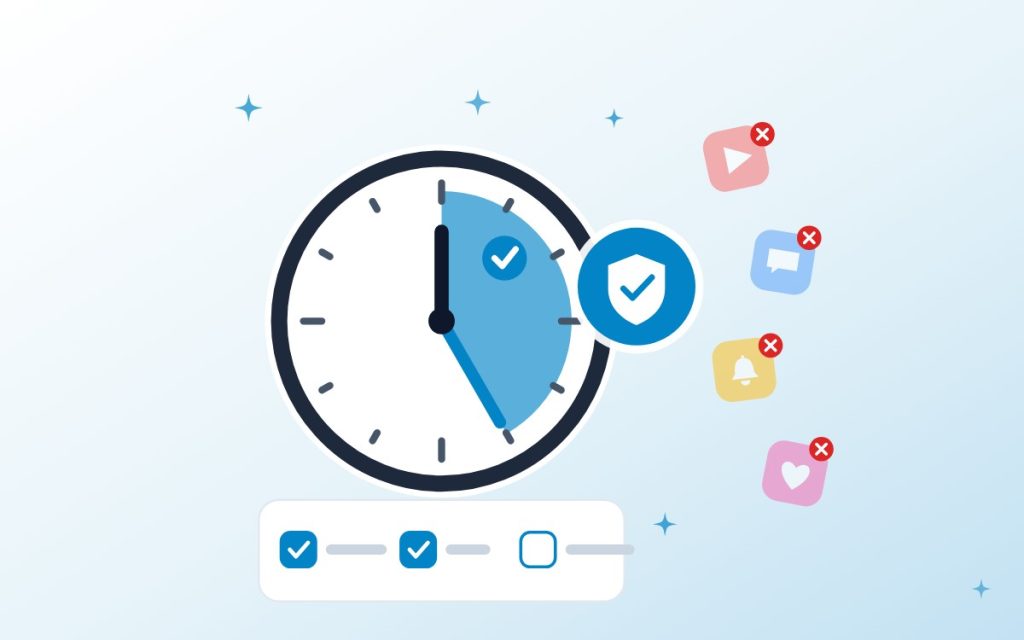
您是否曾经在处理一个重要项目时,突然陷入一连串随机网站的“兔子洞”?一开始只是简单搜索需要的内容,但不知不觉,您已经花了几个小时翻看毫不相干的内容。这种不断循环的分心不仅令人沮丧,还会损害您的工作效率。
说到专为此而设计的工具, FocusMe 表现突出:它按时间表或计时器屏蔽分散注意力的网站和应用,在 Windows 上覆盖每一个浏览器。屏蔽干扰,完成更多事情。
Windows 网站屏蔽工具如何提高您的专注力
Windows 网站屏蔽工具究竟如何帮助您保持专注?有三种方式。
消除诱惑
您有多少次告诉自己只看五分钟邮件,结果却在无关的邮件或没完没了的邮件往来中浪费了一个小时?使用像 FocusMe这样的 Windows 网站屏蔽工具,您可以屏蔽邮箱网页、社交媒体或新闻平台。去掉这些诱惑,就更容易全神贯注于工作。
减少时间浪费
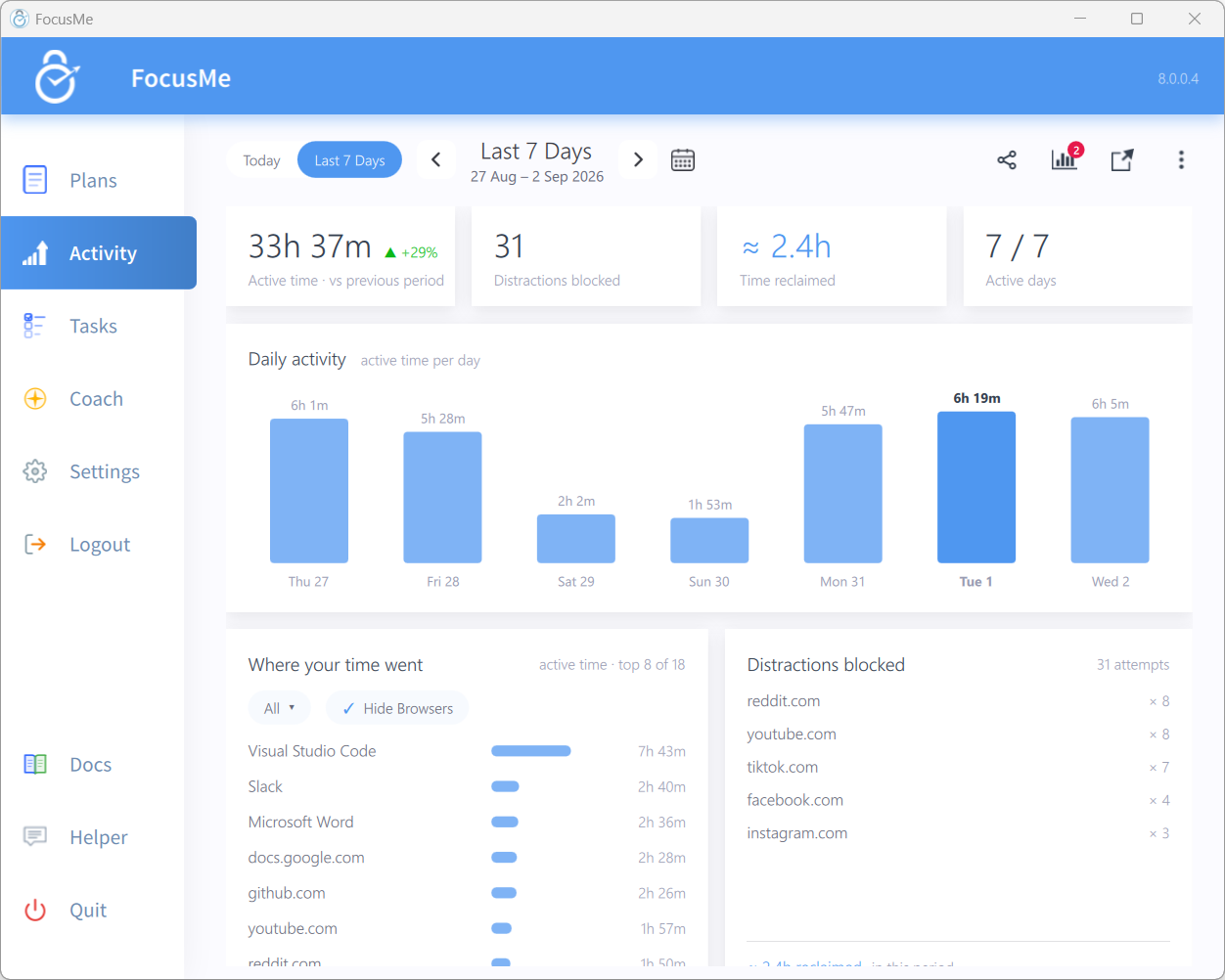
想想您仅仅因为随意浏览网页而损失的时间。在当下可能感觉不多,但日积月累,这些小小的干扰会加起来。当您使用 Windows 网站屏蔽工具时,会立刻发现自己能够更长时间地专注于工作。 FocusMe 可以让您直接屏蔽浪费时间的网站和应用,或者限制您在它们上花费的时长,帮助您逐步培养专注力。
提高工作效率
当干扰被清除后,您的头脑就能专注于眼前的任务。您将能够更快、更高质量地完成工作。无论是写作、编程,还是只是管理待办清单,Windows 网站屏蔽工具都能帮助您把全部注意力放在重要的事情上。
如何设置 Windows 网站屏蔽工具
开始使用 Windows 网站屏蔽工具比您想象的要容易。有各种各样的应用和工具可供选择,所以您需要挑选一个适合自己需求的。我们来看看主要的选择。
在网络层面屏蔽
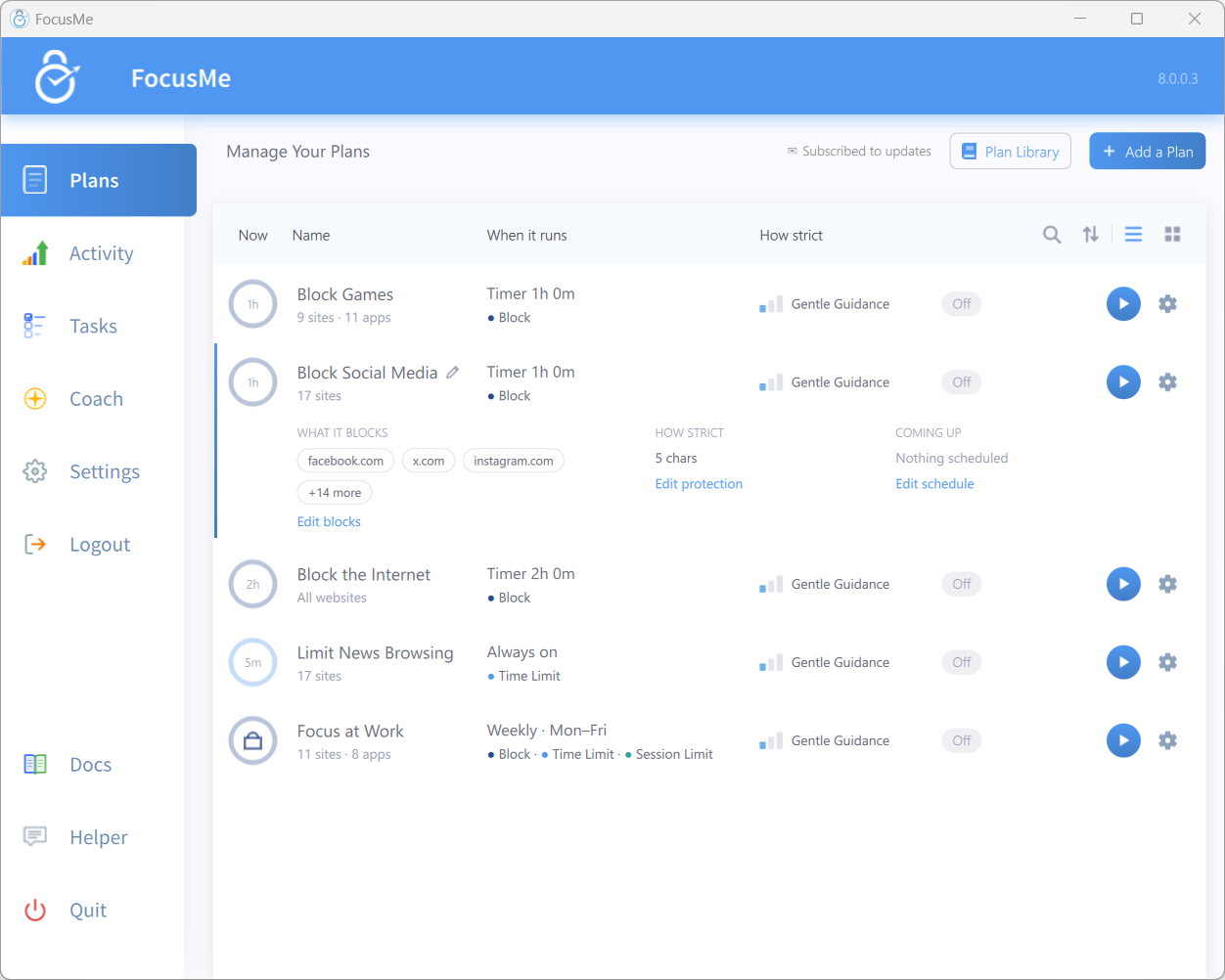
Windows 自身没有简单的网站屏蔽功能:Family Safety 是为儿童账户设计的,而其他任何方式都意味着要手动编辑系统文件。在 Windows 上,FocusMe 可以在网络层面屏蔽网站(其“网络屏蔽”选项),这样该页面在每个浏览器中都会无法加载,无需手动设置任何东西。
适用于 Windows 的网站屏蔽应用
最简单的网站屏蔽方式是使用专门的应用。以下是一些最受欢迎的选择:
1. FocusMe
如果您想要一个覆盖所有设备的工具, FocusMe 就是值得一看的选择。在 Windows 上,它可以屏蔽每个浏览器中的网站,包括 Chrome、Edge、Firefox 和 Brave,也能屏蔽桌面应用。它还可以在 Mac、Linux、Android 和 iPhone 上运行,所以无论您在哪里工作,您的计划都会跟着您。 了解适用于 Windows 的 FocusMe.
2. Cold Turkey
Cold Turkey 是一款受欢迎的 Windows 网站屏蔽工具,可以让您在设定的一段时间内屏蔽分散注意力的网站。无论您想在工作时间屏蔽社交媒体,还是创建自定义的屏蔽列表,Cold Turkey 都能满足您。
3. Freedom
Freedom 是另一款很棒的工具,通过屏蔽 Windows 桌面上的网站和应用来帮助您保持专注。您可以设置周期性的屏蔽时段,这样您甚至不必去想它。只需安排好时间,Freedom 就会自动屏蔽您选定的网站。
在 Windows 上屏蔽桌面应用
一些 Windows 网站屏蔽工具的另一项出色功能,是能够屏蔽您桌面上的应用。如果您发现自己总是在查看会造成干扰的消息应用、游戏,甚至生产力工具,这会很有帮助。
例如,您可以使用 FocusMe 或 Cold Turkey 这样的应用同时屏蔽网站和桌面应用,这样聊天应用或游戏就不再是一点就开。
使用 Windows 网站屏蔽工具的好处
使用 Windows 网站屏蔽工具有几个好处,能帮助您保持高效、专注和有条理。以下是您今天就应该考虑使用它的原因。
更好的时间管理
时间管理对许多人来说是一场斗争,尤其是在干扰无处不在的情况下。Windows 网站屏蔽工具通过在工作时间限制您访问非必要的网站,确保您能更好地管理时间。这会让您的一天更有条理、更有成效。
改善心理健康
持续的干扰会导致精神疲惫。源源不断的信息流可能让您倍感压力。通过屏蔽干扰并设定明确的工作时段,您给了自己专注、清晰思考和放松的心理空间,而不会感到不堪重负。
养成更好的习惯
使用 Windows 网站屏蔽工具还可以帮助您戒掉坏习惯。例如,如果您一直想减少使用社交媒体,或者不再浏览无关的网站,屏蔽工具可以强制您远离这些习惯。久而久之,您会发现自己的上网习惯变得更加自律。
自定义您的 Windows 网站屏蔽工具
使用 Windows 网站屏蔽工具的一大好处是,您通常可以根据自己的具体需求对它进行自定义。无论您想每天屏蔽网站一定的时长,还是围绕某些时段来安排屏蔽,大多数网站屏蔽工具都提供了充分的灵活性。
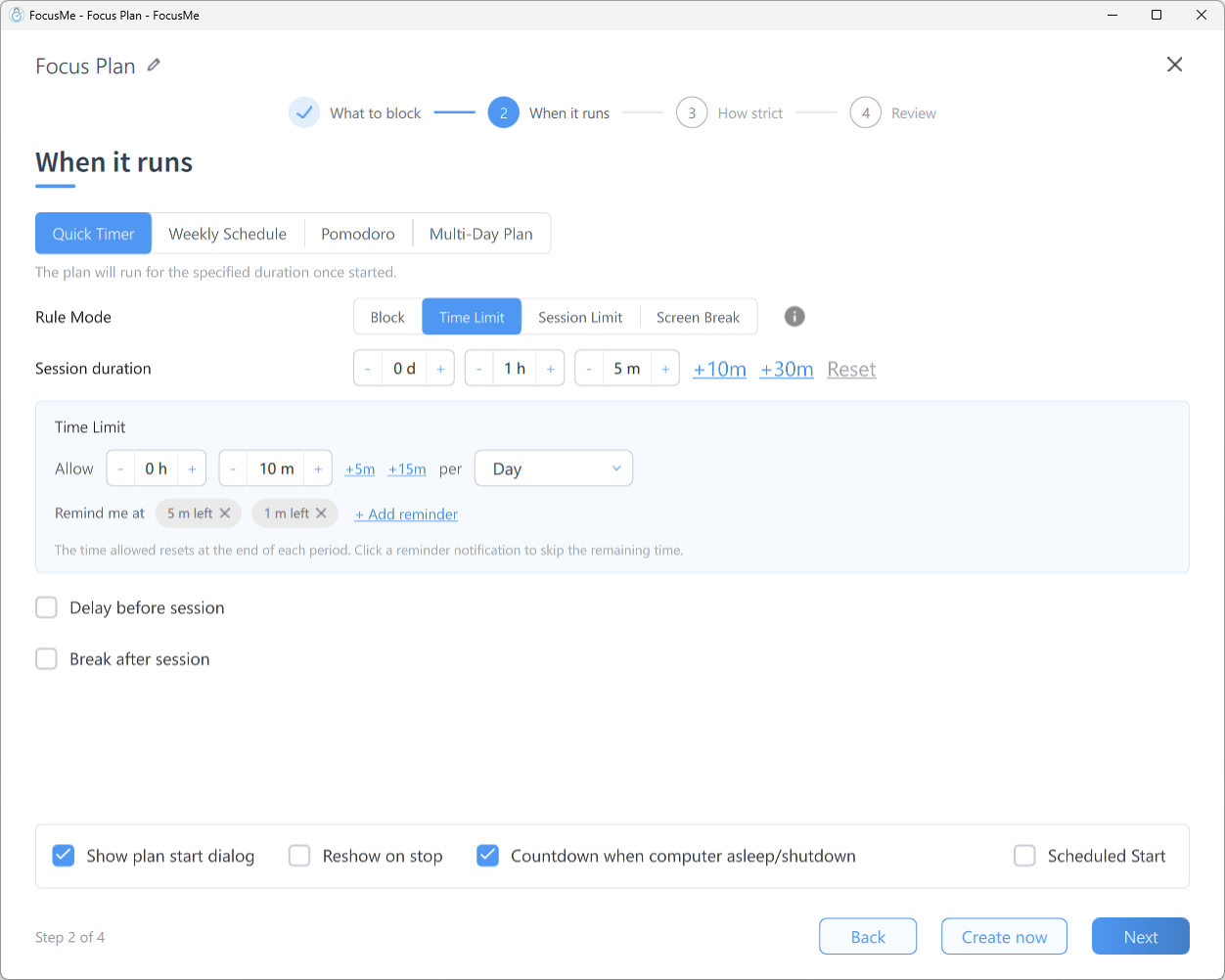
以下是自定义您的屏蔽工具的几种方式:
-
设置时间限制: 限制您在某个特定网站上可以花费的时间。一旦达到时间限制,该网站在当天剩余时间内就会被屏蔽。
-
创建屏蔽时间表: 您可以创建一个时间表,在一天中的特定时段屏蔽某些网站。例如,您可能想在上午 9 点到下午 5 点的工作时间屏蔽社交媒体,而在晚上允许访问。
-
允许例外: 一些 Windows 网站屏蔽工具允许您为某些网站设置例外。例如,如果您出于职业目的使用 LinkedIn,您可以屏蔽所有社交媒体,唯独 LinkedIn 除外。
FocusMe 三者都能做到。时间限制设定每日额度;会话限制可以限制您打开它的次数以及每次访问的时长,并在两次之间设置等待时间。计划可以按每周时间表或快速定时器运行,而允许列表则让您需要的网站保持开放。
克服使用 Windows 网站屏蔽工具时遇到的挑战
虽然网站屏蔽工具非常有用,但您可能会遇到一些挑战。最常见的是在冲动来袭时想把屏蔽关掉的诱惑。有些屏蔽工具可以让您把屏蔽锁定。在 FocusMe 中,强制执行模式意味着计划会运行到结束;运行期间无法停止或削弱,只能变得更严格。下面还有一些建议,可帮助您克服这一挑战:
保持自我监督
让 Windows 网站屏蔽工具为您发挥作用的最佳方法之一,是保持被监督。把您保持专注的目标告诉朋友或家人,请他们关注您的进展。知道有人在看着您,有助于您保持在正轨上。FocusMe 可以内置这一点:添加一位监督伙伴,停止、暂停或放宽受保护的计划时,可能需要对方批准。
从小处开始
如果您不习惯网站被屏蔽,可以先只屏蔽几个网站,或者把屏蔽限制在一天中的某些时段。随着您逐渐适应,再逐步增加被屏蔽网站的数量,延长屏蔽时段。
不要对自己太苛刻
如果您一时失误,访问了被屏蔽的网站,不要对自己太苛刻。目标是不断进步,而不是追求完美。从错误中学习,必要时调整设置,然后继续前进。
只需几步,即可屏蔽分散注意力的网站!
掌控自己的时间,是您为提高工作效率和心理健康所能做的最好的事情之一。Windows 网站屏蔽工具是一款强大的工具,可以帮助您保持专注、避免干扰,完成更多事情。无论您是在工作、学习,还是想戒除不良的上网习惯,Windows 网站屏蔽工具都能带来巨大的改变。
FocusMe 涵盖了本文提到的一切:屏蔽、时间限制、时间表和允许列表,除 Windows 外,也支持 Mac、Linux、Android 和 iPhone。它提供 60 天退款保证。
准备好不再浪费时间、开始实现目标了吗?试用 FocusMe ,享受我们 60 天退款保证,毫无风险。因为您的时间太宝贵,不容浪费。
FocusMe
让专注的一小时成为常态
屏蔽让您偏离正轨的网站和应用,可按时间表或定时器运行,支持 Windows、Mac、Linux、Android 和 iPhone。
开始 14 天免费试用无需信用卡。
常见问题
我可以使用 Windows 网站屏蔽工具同时屏蔽应用和网站吗?
可以!许多 Windows 网站屏蔽工具也允许您屏蔽桌面应用,帮助您在工作时间避免来自游戏、消息应用和其他非必要软件的干扰。
有适用于 Windows 的免费网站屏蔽工具吗?
有,一些屏蔽工具提供功能较少的免费版本。FocusMe 是一款付费应用,提供 14 天免费试用,可使用每一项功能,因此您可以先试后买;请参见 价格.
我可以只屏蔽某些网站,同时让其他网站保持可访问吗?
可以,使用 Windows 网站屏蔽工具,您可以创建自定义的屏蔽或允许网站列表。这样,您既可以阻止访问分散注意力的网站,又仍然可以访问工作或学习所需的网站。
如果我使用 Chrome 或 Edge 等不同的浏览器,网站屏蔽工具还能起作用吗?
当然。Windows 网站屏蔽工具可以配置为在多个浏览器中屏蔽网站。一旦启用,无论您使用的是 Chrome、Edge、Firefox,还是系统上安装的其他浏览器,它都会限制访问。
我可以为网站的屏蔽时间设置时间表吗?
可以,大多数网站屏蔽工具都允许您创建时间表。您可以选择在特定的时段或日期限制对某些网站的访问,帮助您建立高效的日常安排,而无需永久屏蔽内容。
首次发布
想聊聊吗? 加入 FocusMe 社区