

オフラインで読みたいですか? この記事をPDFでダウンロード
メールを開いたのは、さっと1通のメールを送るためだったのに、次の20分間は新しいメールを読んで過ごしてしまった経験はありませんか?仕事の依頼メールを見つけたり、ニュースレターを開いたり、古いメールに返信したり、他のメールをチェックし始めたりして、ようやく元の作業に戻る、なんてこともあるかもしれません。もし心当たりがあるなら、Gmailの受信トレイをブロックしつつ、メール送信機能は維持する方法を学ぶことで、気が散る要素を減らし、仕事に集中できるようになります。
メールはほとんどの仕事にとって重要ですが、一日中メールをチェックしていると仕事の妨げになることがあります。新しいメールが届くたびに、たとえ後回しにできる場合でも、対応しなければならないように感じてしまうのです。
メールを完全にブロックするのが、常に良い解決策とは限りません。更新を送ったり、クライアントに返信したり、同僚にファイルを共有したりする必要があることもあります。受信トレイを開かないようにしながら、メッセージを送る手段は残せるとしたらどうでしょうか。
FocusMeなら、まさにそれができます。勤務時間中はGmailをブロックしつつ作成ページは開いたままにするので、届いたものを見ずにメールを送れます。
この設定を行う際の手順は以下のとおりです。
なぜ受信トレイをブロックしても、メール送信は使えるようにしておくのですか?
メールの最大の問題点は、必ずしもメッセージを送信することではない。問題は、新しいメールがないか確認する習慣にある。
作業を終えたとき、難しい問題で行き詰まったとき、あるいは通知を受け取ったときなど、いつでも受信トレイを開くかもしれません。緊急のメッセージが届いていないときでも、過去の会話を読み返したり、ニュースレターを整理したりすることもあるでしょう。
こうなると、重要な仕事を終わらせるのが難しくなる。決まった時間にメールをチェックするのではなく、メインの作業と受信トレイの間を行ったり来たりしてしまうからだ。
受信トレイをブロックしつつメール作成は可能にすることで、効果的な境界線が生まれます。仕事で必要な場合はメッセージを送信できますが、受信トレイを開いて新しいメッセージを閲覧することはデフォルトの選択肢ではなくなります。
この設定は、ライター、開発者、学生、会社員など、新しいメールを常に確認することなくメールを送信する必要があるすべての人にとって役立ちます。
FocusMeでGmailの受信トレイをブロックしつつ、メールは送信できるようにする方法
コツは、Gmail全体をブロックしたうえで、1つのページだけを許可することです。それがGmailの独立した作成ウィンドウです。受信トレイとは別のアドレスを持つため、Gmailのそれ以外はブロックしたまま、FocusMeはこのページだけ開いたままにできます。この方法はブラウザ上のGmailで機能します。Outlookのようなデスクトップのメールアプリは、全体をブロックするか許可するかのどちらかしかできません。
ステップ1:新しいFocusMeプランを作成する
- FocusMeを開いて、次をクリックします: プランを追加.
- 自分がわかる名前をプランに付けます。例:「受信トレイオフ」。
ステップ2:Gmailをブロックする
- まず、 ブロック対象 ステップで、 ブロック中 を選択した状態で、次を追加します:
mail.google.com.
これでGmail全体が、受信トレイも含めてブロックされます。次のステップで、送信用に入口を1つだけ開けます。
ステップ3:Gmailの作成ページを許可する
- 切り替え先: 許可 、追加:
mail.google.com/mail/?view=cm. - 新しい許可の行をクリックし、一致の条件を次に設定します: Starts With.
- ブラウザで次をブックマークします:
https://mail.google.com/mail/?view=cm&fs=1&tf=1。受信トレイを読み込まずに、Gmailの作成ウィンドウだけが単独で開きます。
許可リストは常にブロックリストより優先されるため、Gmailのそれ以外がブロックされていても作成ページは開いたままです。新しいメールは必ずブックマークから始めてください。受信トレイの中から作成しても機能しません。その画面は受信トレイと同じアドレスを共有しており、ブロックされたままだからです。この設定にはFocusMeのブラウザ拡張機能が必要です。追加できるのは ブラウザ パネルです。場所は、FocusMeの 設定.
ステップ4:ブロックのスケジュールを設定する
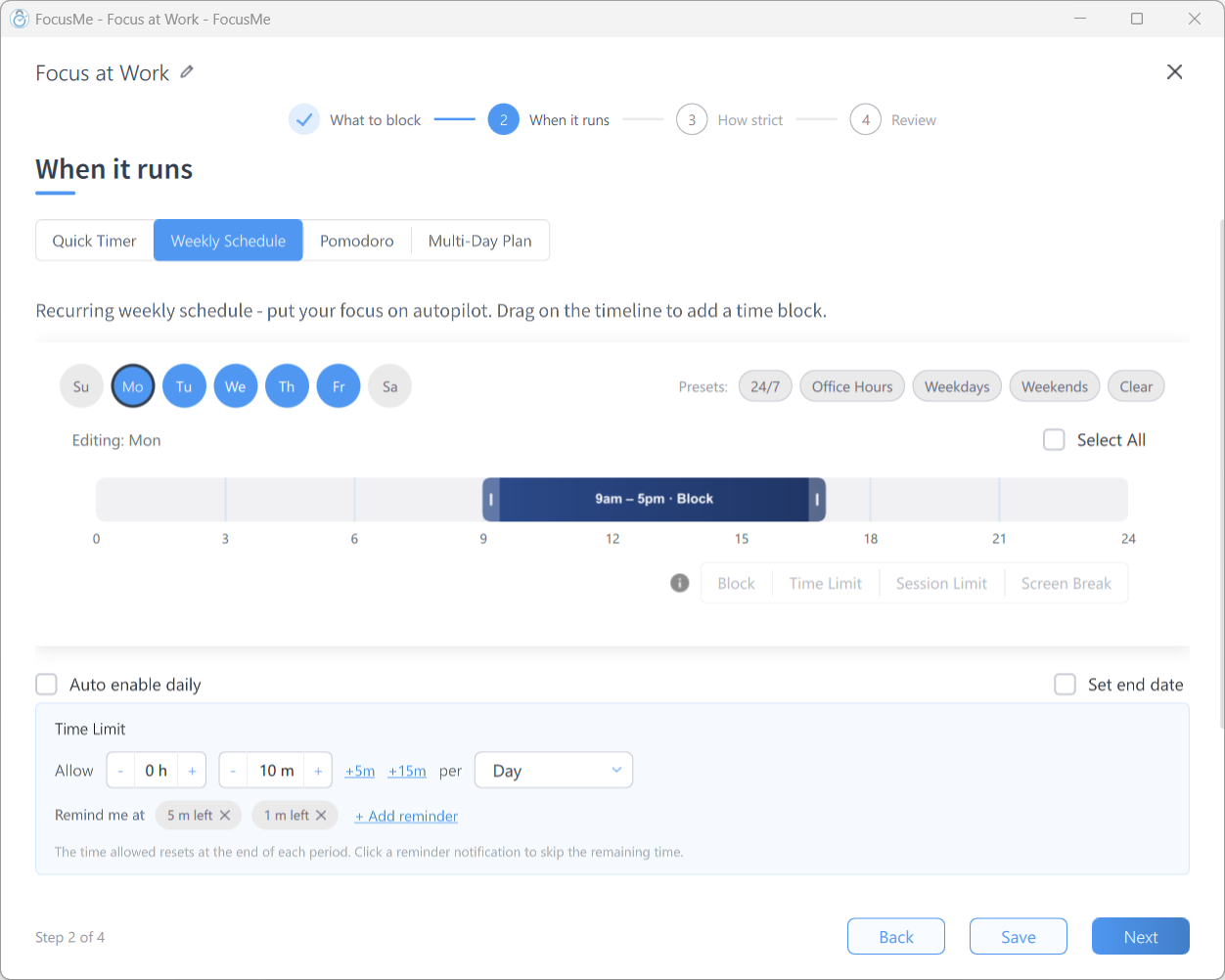
まず、 実行タイミング のステップで、 週間スケジュール を選び、タイムラインをドラッグして勤務時間を設定するか、 勤務時間 プリセットを選びます。9時、正午、午後4時など、短い空き時間を残して、その間に受信トレイを開き、まとめて読んで返信することもできます。
次に、 厳しさ ステップでプランの厳しさを選び、次をクリックします: 作成して有効化.
ステップ5:使う前にプランをテストする
この設定に頼る前に、次の点をそれぞれ確認してください:
- プランが有効な間、Gmailの受信トレイはブロックされます。
- 作成用のブックマークが開きます。
- そこからテストメールを書いて送信できます。
- プランは、お客様が選択した時刻に開始および終了します。
作成ページもブロックされる場合は、使っているブラウザにFocusMeのブラウザ拡張機能がインストールされていること、そして許可の行が次に設定されていることを確認してください: Starts With。Gmailは作成ページのアドレスの扱いを変更する場合があります。送信できなくなった場合の連絡先: FocusMeサポート.
ウェブサイトのブロック機能について詳しくは、 FocusMeウェブサイトブロッカーのページをご覧ください.
最後に
メールは多くの仕事に不可欠ですが、頻繁に受信トレイを確認すると、より重要な業務から注意が逸れてしまう可能性があります。受信トレイへのアクセスを制限しつつ、メッセージ作成ページは利用できるようにすることで、新しいメールを繰り返し確認することなくメッセージを送信する必要がある人にとって、実用的な解決策となります。
FocusMeのブロックリストと許可リストがあれば、このようなルールを作れます。重要な仕事で頼る前に、設定を一度テストしてください。
まず、自分の責任に合ったスケジュールを作成し、送信機能が引き続き正常に動作することを確認し、自分の働き方をサポートするまでルールを調整してください。
FocusMeでGmailの受信トレイをブロックする
すべてのデバイスのGmail受信トレイを、1つのプランでブロック
Windows、Mac、Linux、Android、iPhoneのウェブサイトとアプリ。スケジュール、時間制限、そして設定した時間まで続く保護。
14日間の無料トライアルを始めるクレジットカードは不要です。 ウェブサイトブロッカーの仕組み
よくある質問
FocusMeでGmailの受信トレイをブロックしつつ、メールは送信できますか?
はい。 mail.google.com 、追加: mail.google.com/mail/?view=cm を、Starts With一致で許可リストに入れます。Gmailはブロックされますが、独立した作成ページは開いたままです。
この設定は、Outlookやほかのメールサービスでも使えますか?
Web版Outlookも同じ要領です。ブロックするのは outlook.live.com (個人用)または outlook.office.com (仕事用)で、許可するのは outlook.live.com/mail/compose または outlook.office.com/mail/compose (Starts With一致)です。Outlookのデスクトップアプリは、全体をブロックするか許可するかのどちらかしかできません。
受信トレイを勤務時間中だけブロックできますか?
FocusMeは、ウェブサイトのブロック時間をスケジュール設定できます。仕事のスケジュールに合わせて時間を選択でき、担当業務が変わった場合はスケジュールを調整することも可能です。
プランを作成してもGmailで受信トレイが開いてしまう場合はどうすればよいですか?
プランが実行中であること、そのブラウザにFocusMeのブラウザ拡張機能がインストールされていること、そして受信トレイの個別のアドレスではなく、 mail.google.com そのものをブロックしていることを確認してください。
受信トレイがブロックされている間も、メールに添付ファイルを付けて送れますか?
通常は可能です。作成ウィンドウには専用の添付ボタンがあります。この設定に頼る前に、作成用のブックマークから添付ファイル付きのテストメールを自分宛てに送ってみてください。
初回公開
相談してみませんか? FocusMeコミュニティに参加する


