

Macには、ウェブサイトをブロックする標準の方法が2つありますが、どちらも利用者本人のためには作られていません。Screen Timeは、保護者がパスコードを管理する子ども用のMac向けです。hostsファイルはTerminalで編集するもので、同じTerminalでの編集で元に戻せてしまいます。ここでは両方の実際の限界を示したうえで、Safari、Chrome、Firefox、Braveでサイトをスケジュールどおりにブロックし、自分で保護レベルを選べるFocusMeのプランを紹介します。
手動の方法とその限界
スクリーンタイム
- システム設定を開き、スクリーンタイム、コンテンツとプライバシーの順に進んで、オンにします。
- Webコンテンツで成人向けWebサイトを制限を選び、ブロックしたいサイトをRestrictedリストに追加します。
- Screen Timeのパスコードを設定して、それなしでは設定を変更できないようにします。
ただし制限があります。パスコードは自分で設定したものです。スケジュールはありません。そして、制限リストを機能させるには成人向けWebサイトを制限フィルタをオンにしておく必要があり、思っていた以上にブロックされると感じる人もいます。
hostsファイル
Macには/etc/hostsというテキストファイルがあり、サイト名とアドレスを対応づけています。サイトごとに1行ずつ127.0.0.1に向けると、そのMacのすべてのブラウザでサイトが読み込まれなくなります。ただし制限があります。ターミナルと管理者パスワードが必要で、スケジュールはなく、別のアドレスごとに1行ずつ必要になり、同じ編集で元に戻せてしまいます。
ブラウザ拡張機能
ブロッカー拡張機能は、1つのブラウザでしか機能せず、拡張機能のページからオフにでき、許可しない限りプライベートウィンドウではオフです。Safari、Chrome、Firefoxには、それぞれ別に必要です。
MacでFocusMeを使ってウェブサイトをブロック
FocusMe for Macは、macOS 12以降、Apple SiliconとIntelの両方で動作します。1つのプランで、Safari、Chrome、Firefox、Brave、Edgeをカバーし、スケジュールに従い、保護は持ちこたえます。
プランを作る
- FocusMeをインストールし、初回起動時に求められるアクセシビリティの許可を与えて(FocusMeはこの許可を使ってウィンドウタイトルを読み取ります)、プランタブを開きます。プランを追加をクリックします。
- ブロック対象で、サイトを1つずつ入力して追加をクリックするか、既製のリスト(ソーシャルメディア、ニュース、動画ストリーミング、メッセージ、ゲーム)をクリックします。ドメインはそのサブドメインもカバーし、
youtube.com/shortsのようなパスを指定するとサイトの一部だけをブロックできます。 - 次へをクリックし、クイックタイマーまたは週間スケジュールを選んで、もう一度次へをクリックします。厳しさを選び、作成して有効化をクリックします。

Safariとその他のブラウザ
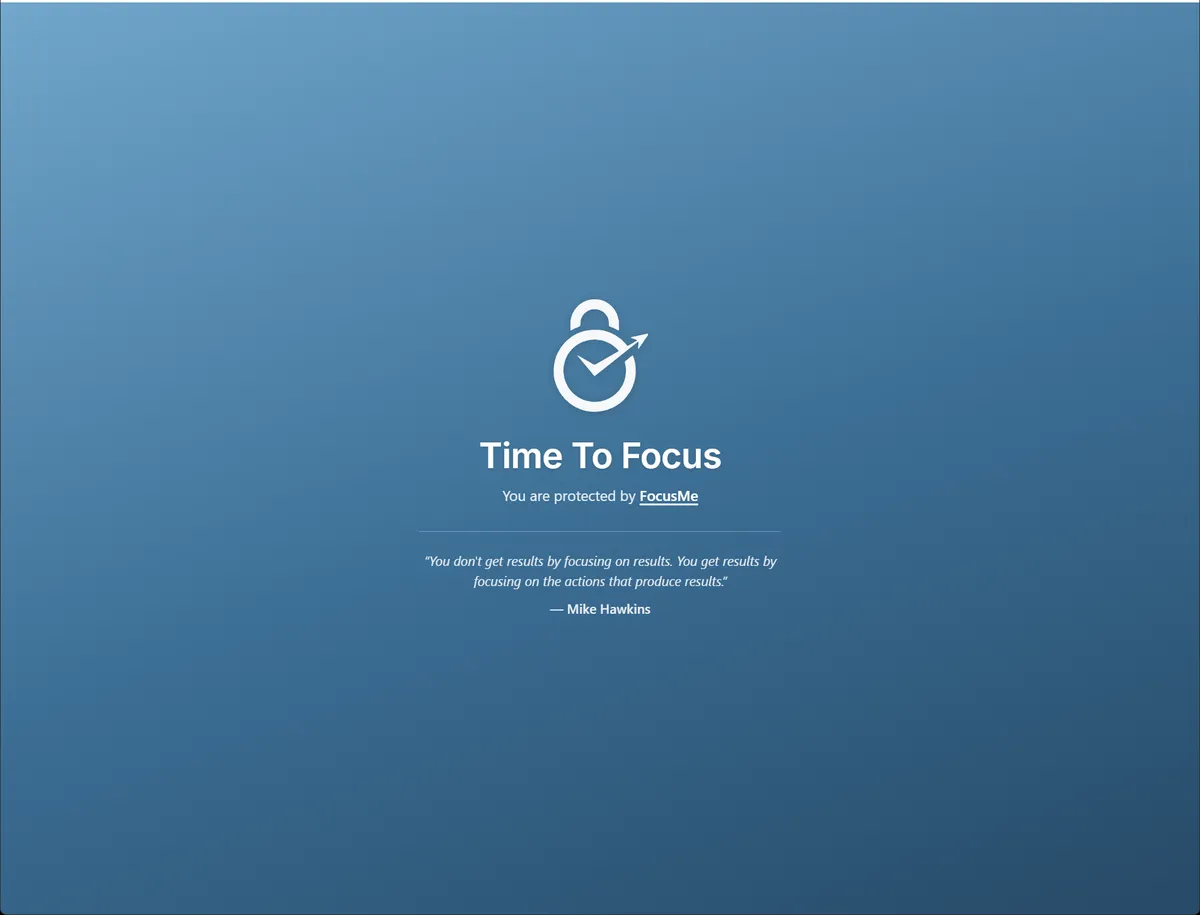
Safariには、Mac App Storeで入手できる無料の拡張機能FocusMe for Safariで対応します。設定を開いて保護に進み、ブラウザパネルでSafariをクリックしてインストールしたら、Safariの拡張機能の設定でオンにします。Chrome、Firefox、Brave、Edgeでは、それぞれのストアで入手できる無料のFocusMe拡張機能を使います。これらも同じパネルから追加できます。拡張機能があれば、ブロックされたサイトにはFocusMeのブロックページが表示されます。拡張機能がない場合は、FocusMeがタブを閉じます。
必要なもの以外をすべてブロック
集中して作業したいときは、タブの横にあるスイッチをリスト以外のすべてのサイトをブロックに切り替え、仕事のツールだけを許可します。ツールがGoogle経由でサインインする場合は、accounts.google.comも追加してください。
ブロックする代わりに制限する
実行タイミングで、時間帯のモードを時間制限(SNSは1日30分)またはセッション制限(10分の訪問を3回、間に待ち時間あり)に設定します。FocusMeは実際に使った時間を数えます。
続けられるようにする
スケジュールを設定する。9時に自動で始まるプランなら、毎日の判断がいらなくなります。
厳しさを選ぶ。「やさしい」では、プランを停止する前にランダムな8文字の入力を求めます。反射ではなく、決断にするためです。「厳格」では、25文字を間違えずに入力し、さらに10分待つ必要があり、一時停止もできません。

あるいは、腹を決める。強制実行モードでは、プランは終了まで実行されます。実行中は停止することも緩めることもできず、より厳しくすることだけができます。実行中は、メニューバーからFocusMeを終了することもできません。Macでは、プランの実行中にアクティビティモニタ、ターミナル、日付と時刻の設定を閉じたままにすることもできるので、スケジュールは予定どおりの時刻に終わります。
FocusMeでウェブサイトをブロック
1つのプランで、すべてのデバイスのウェブサイトをブロック
Windows、Mac、Linux、Android、iPhoneのウェブサイトとアプリ。スケジュール、時間制限、そして設定した時間まで続く保護。
14日間の無料トライアルを始めるクレジットカードは不要です。 ウェブサイトブロッカーの仕組み
よくある質問
Safariでウェブサイトをブロックできますか?
はい。Mac App Storeの無料の拡張機能、FocusMe for Safariを通じて対応します。Chrome、Firefox、Brave、Edgeでは、無料のFocusMe拡張機能を使います。リストは1つで、すべてのブラウザに適用されます。
FocusMeがアクセシビリティの許可を求めるのはなぜですか?
そのため、ウィンドウのタイトルを読み取れます。これにより、アプリ全体ではなく、1つのウェブサイトや1つのウィンドウに一致するルールが可能になります。名前によるアプリのブロックは、これがなくても機能します。
仕事の時間帯だけサイトをブロックできますか?
はい。週ごとのスケジュールに時間を書き込むと、プランが自動的に開始・終了します。
Apple Silicon搭載のMacで動作しますか?
はい。FocusMeは、MシリーズとIntelのMacの両方でネイティブに動作し、macOS 12 Monterey以降に対応しています。
関連記事:FocusMe for Mac、Macでアプリをブロックする方法、FocusMeとSelfControlの比較、Chromeでウェブサイトをブロックする方法。
初回公開
相談してみませんか? FocusMeコミュニティに参加する


