Netflixをなくしたい人はいません。なくしたいのは、9時から5時の間、真夜中を過ぎてから、あるいはレポートを提出するまでの間です。これはサイトをブロックするのとは別の問題で、プロフィールのPINやhostsファイルの1行といったよくある手が、2日目の夜までもたないのはそのためです。ここでは、Netflixをブロックする手動の方法とそれぞれにできないこと、そして、スケジュールに従ってブロックし、持ちこたえるFocusMeのプランを紹介します。
手動の方法とその限界
Netflixのプロフィールロック
Netflixでは、プロフィールにPINを設定できます。これは子どもがあなたのプロフィールに入らないようにするためのもので、その目的には有効です。しかし、自分自身が入らないようにするには、自分で選んだ4桁の数字を、自分で入力するだけです。同じ場所にある視聴年齢制限の設定は、何が再生されるかを制限するもので、再生されるかどうかは制限しません。
hostsファイル
Windows(C:\Windows\System32\drivers\etc\hosts、管理者として編集)またはMac(/etc/hosts)で、netflix.comとwww.netflix.comを127.0.0.1に向ける行を書き込むと、そのパソコンのすべてのブラウザでサイトが読み込まれなくなります。管理者権限が必要で、スケジュールもなく、同じ編集で元に戻せてしまいます。Microsoft StoreのNetflixアプリには効かず、スマートフォンやテレビにも何の効果もありません。
Screen TimeとDigital Wellbeing
iPhoneのScreen TimeやAndroidのDigital WellbeingでのNetflixのアプリ制限は、自分で設定したパスコードと「制限を無視」ボタンで動きます。親がパスコードを管理する子どものスマートフォンでは、まずまずの出発点です。自分のスマートフォンでは、続けたいと思っている間だけ持ちこたえます。
解約
解約は確かに効果があり、Netflixが生活に必要ないなら、それが正しい答えです。夜に映画を1本観たいだけで、午後のエピソードは見たくないという場合には、大ざっぱな方法です。
FocusMeでNetflixをブロック
FocusMeは、Windows、Mac、Linux、そしてAndroidとiPhoneで、一度設定したスケジュールに沿ってウェブサイトとアプリをブロックします。1つのプランで、ウェブサイト、WindowsのNetflixアプリ、スマホのアプリをまとめてカバーできます。
ウェブサイト
ブロック対象でnetflix.comと入力し、追加をクリックします。FocusMeには動画ストリーミングの既製リストもあり、そのチップをクリックすると、Netflix、YouTube、Disney+、Prime Videoなどをまとめて読み込めます。残したいものがあれば削除してください。

WindowsのNetflixアプリ
NetflixにはMicrosoft StoreのWindowsアプリがあり、Macアプリはありません。そのため、Macではウェブサイトをブロックするだけで済みます。Windowsではアプリケーションタブに切り替えてNetflixと入力すると、アプリケーション名で追加されます。最も確実なのは、Netflixを開いた状態でインストール済みアプリから選択...をクリックし、開いているウィンドウタブで選ぶ方法です。ブロックされたアプリは起動すると閉じられるか最小化され、どのプランによるものかを示すメッセージが表示されます。

スケジュール
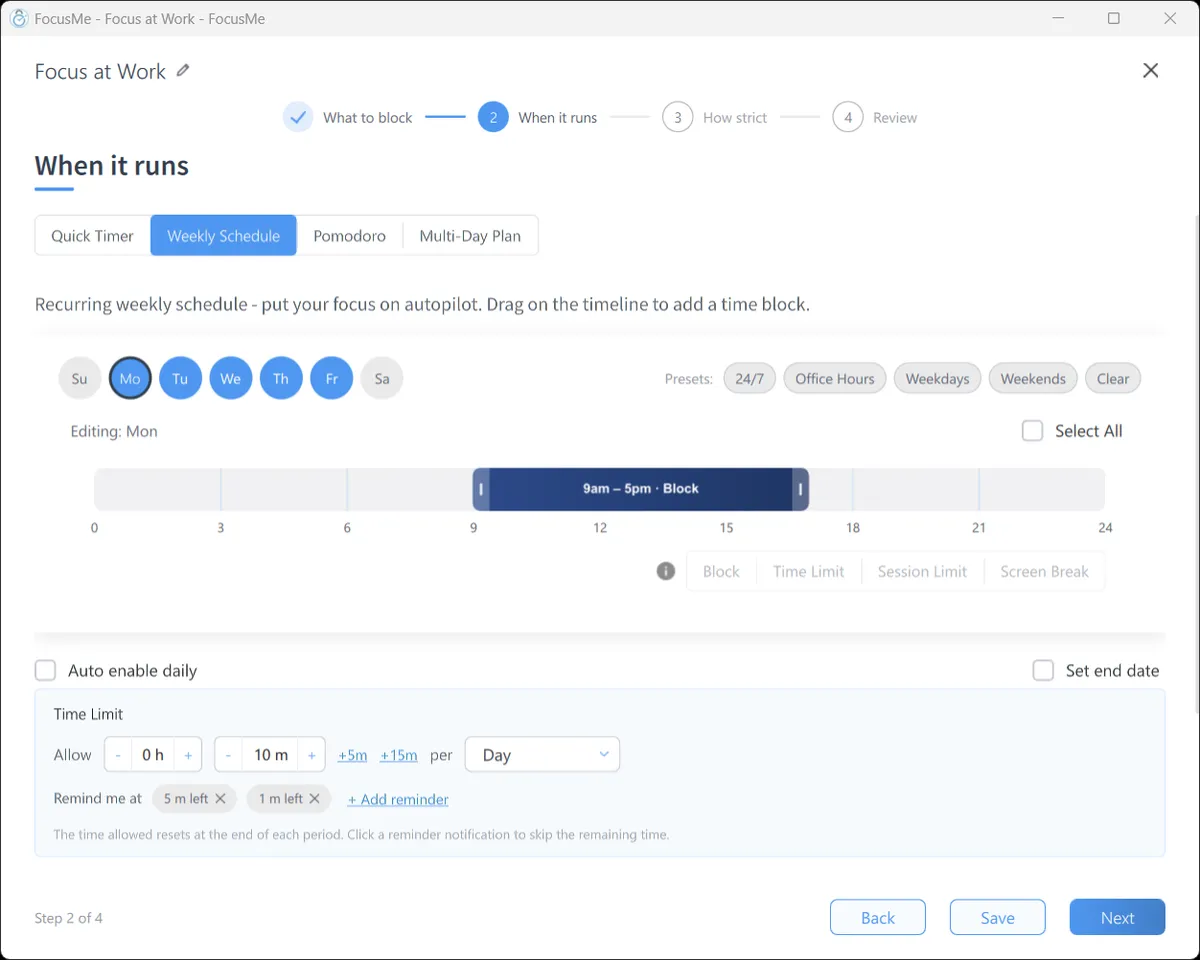
実行タイミングで週間スケジュールを選び、Netflixを使えなくしたい時間帯をドラッグで指定します。仕事のためなら平日の9時から17時、睡眠のためなら毎日23時から翌朝7時です。時間帯ごとにモードを設定できるので、午後はブロックし、夜は1時間の時間制限で許可するといったプランも作れます。試験期間なら、複数日プランで日ごとに異なる時間割を実行でき、日付が変わると自動で次に進みます。
スマホで
Androidでは、Netflixアプリを選び、ウェブサイトとしてnetflix.comを追加します。iPhoneでは、Netflixアプリを選ぶか、ワンタップでエンターテインメントカテゴリ全体を選びます。プランはiOSのスクリーンタイムによって適用されるため、FocusMeを閉じても動作し続けます。両方でサインインすれば、パソコンで作ったプランがスマートフォンでも実行されます。
続けられるようにする
判断はスケジュールに任せる。自動で実行されるプランなら、毎晩の自分との交渉がなくなります。時間帯を決めたのは一度だけ、それも昼間のうちです。
厳しさを選ぶ。「やさしい」では、プランを停止する前にランダムな8文字の入力を求めます。反射ではなく、決断にするためです。「やさしい」では一時停止は自由にできます。ほとんどのストリーミング向けプランにはこれが適した設定で、本当に映画を観たい夜のために一時停止があります。「厳格」では、25文字を間違えずに入力し、さらに10分待つ必要があり、一時停止もできません。

あるいは、腹を決める。強制実行モードでは、プランは終了まで実行されます。実行中は停止することも緩めることもできず、より厳しくすることだけができます。就寝時間のプランなら、コンピューター全体をブロックのプランはNetflixだけにとどまりません。23時になると画面がロックされ、もう1話観るかどうかはすでに決まっています。
FocusMeでNetflixをブロック
1つのプランで、すべてのデバイスのNetflixをブロック
Windows、Mac、Linux、Android、iPhoneのウェブサイトとアプリ。スケジュール、時間制限、そして設定した時間まで続く保護。
14日間の無料トライアルを始めるクレジットカードは不要です。 ウェブサイトブロッカーの仕組み
よくある質問
仕事の時間帯だけNetflixをブロックできますか?
はい。週間スケジュールに時間帯を描くと、プランは自動的に開始し、自動的に終了します。追加しない限り、夜と週末は開いたままです。
ウェブサイトだけでなく、Netflixアプリもブロックしますか?
はい。Windowsでは、同じプランの「アプリケーション」タブでアプリを追加するか、実行中に「開いているウィンドウ」タブから選びます。スマホでは、リストからアプリを選びます。MacにはNetflixアプリがないため、そちらではウェブサイトのブロックでカバーされます。
代わりに1日1時間だけ許可できますか?
はい。時間帯のモードを時間制限にして、60分を許可します。FocusMeは実際に視聴した時間を計測し、予算を使い切ると、翌日までサイトをブロックします。
テレビはどうですか?
FocusMeはコンピューターとスマートフォンで動作し、テレビでは動作しません。テレビについては、Netflixのプロフィールロックか、コンセントを抜くことが、正直な選択肢です。
関連記事:一気見をやめる、夜のスクロールをやめる、学生向けFocusMe。
初回公開
相談してみませんか? FocusMeコミュニティに参加する