オフラインで読みたいですか? この記事をPDFでダウンロード
パソコンの前に何時間も座って仕事に没頭し、水を飲むことや、まばたきすらまともにしていなかったことに気づいた経験はありませんか?多くの人が、気づかないうちにやっていることです。疲れを押して、体のサインを無視し、「あと5分だけ」と自分に言い聞かせ続けてしまいます。
多くの人はFocusMeを使って、 ソーシャルメディアやゲームなど、気を散らすものをブロックしています。でも、最も強力なツールのひとつは、もっと頑張るためのものではありません。やめどきを知るためのものです。
FocusMeではこの機能を「スクリーン休憩」と呼んでいます。「厳格」プリセットでは強制的に実行されるため、「強制休憩」とも呼ばれます。ここでは、スクリーン休憩機能が何をするのか、なぜ脳と体にとってこれほど良いのか、そして健康的な仕事の習慣づくりにどう活用できるのかを見ていきましょう。
スクリーン休憩機能とは?
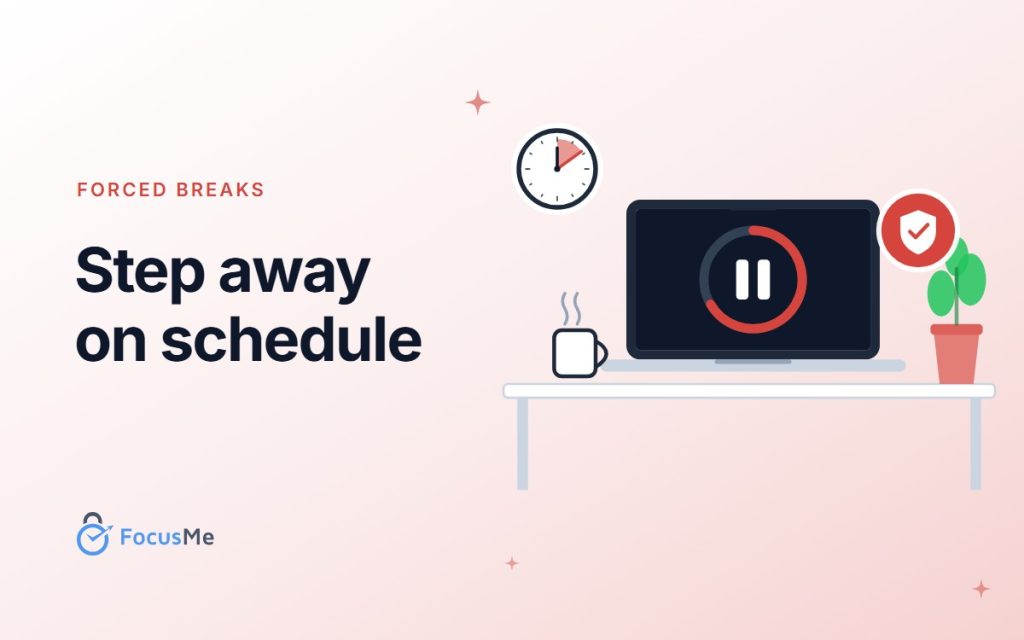
仕組みはシンプルです。決めた時間、たとえば50分作業したあと、全画面の休憩画面がディスプレイを10分間覆います。「厳格」プリセットでは、スキップはできません。手を止めることになります。
その間は、アプリを開くことも、ウェブを閲覧することも、メールを確認することもできません。代わりに、立ち上がる、ストレッチをする、歩く、あるいは単に画面から離れることが推奨されます。
最初はもどかしく感じるかもしれませんが、作業セッションの間のこの小さな空白が、1日を通した考え方や気分に大きな違いをもたらします。
なぜ休憩を取るのは難しいのか
「このタスクが終わったら休憩しよう」と自分に言い聞かせたことがあるはずです。でも、その「あとひとつだけ」が、2時間の連続作業になってしまうことがよくあります。
そうなってしまう理由は次のとおりです:
- 忙しいことと生産的であることを混同してしまう。
- 手を止めたら集中が切れてしまうのではないかと恐れる。
- 脳が実際にどれだけ疲れているかを過小評価している。
スクリーン休憩機能は、その判断を完全になくしてくれます。休むかどうかを自分で選ぶ必要はなく、機能が代わりに決めてくれます。それが、この機能の素晴らしいところです。
休憩の科学
深い集中は、1時間かそこらを超えて保つのが難しいものです。それを過ぎると、パフォーマンスは落ち始めます。
短く定期的な休憩には、いくつかの効果があります:
- より鋭い集中力: 一息つくことで注意がリセットされ、すっきりした頭で作業に戻れます。
- より高い創造力: 意識的な作業をやめても、潜在意識はアイデアを処理し続けていて、それが創造的なひらめきにつながることがよくあります。
- ストレスの軽減: 数分離れるだけでも、戻ってきたときには気持ちが落ち着いています。
- 記憶力と学習の向上: 脳は、休息のあとのほうが、情報をより効果的に記憶します。
つまり、席を離れるのは時間の無駄ではなく、次の生産的な1時間への投資なのです。
FocusMeでスクリーン休憩を設定する方法
スクリーン休憩の設定は、FocusMeを初めて使う方でも数分で終わります。現在のバージョンでは、 スクリーン休憩 ルールモードで、設定全体は短いウィザード1つで完結します。
ステップ1:プランを追加して名前を付ける
FocusMeを開き、 プランを追加 をクリックして、あとで見分けやすい名前を付けます。例: スクリーン休憩.
ステップ2:実行するタイミングを選ぶ
まず、 実行タイミング のステップで、 週間スケジュールを選び、勤務時間中だけ休憩を取りたい場合は 勤務時間 プリセットを、パソコンの前にいる間はいつでも休憩を取りたい場合は 24/7 をクリックします。
ステップ3:ルールモードをスクリーン休憩にする
タイムライン上のブロックを選択し、ルールモードを スクリーン休憩に設定します。下に文章形式の行が表示され、そこに数値を入力します:
- 休憩の間隔: パソコンを実際に使って何分たったら休憩を始めるか。たとえば45 m。
- 休憩の長さ: 休憩が続く時間。たとえば5 m。
- スキップ可能になるまで: 休憩をスキップできるようになるまでに、休憩が最低限続く時間。最小時間をなくすには0に設定します。
- 事前に通知: 休憩の何分前にリマインダーを出すかを指定します。考えの途中で突然中断されるのではなく、文章を書き終えることができます。
設定の行は、どのタイミングモードでも同じように表示されます。下のスクリーンショットはクイックタイマーのプランでの表示ですが、週間スケジュールでも項目は同じです。
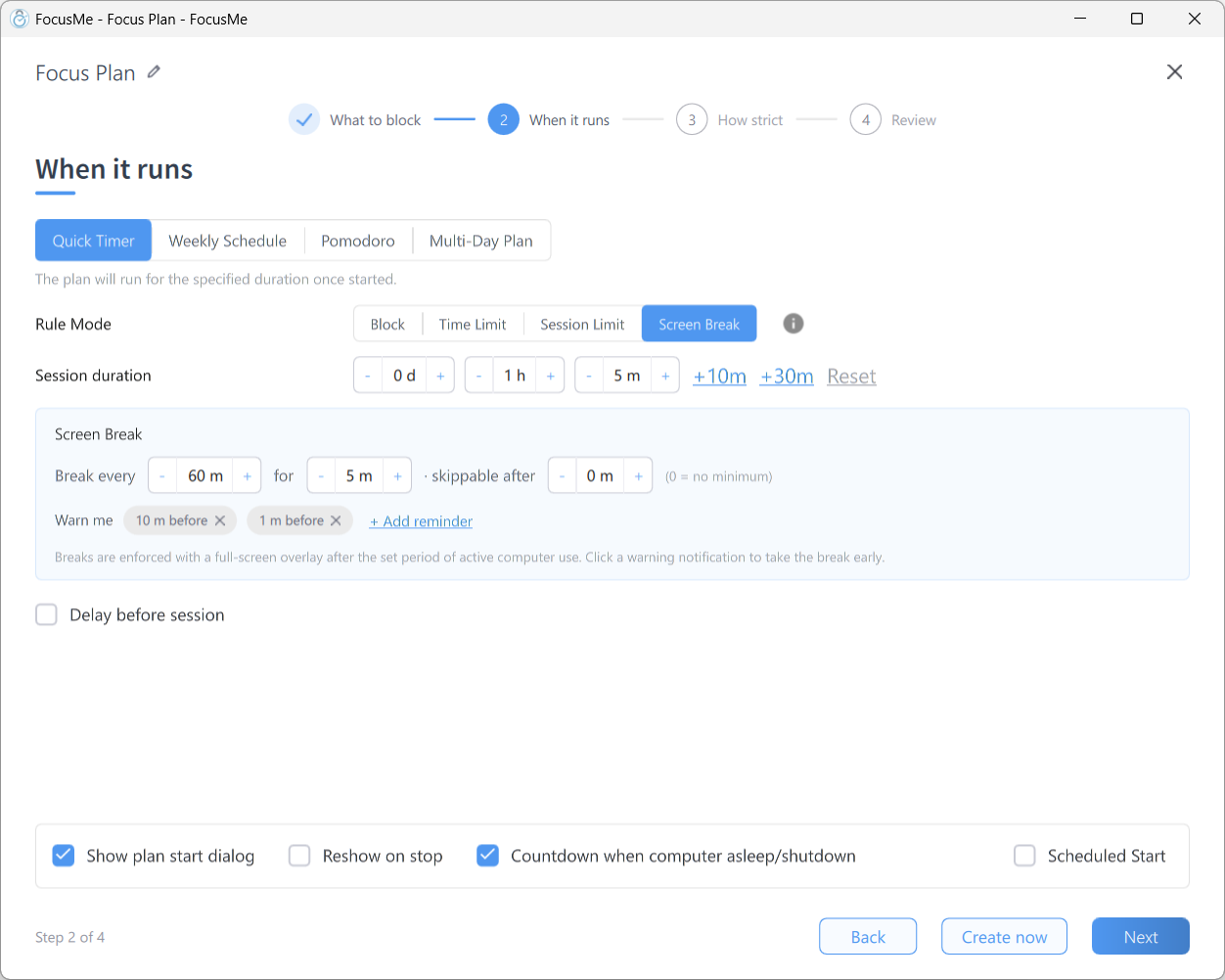
知っておくと役に立つ点がひとつあります。カウンターが進むのは、パソコンを 実際に使っている 間だけです。キーボードから離れていた時間はカウントされないため、45分に設定したプランが、昼食から戻って席に着いた途端に休憩を始めることはありません。
ステップ4:スキップのしにくさを決める
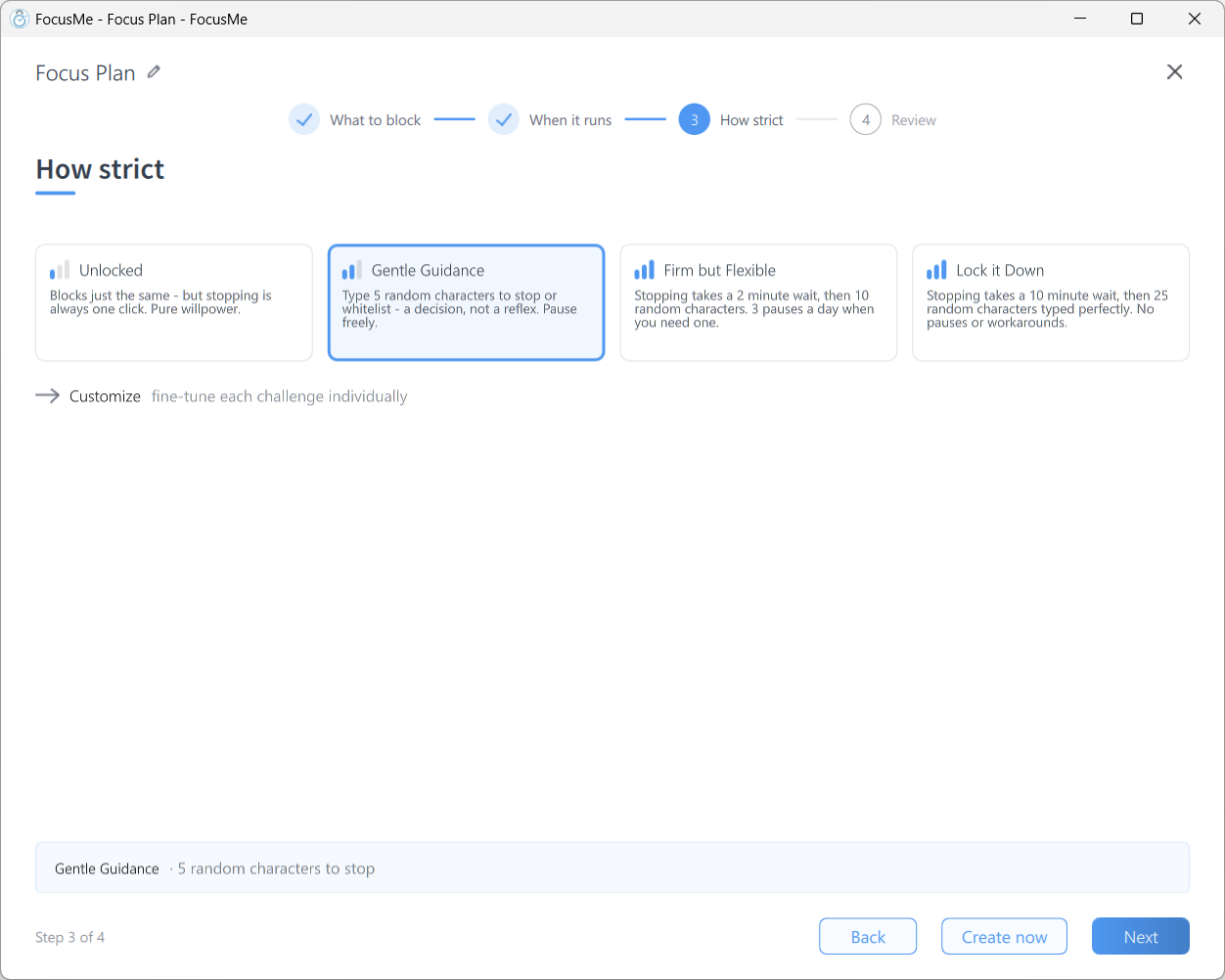
クリック: 次へ 、続けて 厳しさ プリセットを選びます。このステップで、スクリーン休憩が本当に強制になるかどうかが決まります:
- やさしい: スキップするには、ランダムな8文字を入力する必要があります。
- 厳格: スキップは一切できません。
- 強制実行中: こちらもスキップはできません。
自分好みに組み合わせたい場合は、 カスタマイズ をクリックして 休憩をスキップを確認します。「保護なし」「ランダム」「パスワード」「許可しない」から選べます。また、 1日あたり の上限で、1日にスキップできる休憩の回数を制限できます。こちらのほうが便利な設定であることが多く、会議と本当に重なる1回の休憩だけをスキップでき、すべての休憩をスキップしてしまうことは防げます。
ステップ5:確認して有効にする
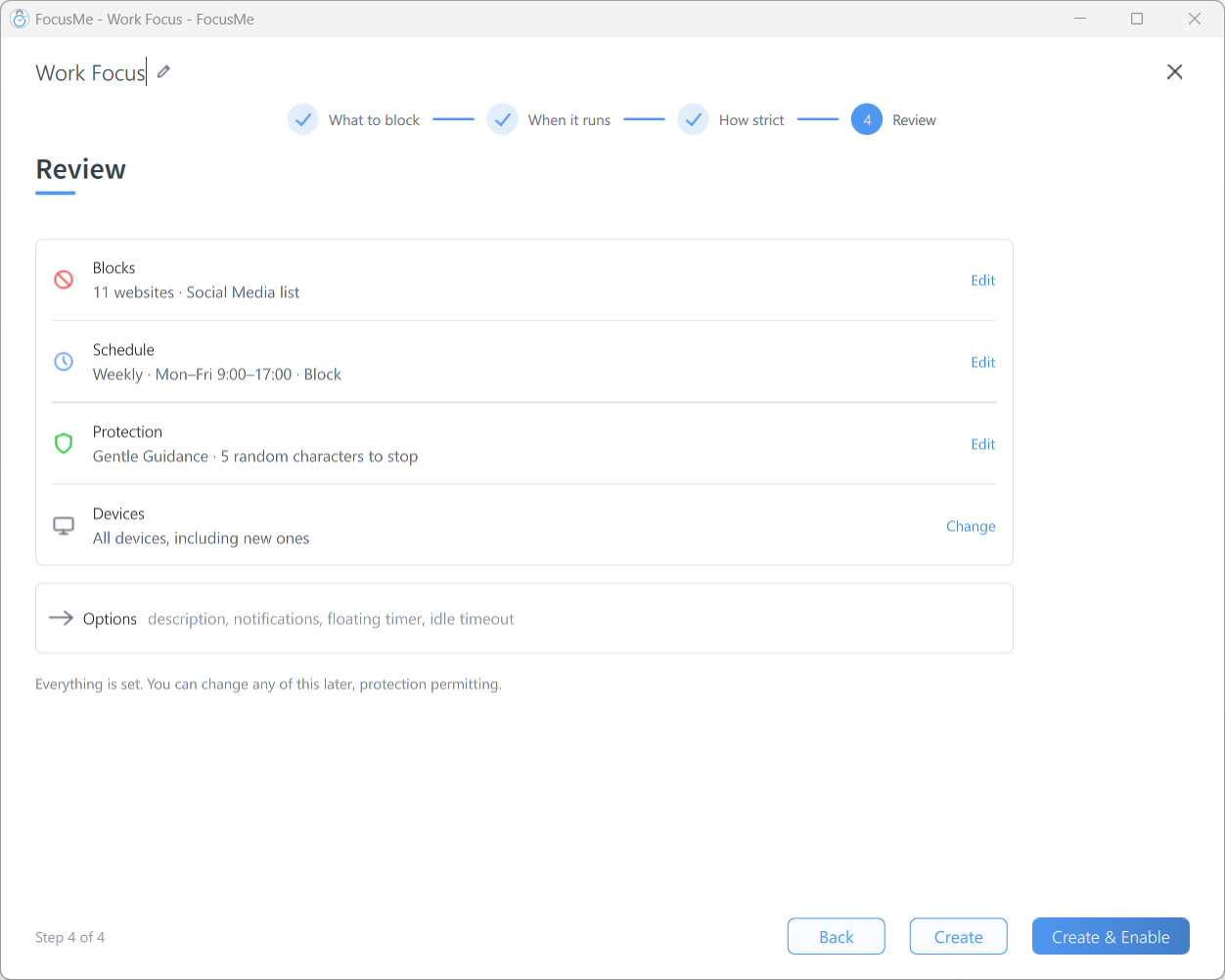
最後のステップでは、プランの動作内容が表示されます。 作成して有効化 をクリックすると、すぐに動き始めます。
休憩の実際の様子
休憩が始まると、全画面のオーバーレイがカウントダウンとともにディスプレイを覆います。何も閉じられず、何も失われません。すべてがバックグラウンドで動き続け、カウントダウンが終わるとオーバーレイが消えて、作業は離れたときのままの状態に戻ります。 スキップ可能になるまで の最小時間を設定した場合、画面にはスキップできるようになるまでの時間が表示され、 休憩をスキップ ボタンはその時間が過ぎてから初めて表示されます。
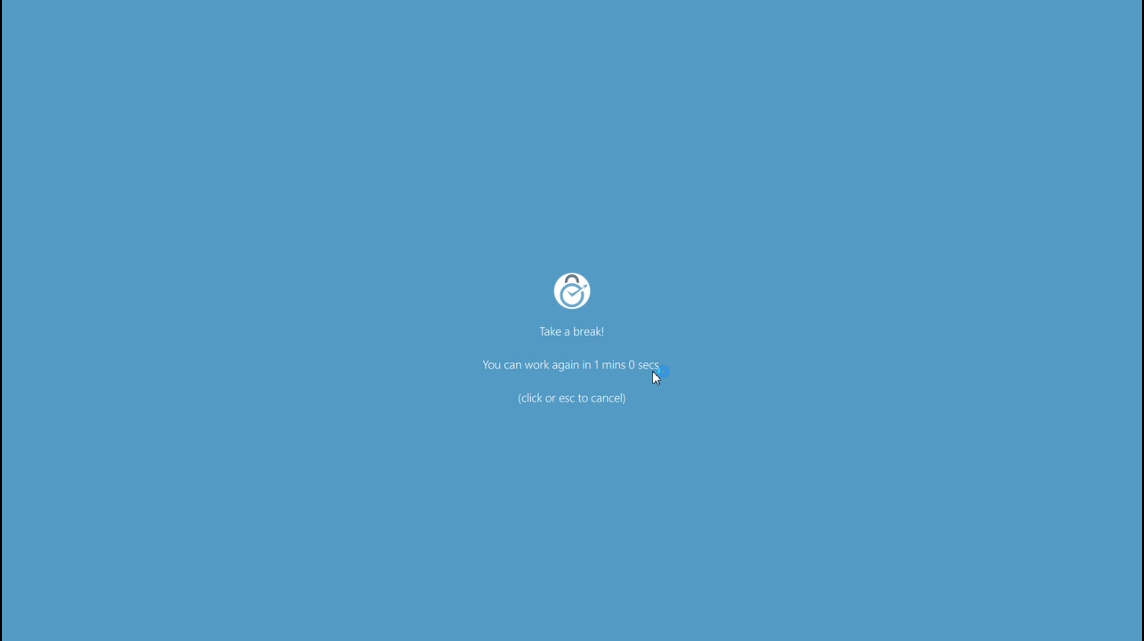
スクリーン休憩のプランは、ブロックのプランとは独立して動作します。そのため、週間スケジュールのソーシャルメディアブロックと、45分ごとのスクリーン休憩は、互いに干渉することなく並行して動きます。
ステップ6:休憩中に何をするかを決める
あらかじめ計画しておきましょう。パソコンの時間をスマートフォンのスクロールに置き換えてはいけません。休憩は、体を動かす、水分を取る、目を休ませるために使いましょう。
いくつかのアイデアです:
- 立ち上がってストレッチをする。
- 部屋の中を少し歩く。
- 肩を回す、スクワットをするなどの軽い運動をする。
- 窓の外を眺めて目を休ませる。
- 水を飲む、または軽食を取る。
こうした行動は小さく見えるかもしれませんが、合わせると活力レベルに大きな違いをもたらします。
ステップ7:自分の感じ方を記録する
スクリーン休憩を1週間使ったら、変化に注目してみましょう。集中力の向上、頭痛の減少、創造力の向上、あるいは単にストレスが減ったことなどです。判断する前に、1週間は試してみてください。
なぜスクリーン休憩は最初は「つらい」のか
この機能を最初に使うときは、煩わしく感じるかもしれません。アイデアの途中や、メールを書いている途中で休憩が始まることもあるでしょう。でも、そのいら立ちは、気づかないうちに働きすぎていたことのサインです。
ジムでのトレーニングのようなものだと考えてください。最初の数回はきついですが、体は慣れていきます。精神的な持久力でも同じことが起こります。きちんと時間どおりに休む練習をすると、集中力が向上します。
1〜2週間もすれば、その休憩がありがたく感じられるようになります。中断ではなく、ご褒美のように感じられるでしょう。
休憩がもたらす身体的なメリット
長時間座り続けることは、心だけでなく体にも影響します。首のこわばり、肩のこり、目の疲れ、腰痛など、じわじわと体を痛めます。
FocusMeのスクリーン休憩を使うと、小さくても効果的な体の動きが促されます。休憩画面が表示されるたびに、立つ、伸ばす、動くことを思い出せます。
10分でできる、手軽で健康的なことをいくつか紹介します:
- 腕、肩、脚を伸ばす。
- 首をゆっくり回す。
- ゆっくりまばたきをして目をリラックスさせる。
- 自宅やオフィスの中を歩き回る。
- 1〜2分間、深く呼吸する。
こうした小さな行動は、血行を促し、疲労を和らげ、体がこわばるのを防ぐのに役立ちます。
スクリーン休憩を活かすコツ
- 小さく始める。 1日2〜3回の休憩から始め、慣れてきたら増やしましょう。
- 続ける。 休憩をルーティンの一部にして、脳が休憩を予期するようにしましょう。
- スマートフォンを避ける。 ひとつの画面からほかの画面へ切り替えないでください。目を休ませましょう。
- リマインダーを使う。 スクリーン休憩の設定では、休憩画面に表示する自分だけのメッセージを書けます。たとえば「充電の時間です」や「この休憩はあなたにふさわしい時間です」などです。
- ほかのFocusMeツールと組み合わせる。 作業セッション中は気を散らすウェブサイトをブロックして、さらに集中力を高めましょう。
短い休憩に何をするか
休憩の過ごし方は、休憩を取ること自体と同じくらい大切です。次のことは、特に効果があります:
- 体を動かす。 一日中座っているなら、立ち上がって歩きましょう。部屋の中を回るだけでもかまいません。何時間も同じ姿勢でいると、一部の関節や筋肉には負担がかかり、ほかの部分は使われないままになります。
- 作業から一歩引く。 数分間、ほかのことを考えましょう。新鮮な目で戻ってくると、間違った方向に進んでいたことに気づくかもしれません。間違った方向に速く進んでも、どこにもたどり着きません。
- 誰かに話す。 同僚と2分間話すことで、あとで助けを求めやすくなるような、仕事上の関係が築かれます。
- 1〜2曲聴く。 ヘッドホンをつけて、お気に入りの曲を2、3曲聴けば、その場にいながら気分が部屋の外に出て、また取り組む準備が整います。
集中を30分しか保てないなら、25分作業して5分休みましょう。在宅勤務なら、5分がNetflixで午後いっぱいに延びてしまわないように、勤務時間中はストリーミングサイトをブロックしたままにしましょう。
最後に
最初は、 FocusMe の「スクリーン休憩」プロトコルは、厳しい先生のように感じられるかもしれません。でも、チャンスを与えれば、最高の味方になります。生産性とは休まず頑張り続けることではなく、いつ離れるべきかを知ることだ、という大切な真実を教えてくれます。
時間どおりに休めば、集中力が鋭くなります。創造力が高まります。体も喜びます。だから次に休憩画面が表示されたら、いらいらしないでください。その10分を、ストレッチ、深呼吸、体を動かすことに使いましょう。より強く、より明晰になって、最高の仕事をする準備を整えて戻ってこられます。ときには、続けるための最も賢い方法は、少しの間だけ立ち止まることなのです。
FocusMe
望む習慣を、いちばん簡単な習慣にしましょう
気を引き戻してしまうウェブサイト、アプリ、ゲームを、事前に設定したスケジュールでブロックします。保護は時間が終わるまで保たれます。
14日間の無料トライアルを始めるクレジットカードは不要です。
よくある質問(FAQ)
FocusMeのスクリーン休憩機能とは何ですか?
一定時間アクティブに使用したあと、全画面の休憩画面で画面を覆い、きちんと休憩を取れるようにします。何も閉じられず、休憩が終わると作業は離れたときのままです。
スクリーン休憩が始まったら、スキップできますか?
「厳格」または「強制実行中」を選んだ場合や、「カスタマイズ」で「休憩をスキップ」を「許可しない」に設定した場合はできません。その場合は、休憩タイマーが終わるまで待ちます。
それぞれの休憩は、どのくらいの長さにすべきですか?
唯一の正解はありません。よくある出発点は、45〜50分の作業のあとに5〜10分の休憩です。ご自身のルーティンに合わせて調整してください。
スクリーン休憩機能を特定の曜日だけ使えますか?
はい。平日など、選んだ曜日だけ実行するようにスケジュールできます。
スクリーン休憩を、ほかのFocusMeの機能と組み合わせられますか?
もちろんです。ウェブサイトやアプリのブロックと併用すれば、生産性が高まり、より健康的な習慣が身につきます。
初回公開
相談してみませんか? FocusMeコミュニティに参加する