
オフラインで読みたいですか? この記事をPDFでダウンロード
パソコンで作業しているとき、気が散りやすいことは誰もが知っています。ソーシャルメディア、ニュースサイト、あるいは終わりのないYouTube動画など、邪魔は貴重な時間をあっという間に奪います。集中を保ち生産性を上げる方法をお探しなら、Windows用のウェブサイトブロッカーがまさに必要なものかもしれません。
この記事では、 Windows用ウェブサイトブロッカー を使えば、時間をコントロールし、不必要な雑念を避け、生産性を高めることができる。

ウェブサイトブロッカーが必要な理由
大切なプロジェクトに取り組んでいたはずが、気づけばランダムなウェブサイトの迷路に迷い込んでいた、という経験はありませんか?必要なものをちょっと検索するところから始まるのは簡単ですが、気づけば関係のないコンテンツを何時間もスクロールしています。この絶え間ない邪魔の繰り返しは、イライラするだけでなく、生産性も損ないます。
まさにそのために設計されたツールといえば、 FocusMe が際立っています。スケジュールやタイマーに合わせて、気を散らすウェブサイトとアプリをブロックし、Windowsではすべてのブラウザに対応します。気を散らすものをブロックして、もっと成果を。
Windows用ウェブサイトブロッカーで集中力を高める方法
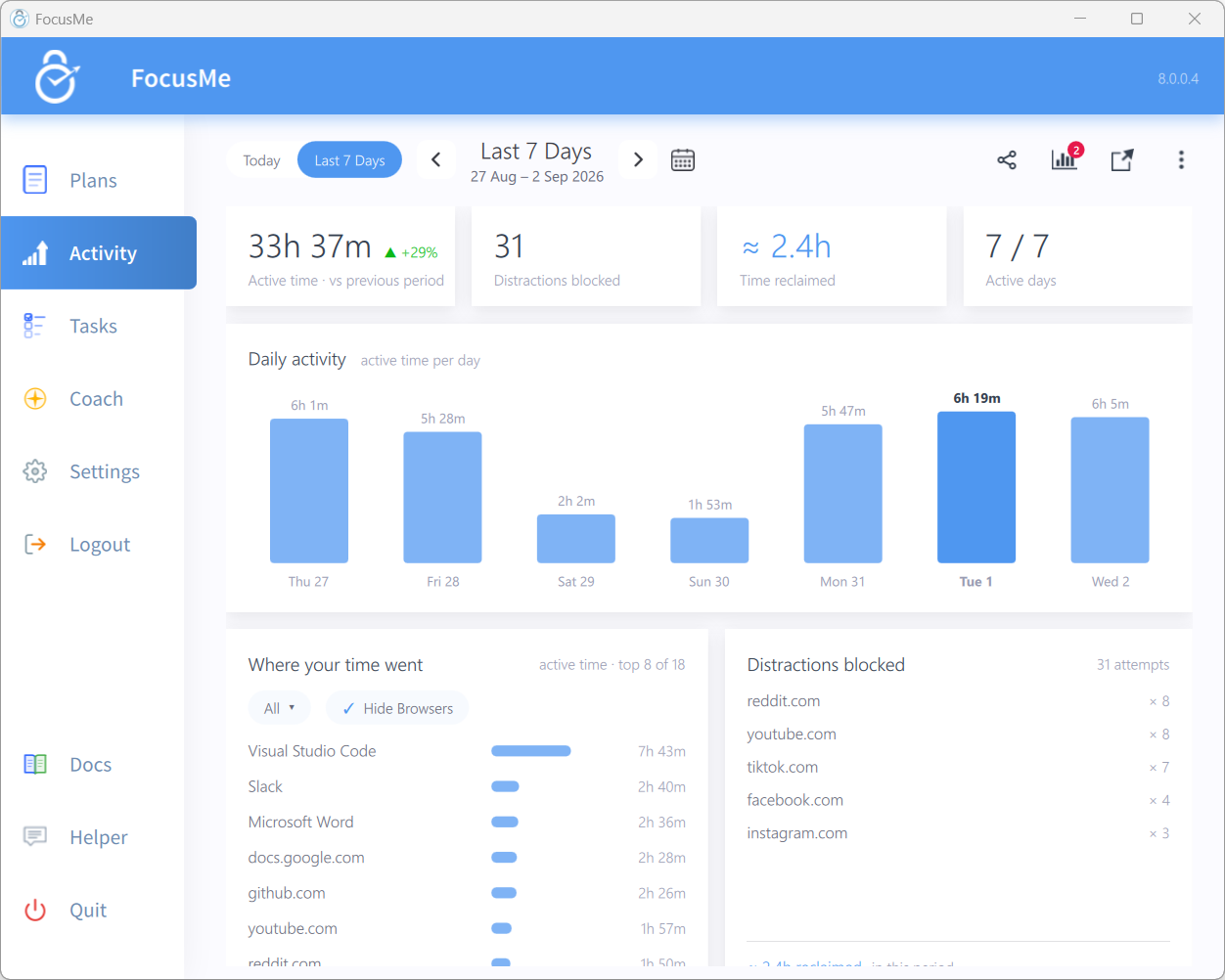
Windows用ウェブサイトブロッカーは、集中を保つのにどう役立つのでしょうか。3つの方法があります。
誘惑をなくす
メールを5分だけ確認するつもりが、関係のないメールや終わりのないやり取りで1時間を無駄にしてしまったことが、何度あるでしょうか。Windows用ウェブサイトブロッカー、たとえば FocusMe、メールのポータル、ソーシャルメディア、ニュースプラットフォームをブロックできます。誘惑を取り除けば、作業に集中し続けやすくなります。
時間の無駄を減らす
ただなんとなくウェブを見ているだけで、どれだけの時間を失っているか考えてみてください。その瞬間はたいしたことがないように感じても、時間がたつと、こうした小さな気の散りが積み重なります。Windows用ウェブサイトブロッカーを使うと、仕事により長く集中できることにすぐ気づくでしょう。 FocusMe は、時間を奪うウェブサイトとアプリを完全にブロックしたり、使う時間を制限したりできるので、集中力を少しずつ育てていくのに役立ちます。
生産性の向上
邪魔がなくなれば、心は目の前のタスクに集中できます。作業をより速く、より高い質で終えられるようになります。文章を書くときも、コーディングするときも、単にToDoリストを管理するときも、Windows用のウェブサイトブロッカーは、大切なことに全神経を向ける助けになります。
Windows用ウェブサイトブロッカーの設定方法
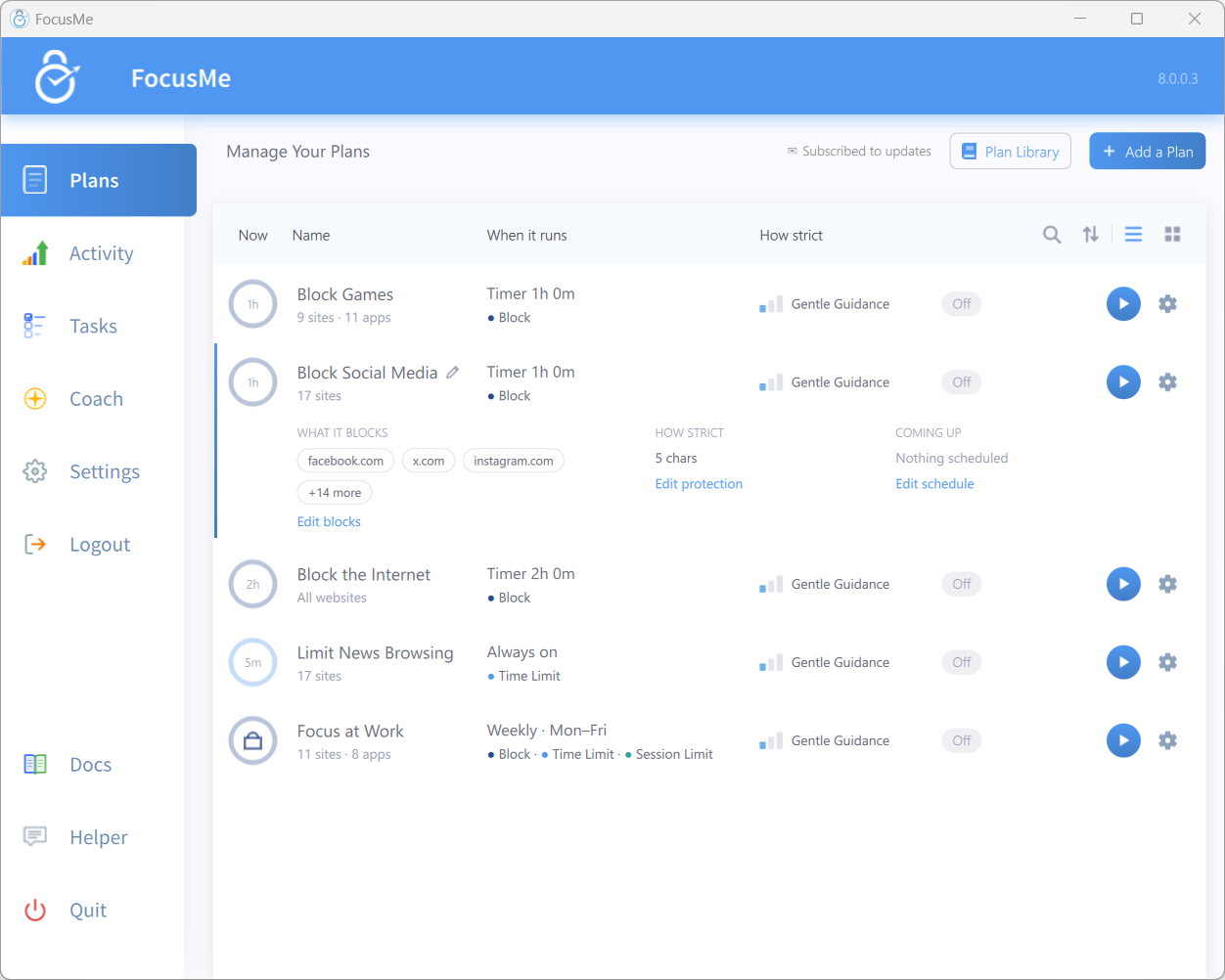
Windows用ウェブサイトブロッカーを使い始めるのは、思っているより簡単です。さまざまなアプリやツールがあるので、自分のニーズに合うものを選びたいところです。主な選択肢を見ていきましょう。
ネットワークレベルでのブロック
Windowsには標準の簡単なウェブサイトブロッカーはありません。Family Safetyは子どものアカウント向けで、それ以外は手作業でシステムファイルを編集することになります。WindowsではFocusMeがネットワークレベルでサイトをブロックできます(ネットワークブロックのオプション)。ページはすべてのブラウザで単に読み込まれなくなり、手作業の設定は必要ありません。
Windows用ウェブサイトブロッカーアプリ
ウェブサイトをブロックするいちばん簡単な方法は、専用アプリです。人気のある選択肢をいくつか紹介します:
1. FocusMe
すべてのデバイスで1つのツールを使いたいなら、 FocusMe がおすすめです。Windowsでは、Chrome、Edge、Firefox、Braveを含むすべてのブラウザでウェブサイトをブロックし、デスクトップアプリもブロックします。Mac、Linux、Android、iPhoneでも動作するので、どこで作業してもプランがついてきます。 Windows版FocusMeを見る.
2. Cold Turkey
Cold TurkeyはWindows用の人気のウェブサイトブロッカーで、気を散らすサイトを一定期間ブロックできます。勤務時間中にソーシャルメディアをブロックしたい場合も、カスタマイズしたブロックリストを作りたい場合も、Cold Turkeyが対応します。
3. Freedom
Freedomは、Windowsデスクトップ上のウェブサイトやアプリをブロックして集中を保つのに役立つ、もう一つの優れたツールです。繰り返しのブロックセッションを設定しておけば、何も考える必要さえありません。時間をスケジュールするだけで、Freedomが選択したウェブサイトを自動的にブロックします。
Windowsでデスクトップアプリをブロックする
Windows用のウェブサイトブロッカーの中には、デスクトップ上のアプリをブロックできるものもあり、これもまた優れた機能です。メッセージアプリ、ゲーム、あるいは邪魔になる生産性ツールまで、つい何度も確認してしまう場合に役立ちます。
たとえば、FocusMeやCold Turkeyのようなアプリを使えば、ウェブサイトとデスクトップアプリの両方をブロックできるので、チャットアプリやゲームがワンクリックの先にある状態ではなくなります。
Windows用ウェブサイトブロッカーを使うメリット
Windows用のウェブサイトブロッカーを使うと、生産的で、集中力を保ち、整理された状態を維持するのに役立つ、いくつかのメリットがあります。今日から使うことを検討すべき理由をご紹介します。
より良い時間管理
時間管理に悩んでいる人は多く、とくにどこにでも気を散らすものがあるときはなおさらです。Windows用ウェブサイトブロッカーを使えば、勤務時間中は必須ではないウェブサイトへのアクセスを制限して、時間をうまく管理できます。その結果、1日がより構造的で効果的なものになります。
心の健康の改善
絶え間ない邪魔は、精神的な疲労を引き起こすことがあります。終わりのない情報の流れにストレスを感じているかもしれません。邪魔を遮断し、明確な作業時間を設定することで、圧倒されることなく、集中し、明晰に考え、リラックスするための心の余裕が生まれます。
より良い習慣の形成
Windows用のウェブサイトブロッカーは、悪い習慣をやめるのにも役立ちます。たとえば、ソーシャルメディアの利用を減らそうとしていたり、関係のないウェブサイトの閲覧をやめようとしていたりする場合、ブロッカーがこうした習慣から強制的に遠ざけてくれます。時間が経つにつれて、オンラインでの習慣がより規律あるものになっていくのに気づくでしょう。
Windows用ウェブサイトブロッカーをカスタマイズする
Windows用のウェブサイトブロッカーを使う優れた点の一つは、多くの場合、自分の特定のニーズに合わせてカスタマイズできることです。毎日一定時間ウェブサイトをブロックしたい場合も、特定の時間帯に合わせてブロックをスケジュールしたい場合も、ほとんどのウェブサイトブロッカーには十分な柔軟性があります。
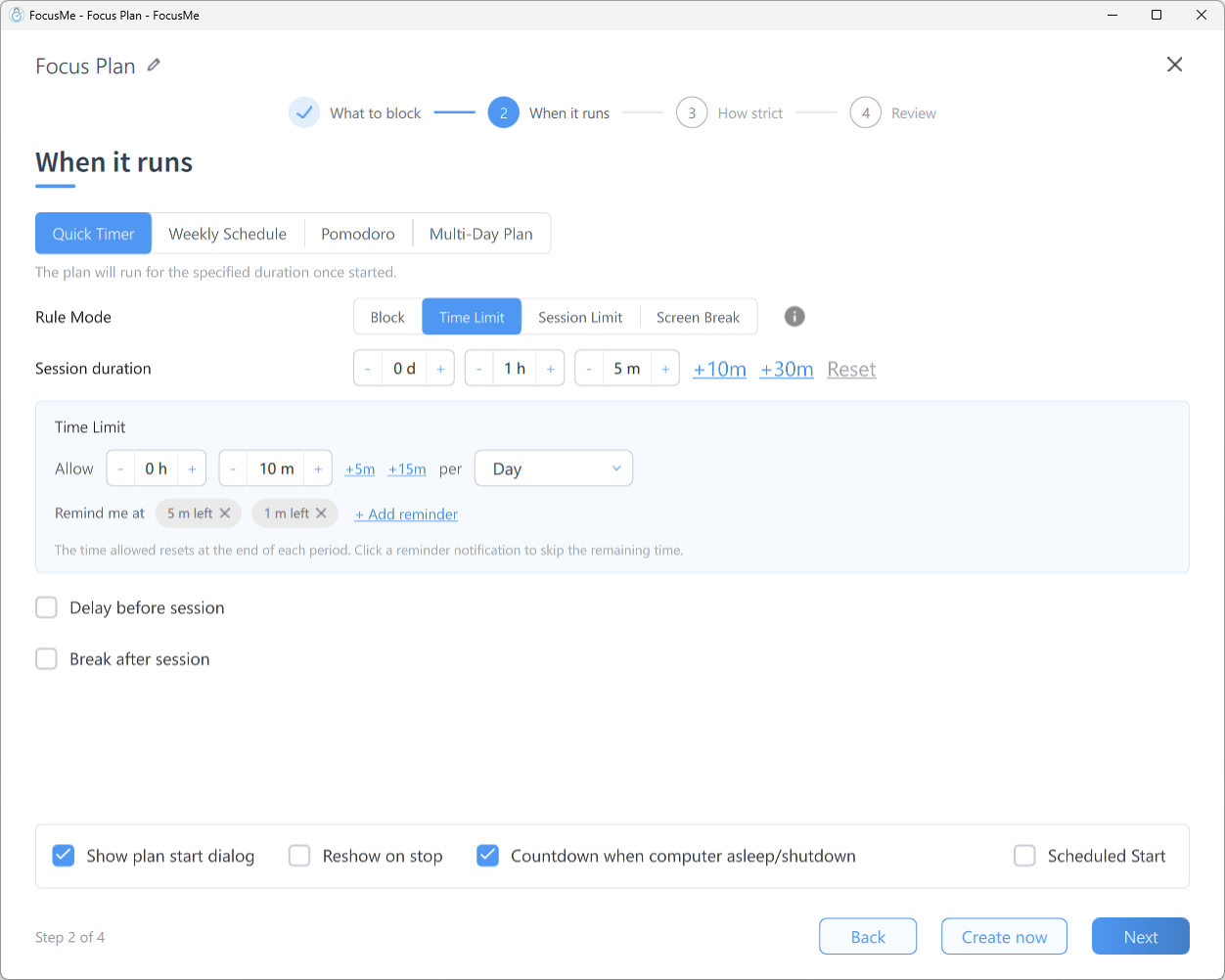
ブロッカーをカスタマイズする方法をいくつか紹介します:
-
時間制限を設定する: 特定のウェブサイトの閲覧時間を制限します。制限時間に達すると、そのウェブサイトは一日中ブロックされます。
-
ブロックのスケジュールを作成する: 特定の時間帯に特定のウェブサイトをブロックするスケジュールを作成することができます。例えば、仕事をしている午前9時から午後5時まではソーシャルメディアをブロックし、夕方からはアクセスを許可するといった具合だ。
-
例外を許可する: Windows用のWebサイトブロッカーの中には、特定のWebサイトに対して例外を設定できるものもある。例えば、LinkedIn以外のすべてのソーシャルメディアをブロックすることができます。
FocusMeは、この3つすべてに対応しています。時間制限は1日の持ち時間を決めるものです。セッション制限は、開く回数と1回あたりの長さの上限を決め、その間に待機時間を設けます。プランは週間スケジュールまたはクイックタイマーで実行され、許可リストが必要なサイトを開いたままにしてくれます。
ウェブサイトブロッカーの課題を乗り越える
ウェブサイトブロッカーはとても役立ちますが、いくつかの課題に直面することもあります。もっとも多いのは、衝動に駆られたときにブロックをオフにしたくなる誘惑です。ブロックを固定できるブロッカーもあります。FocusMeでは、強制実行モードでは、プランは最後まで実行されます。実行中は停止も緩和もできず、より厳しくすることだけができます。この課題を乗り越えるためのヒントをさらにいくつか紹介します:
責任を持つ
Windows用ウェブサイトブロッカーを活用するいちばんの方法のひとつは、責任を持つことです。集中するという目標を友人や家族に伝え、進み具合を確認してもらいましょう。誰かが見ていると思うと、軌道を保ちやすくなります。FocusMeにはこれを組み込めます。責任パートナーを追加すると、保護されたプランの停止、一時停止、緩和に、その人の承認が必要になる場合があります。
小さく始める
ウェブサイトがブロックされることに慣れていないなら、まずはいくつかのサイトだけにするか、ブロックを一日の特定の時間帯に限定しましょう。慣れてきたら、ブロックするウェブサイトの数やブロック期間を徐々に増やしていきます。
自分に厳しくしすぎない
ブロックしたサイトにうっかりアクセスしてしまっても、自分を責めすぎないでください。目標は完璧になることではなく、向上することです。ミスから学び、必要なら設定を調整して、続けましょう。
数ステップで、気を散らすウェブサイトをブロックしましょう。
自分の時間をコントロールすることは、生産性と心の健康のためにできる最良のことのひとつです。Windows用ウェブサイトブロッカーは、集中を保ち、気を散らすものを避け、より多くのことを成し遂げるのに役立つ強力なツールです。仕事中でも、勉強中でも、悪いオンライン習慣をやめようとしているときでも、Windows用ウェブサイトブロッカーは大きな違いを生みます。
FocusMeは、この記事で取り上げたすべて(ブロック、時間制限、スケジュール、許可リスト)に対応しており、Windowsのほか、Mac、Linux、Android、iPhoneでも使えます。60日間の返金保証が付いています。
時間の無駄をやめて、目標を達成する準備はできましたか?試してみましょう: FocusMe 60日間返金保証でリスクフリー。なぜなら、あなたの時間は無駄にするにはあまりにも貴重だからです。
FocusMe
集中する1時間を日常にしましょう
集中を妨げるサイトやアプリを、スケジュールまたはタイマーで、Windows、Mac、Linux、Android、iPhoneでブロックします。
14日間の無料トライアルを始めるクレジットカードは不要です。
よくある質問
Windows用ウェブサイトブロッカーで、ウェブサイトと一緒にアプリもブロックできますか?
はい!Windows用のウェブサイトブロッカーの多くは、デスクトップアプリもブロックでき、勤務時間中にゲーム、メッセージアプリ、その他の必須でないソフトウェアによる邪魔を避けるのに役立ちます。
Windows用の無料ウェブサイトブロッカーはありますか?
はい、機能の少ない無料版を提供するブロッカーもあります。FocusMeは有料アプリで、14日間の無料トライアルではすべての機能を利用できるので、購入前にお試しいただけます。次をご覧ください: 料金ページ.
特定のウェブサイトだけをブロックし、他は使えるようにできますか?
はい。Windows用ウェブサイトブロッカーなら、ブロックまたは許可するサイトのカスタムリストを作成できます。これにより、気を散らすウェブサイトへのアクセスを防ぎながら、仕事や勉強に必要なサイトは使えるようにできます。
ChromeやEdgeなど別のブラウザを使っても、ウェブサイトブロッカーは機能しますか?
もちろんです。Windows用のウェブサイトブロッカーは、複数のブラウザにわたってサイトをブロックするよう設定できます。有効にすると、Chrome、Edge、Firefox、あるいはシステムにインストールされている他のブラウザのどれを使っていても、アクセスを制限します。
ウェブサイトがブロックされる時間のスケジュールを設定できますか?
はい、ほとんどのウェブサイトブロッカーではスケジュールを作成できます。特定の時間帯や曜日に特定のサイトへのアクセスを制限できるため、コンテンツを恒久的にブロックすることなく、生産的なルーティンを築く助けになります。
初回公開
相談してみませんか? FocusMeコミュニティに参加する