La maggior parte delle persone non vuole che Instagram sparisca. Vuole che sparisca la scheda Reels, o lo scorrimento delle 23, o che il controllo durante la pausa pranzo resti un controllo durante la pausa pranzo. Gli strumenti integrati sono fatti per i promemoria, non per questo. Ecco cosa fa ciascuno, dove si ferma e come un piano di FocusMe blocca esattamente la parte di Instagram che scegli, quando lo scegli.
In breve
FocusMe blocca Instagram sul tuo computer e sul telefono secondo il programma che imposti.
Provalo gratis per 14 giorniI metodi manuali e dove falliscono
Il limite giornaliero di Instagram
Nel tuo profilo, La tua attività, poi Tempo trascorso, Instagram offre un limite giornaliero e un promemoria per fare una pausa. Quando raggiungi il limite compare un avviso. Lo chiudi con un tocco. Questo è l’intero meccanismo, e lo dice anche Instagram: è un promemoria. La modalità Sonno (modalità silenziosa nelle versioni più vecchie), nella stessa area, silenzia le notifiche per un intervallo che imposti: è utile per dormire, ma non fa nulla contro il fatto di aprire tu stesso l’app.
Disattivare o eliminare l’app
La disattivazione temporanea dura fino alla prossima volta che accedi, il che è lo stesso problema riformulato. Eliminare l’app lascia instagram.com funzionante in ogni browser, Reels compresi.
Tempo di utilizzo e Benessere digitale
Un limite per app su Instagram, in Screen Time su iPhone o in Digital Wellbeing su Android, è protetto da un codice che imposti tu e da un pulsante «ignora il limite per oggi». Aiuta sul telefono di un minore, dove un genitore conosce il codice. Sul tuo telefono dura finché glielo permetti.
Il file hosts su un computer
Una riga che indirizza instagram.com e www.instagram.com a 127.0.0.1 nel file hosts (Windows: C:\Windows\System32\drivers\etc\hosts; Mac: /etc/hosts) blocca il sito in ogni browser su quel computer. Richiede i diritti di amministratore, non può bloccare solo i Reels o solo la sera, la stessa modifica lo annulla e non agisce sul telefono.
Blocca Instagram con FocusMe
FocusMe blocca app e siti web su Android e iPhone, e su Windows, Mac e Linux, con un solo account che sincronizza il piano tra tutti.
Solo i Reels
Su un computer, aggiungi due voci nel passaggio Cosa bloccare : instagram.com/reels per il feed dei Reels, e instagram.com/reel per qualsiasi singolo reel che qualcuno ti invia, che si apre su instagram.com/reel/ seguito dal suo codice. Entrambe le voci includono un percorso, quindi profili, messaggi e feed principale continuano a funzionare. Per i Reels che compaiono altrove, aggiungi una seconda voce, Reels, e imposta il suo tipo su Indirizzo e titolo. Abbinala a youtube.com/shorts e facebook.com/reel e un solo piano copre ogni feed di video brevi.

Tutto Instagram, ma tieni i messaggi
Aggiungi instagram.com alla lista di blocco, poi passa a Consentiti e aggiungi instagram.com/direct. Le voci consentite hanno sempre la priorità, quindi la casella dei messaggi funziona e il feed no. Attiva la protezione per somiglianza nel pannello Avanzato, così la lista consentita non può essere estesa al resto del sito.
Sul tuo telefono
Su Android, scegli Instagram dall’elenco delle app e aggiungi instagram.com come sito web. Anche i link aperti dentro Facebook e Messenger vengono controllati. Su iPhone, scegli l’app Instagram o l’intera categoria Social con un solo tocco; Screen Time di iOS applica il piano, quindi continua a funzionare anche quando FocusMe è chiuso. Le app del telefono bloccano l’app nel suo insieme; il trucco «tieni i messaggi» è una funzione del computer.
Un budget al posto di un divieto
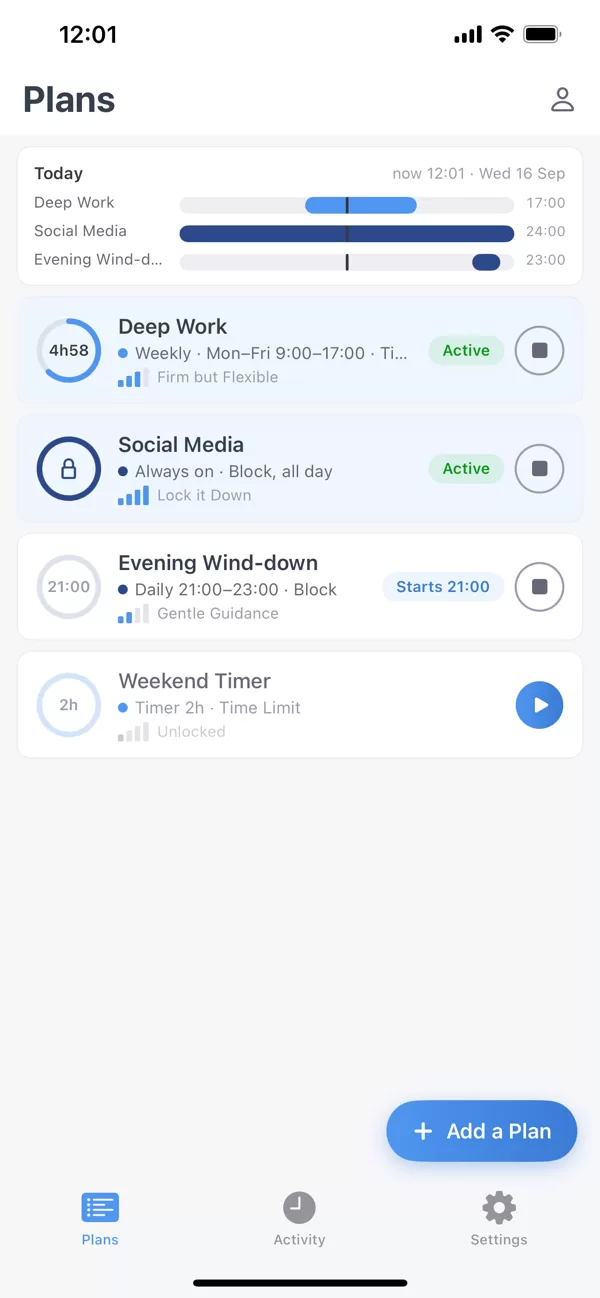
In Quando è attivo, scegli Limite di tempo e consenti 20 minuti al giorno. FocusMe conta il tempo che passi davvero su Instagram e lo blocca quando il budget è esaurito, fino a domani. Un Limite di sessione di tre visite da dieci minuti, con un’attesa tra l’una e l’altra, mantiene rapido il controllo rapido.
Fallo durare
Mettilo in un programma. Un programma settimanale che blocca Instagram dalle 9 alle 17 nei giorni feriali e dalle 22 ogni sera funziona da solo. La decisione si prende una volta sola; la sera non ci sono discussioni.
Scegli quanto rigido. Leggero chiede otto caratteri casuali prima che un piano si fermi. Rigoroso chiede 25 caratteri digitati alla perfezione, poi un’attesa di dieci minuti, senza pause.

Oppure impegnati. La modalità forzata significa che il piano arriva fino alla fine; mentre è in esecuzione non può essere fermato né indebolito, solo reso più rigoroso. Si adatta a chi ha provato il piano per una settimana su Rigoroso e sa che è quello giusto. La ricompensa è che Instagram smette di essere una domanda a cui rispondi trenta volte al giorno.
Blocca Instagram con FocusMe
Blocca Instagram su ogni dispositivo, con un solo piano
Siti web e app su Windows, Mac, Linux, Android e iPhone. Programmi, limiti di tempo e una protezione che regge fino all’ora che imposti.
Inizia la tua prova gratuita di 14 giorniNessuna carta di credito richiesta. Come funziona il blocco dei siti web
Domande frequenti
Posso bloccare i Reels di Instagram ma tenere il resto?
Sì, su un computer: aggiungi instagram.com/reels e instagram.com/reel a un piano FocusMe. Il feed, i profili e i messaggi continuano a funzionare.
Posso bloccare Instagram in ogni browser?
Sì. Un piano si applica a Chrome, Edge, Firefox, Brave e Safari su Mac, finestre private incluse, e a ogni browser su un telefono Android.
Posso bloccare Instagram solo di notte?
Sì. Disegna il blocco serale sul programma settimanale, dalle 22 alle 7 ogni giorno, e il piano parte e finisce in orario senza di te.
Il mio partner di responsabilità può tenere la chiave?
Sì. Sul desktop, un partner di responsabilità può approvare uno stop al posto di una sfida di digitazione, così un piano può essere rigoroso per te e avere comunque una persona nel processo.
Correlati: Spezzare l’abitudine dei social media, Smettere di scrollare di notte, Blocca YouTube Shorts e Facebook Reels.
Pubblicato per la prima volta
Vuoi parlarne? Unisciti alla community di FocusMe