Preferisci leggere offline? Scarica questo articolo in PDF
YouTube Shorts e Facebook Reels sono pensati per rubare tempo. Non in modo evidente, ma con cicli di scorrimento infinito che sembrano innocui finché non spariscono trenta minuti. Anche gli utenti disciplinati faticano, perché un blocco dell’intero sito è troppo brusco per loro: queste funzioni stanno dentro piattaforme di cui le persone hanno davvero bisogno per lavoro, studio o comunicazione.
Ecco perché FocusMe ti permette di bloccare in modo specifico YouTube Shorts e Facebook Reels, senza bloccare del tutto YouTube o Facebook.
In breve
FocusMe blocca YouTube Shorts e Facebook Reels sul tuo computer e sul telefono secondo il programma che imposti.
Provalo gratis per 14 giorniSe vuoi riprendere la concentrazione senza esagerare, questa guida passo passo ti mostra esattamente come farlo sul tuo computer (Windows, Mac o Linux).
Perché bloccare YouTube Shorts e Facebook Reels è importante
I contenuti video brevi sono progettati per creare compulsione. Il ritmo veloce, le ricompense immediate e il feed infinito rendono difficile per il cervello staccarsi. A differenza dei video lunghi, Shorts e Reels non richiedono intenzione. Ti trascinano dentro in automatico.
Ciò che questo significa davvero è che la produttività di solito non fallisce per pigrizia. Fallisce perché l’attenzione è continuamente frammentata.
Bloccare YouTube Shorts e Facebook Reels elimina una delle più grandi falle di concentrazione moderne, lasciandoti comunque usare queste piattaforme in modo intenzionale.
Cosa ti serve prima di iniziare
Prima di configurarlo, assicurati di avere:
- L’ultima versione di FocusMe installata sul tuo computer
- L’addon del browser FocusMe installato nel browser che usi (Chrome, Edge, Brave, Firefox, Safari e altri)
- Qualche minuto per configurare un piano
Ora vediamo la configurazione passo per passo.
Passo 1: Aggiorna FocusMe all’ultima versione
Il blocco di Shorts e Reels richiede una versione aggiornata di FocusMe. I passi qui sotto descrivono FocusMe 8.
Ecco come aggiornare:
- Apri FocusMe
- Vai su Impostazioni, poi Generale
- Sotto Aggiornamento, fai clic su Controlla ora
Oppure scarica l’ultima versione direttamente da:
https://focusme.com/download/
Gli aggiornamenti possono essere installati mentre i piani sono in esecuzione.
Passo 2: Installa l’addon del browser FocusMe
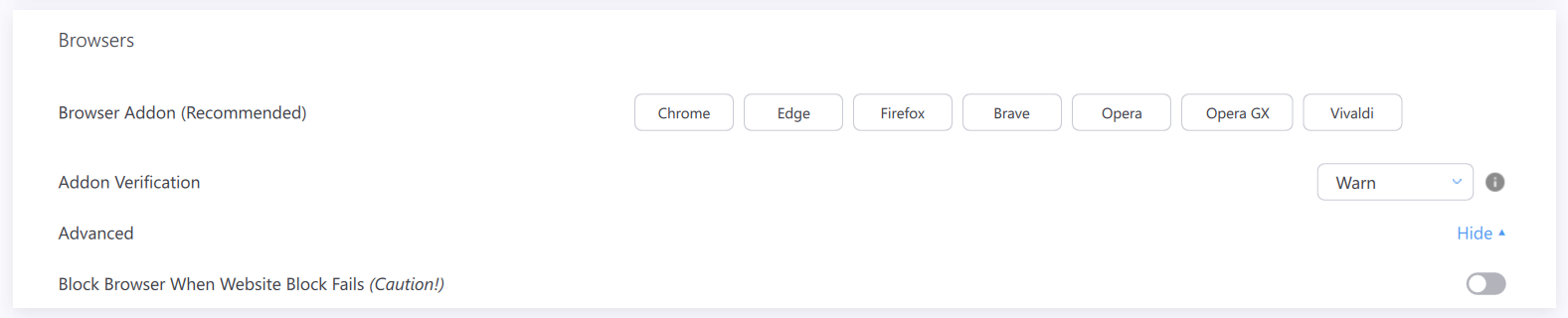
YouTube Shorts e Facebook Reels si trovano dentro pagine web, ed è il componente aggiuntivo del browser di FocusMe che permette a FocusMe di vedere l’indirizzo esatto della pagina. Il componente è disponibile per Chrome, Edge, Brave, Opera, Vivaldi, Firefox, Zen, LibreWolf e, su Mac, Safari. In FocusMe apri Impostazioni, poi Protezione, trova il pannello Browser e fai clic sul pulsante del tuo browser.
Oppure installalo da qui: rileva il tuo browser e ti manda allo store giusto:
https://focusme.com/download/addon/
Perché questo passo conta:
- Shorts e Reels sono pagine all’interno di un sito che vuoi continuare a usare
- Bloccare tutto youtube.com o facebook.com sarebbe troppo brusco
- L’addon permette a FocusMe di bloccare per indirizzo di pagina, così vengono colpite solo le pagine di Shorts e Reels
L’addon è ciò che rende possibile il blocco a livello di pagina.
La via più rapida: una volta installato il componente aggiuntivo, fai clic sull’icona di FocusMe nella barra degli strumenti del browser e attiva Block YouTube Shorts o Block Facebook Reels nel popup. In questo modo vengono bloccati subito in quel browser. Il piano del Passaggio 3 fa la stessa cosa, ma con un programma e una protezione alle spalle.
Passo 3: Crea un piano FocusMe che blocca URL specifici
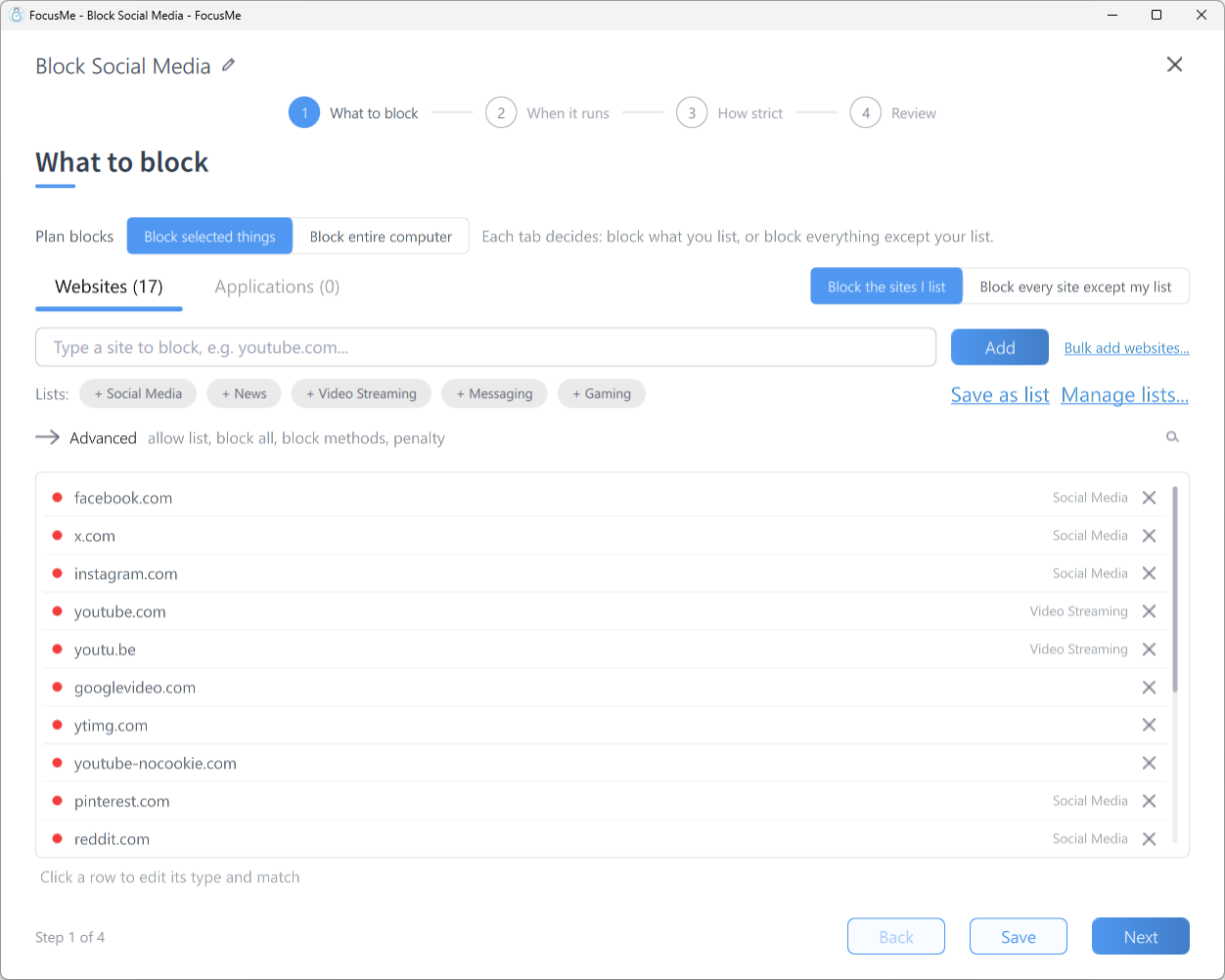
Ora arriva il passaggio chiave. In FocusMe fai clic su Aggiungi un Piano e dagli un nome (oppure apri un piano esistente per modificarlo). Nel passaggio Cosa bloccare, resta nella scheda Siti web e aggiungi queste due voci, una alla volta:
youtube.com/shorts
facebook.com/reel
Fai clic su ogni nuova riga per aprire il suo editor e controlla che il tipo sia Indirizzo del sito web e la corrispondenza sia Contiene.
Cosa fa questo:
- youtube.com/shorts cattura il feed degli Shorts e ogni singolo Short, anche su m.youtube.com; le pagine normali come youtube.com/watch non sono interessate, perché la voce include il percorso
- facebook.com/reel cattura allo stesso modo i Facebook Reels
Fai clic su Avanti, scegli un programma, seleziona un preset in Quanto rigido, poi fai clic su Crea e attiva. Shorts e Reels non si caricheranno finché il piano è in esecuzione, nemmeno se li apri direttamente.
Questo è il modo più pulito per bloccare YouTube Shorts e Facebook Reels senza bloccare le piattaforme intere. Per bloccare tutti i video brevi in un unico piano, aggiungi anche instagram.com/reels e tiktok.com.
Passo 4: Imposta la verifica dell’addon
Questo passo mantiene il blocco attivo in ogni browser.
Vai su:
- Impostazioni, poi Protezione, e trova il pannello Browser
Imposta:
- Verifica dell’addon su Avvisa, Chiudi o Rigoroso
Perché è importante:
- Con l’opzione Disattivato, FocusMe non chiude mai un browser in esecuzione senza l’addon
- Con Avvisa o superiore, un browser in esecuzione senza l’addon riceve un avviso e poi viene chiuso
- Chiudi copre anche le pagine che l’addon non può controllare, come le finestre in incognito dove non è consentito; Rigoroso è l’impostazione di massima disciplina
In altre parole, così la regola resta in vigore anche se la disciplina cala. Scegli il livello prima di attivare il piano: la verifica dell’addon non può essere abbassata mentre un piano è attivo.
Cosa succede dopo la configurazione?
Una volta configurato tutto:
- YouTube funziona ancora, ma gli Shorts non si caricano
- Facebook funziona ancora, ma i Reels non compaiono
- La tua attenzione resta intatta
- I cicli di scorrimento spariscono dalla tua routine quotidiana
Questa impostazione è particolarmente utile per:
- Lavoratori da remoto
- Studenti
- Creator
- Chiunque voglia ridurre il tempo passato sullo schermo senza pensarci, senza abbandonare del tutto le piattaforme
Perché questa funzione è diversa
La maggior parte dei blocker adotta un approccio tutto o niente. Bloccano interi siti web, il che spesso non è realistico.
FocusMe risolve il problema permettendoti di bloccare trappole specifiche per l’attenzione, non strumenti utili. È questa la differenza tra restrizione e controllo.
Non stai evitando YouTube o Facebook. Stai eliminando le parti progettate per dirottare la tua concentrazione.
Considerazioni finali
Bloccare YouTube Shorts e Facebook Reels non è questione di trucchi per la produttività. Serve a proteggere lo spazio mentale. I video brevi abituano il cervello a cercare novità continue. FocusMe aiuta a invertire questo schema eliminando alla radice ciò che lo innesca.
Una volta spariti Shorts e Reels, la concentrazione si fa più silenziosa. Il lavoro oppone meno resistenza. E il tempo torna a comportarsi come dovrebbe.
Se hai provato con la forza di volontà e non ha funzionato, questa funzione fa il lavoro pesante al posto tuo.
Blocca YouTube Shorts e Facebook Reels con FocusMe
Blocca YouTube Shorts e Facebook Reels su ogni dispositivo, in un unico piano
Siti web e app su Windows, Mac, Linux, Android e iPhone. Programmi, limiti di tempo e una protezione che regge fino all’ora che imposti.
Inizia la tua prova gratuita di 14 giorniNessuna carta di credito richiesta. Come funziona il blocco dei siti web
FAQ (domande frequenti)
Posso bloccare YouTube Shorts senza bloccare del tutto YouTube?
Sì. FocusMe ti permette di bloccare solo le pagine degli Shorts, così i normali video di YouTube, la ricerca e i canali continuano a funzionare.
Facebook continuerà a funzionare se blocco i Reels?
Sì. Il tuo feed, i messaggi e le pagine restano accessibili. Vengono bloccati solo i Reels.
Mi serve l’addon del browser FocusMe perché funzioni?
Sì. L’addon permette a FocusMe di vedere l’indirizzo della pagina, ed è così che distingue uno Short da un video normale. È disponibile per Chrome, Edge, Brave, Firefox, Safari su Mac e altri browser.
Questo bloccherà Shorts e Reels ovunque o solo nel browser?
Questa impostazione blocca Shorts e Reels sul tuo computer, nei browser in cui è installato l’addon FocusMe.
Posso programmare quando Shorts e Reels sono bloccati?
Sì. Un piano può funzionare con un Programma settimanale o con un timer, così scegli tu quando il blocco è attivo.
Pubblicato per la prima volta
Vuoi parlarne? Unisciti alla community di FocusMe