YouTube ist eine der am schwersten zu blockierenden Ablenkungen, weil dort auch das Tutorial zu finden ist, das Sie brauchen. Das Ziel lautet daher selten „nie wieder“. Es lautet „nicht während der Arbeit“, „nicht nach 22 Uhr“ oder „die Videos ja, aber nicht der Shorts-Feed“. Hier sind die manuellen Wege, YouTube zu blockieren, was jeder davon nicht kann, und der FocusMe-Plan, der alles nach Zeitplan erledigt.
Kurzfassung
FocusMe blockiert YouTube auf Ihrem Computer und Telefon nach dem Zeitplan, den Sie festlegen.
14 Tage kostenlos testenDie manuellen Wege und wo sie scheitern
Die eigenen Einstellungen von YouTube
In der mobilen App finden Sie unter Ihrem Profil und dem Zahnrad für die Einstellungen den Punkt Zeitmanagement mit einer Pausenerinnerung, einer Schlafenszeit-Erinnerung und einem Tageslimit für den Shorts-Feed. Es lohnt sich, sie einzuschalten. Es sind aber nur Erinnerungen: Ein Tipp schließt sie, und ein abgemeldeter Tab ignoriert sie. Auf der Desktop-Website gibt es nichts Vergleichbares.
Die Hosts-Datei
Jeder Computer hat eine Textdatei, die Namen Adressen zuordnet. Wenn Sie Zeilen hinzufügen, die youtube.com, www.youtube.com und m.youtube.com auf 127.0.0.1 leiten, lädt die Website in keinem Browser mehr. Unter Windows und auf einem Mac braucht man zum Bearbeiten Administratorrechte.
Die Grenzen: Es gilt ganz oder gar nicht, also verschwinden Shorts und das Tutorial gemeinsam; es gibt keinen Zeitplan, also blockiert es um 11 Uhr und um 23 Uhr gleichermaßen; dieselbe Änderung macht es in dreißig Sekunden rückgängig, und genau das ist das Problem, das Sie lösen wollten; und für die YouTube-App auf Ihrem Telefon oder Fernseher bewirkt es nichts.
Browser-Erweiterungen
Kostenlose Blocker-Erweiterungen funktionieren nur in einem Browser, lassen sich auf der Erweiterungsseite mit zwei Klicks ausschalten und sind in privaten Fenstern aus, sofern Sie sie nicht erlauben. Ein Anstoß, keine Gewohnheit.
Bildschirmzeit und Digital Wellbeing
Auf einem iPhone oder Mac kann Screen Time ein App-Limit für YouTube setzen oder YouTube unter „Content & Privacy“ in eine Nie-erlauben-Liste aufnehmen. Digital Wellbeing von Android hat App-Timer. Beide laufen mit einem Code, den Sie selbst festlegen, und einer Schaltfläche „Limit ignorieren“, sodass sie genau so lange halten, wie Sie es wollen.
YouTube mit FocusMe blockieren
FocusMe ist ein Website- und App-Blocker für Windows, Mac und Linux, mit Apps für Android und iPhone, die sich mit ihm synchronisieren. Ein Plan kann die ganze Website blockieren, nur Shorts, oder Ihnen ein Tagesbudget geben, in jedem Browser auf dem Computer.

Ganz YouTube blockieren
- Öffnen Sie die Registerkarte Pläne und klicken Sie auf Plan hinzufügen und geben Sie ihm einen Namen.
- Unter Was Sie blockieren, geben Sie
youtube.comin die Hinzufügen-Zeile ein und klicken Sie auf Fügen Sie. Dieser eine Eintrag erfasstm.youtube.comundmusic.youtube.comebenfalls. - Klicken Sie auf Weiter für den Zeitplan, wählen Sie, wie streng es sein soll, und klicken Sie dann auf Erstellen & Aktivieren.
Öffnen Sie YouTube in Chrome, Edge, Firefox, Brave oder Safari, und es ist blockiert. Mit der kostenlosen Browser-Erweiterung sehen Sie die FocusMe-Sperrseite anstelle der Website; ohne sie schließt FocusMe den Tab.
Nur Shorts blockieren
Derselbe Plan, mit einem Pfad statt der ganzen Website:
- Klicken Sie auf Plan hinzufügen und benennen Sie ihn, zum Beispiel „Keine Shorts während der Arbeit“.
- Unter Was Sie blockieren, bleiben Sie auf der Registerkarte Websites und geben Sie
youtube.com/shortsin die Hinzufügen-Zeile ein und klicken Sie auf Fügen Sie. - Klicken Sie auf die neue Zeile, um den Inline-Editor zu öffnen, und prüfen Sie: Der Typ ist Website-Adresse und den Abgleich: Enthält.
- Klicken Sie auf Weiter für den Zeitplan, wählen Sie, wie streng es sein soll, und klicken Sie dann auf Erstellen & Aktivieren.
Weil der Eintrag den Pfad enthält, werden der Shorts-Feed und jeder einzelne Short blockiert, während Suche, Kanäle und normale Videos weiter funktionieren. Shorts tauchen auch auf der Startseite und in den Suchergebnissen auf. Um sie auch dort zu erfassen, fügen Sie einen zweiten Eintrag hinzu, Shorts, und setzen Sie seinen Typ auf Adresse oder Seitentitel. Diese Regel ist weit gefasst: Sie blockiert jeden Tab, dessen Adresse oder Titel das Wort enthält. Wenn also eine Seite, die Sie brauchen, „Shorts“ im Titel hat, bleiben Sie beim reinen Adresseintrag.
Testen Sie es dann: Öffnen Sie ein normales Video und danach einen Short. Das Video wird abgespielt, und der Short zeigt die Sperrseite.
Noch schneller: Klicken Sie in der Symbolleiste Ihres Browsers auf das FocusMe-Symbol und aktivieren Sie YouTube Shorts blockieren. Die Plan-Variante ist die, die Sie zeitlich planen und schützen können.
Ein Budget statt eines Verbots
Unter Wann es läuft, stellen Sie den Regelmodus auf Zeitlimit und erlauben Sie, sagen wir, 30 Minuten pro Tag. FocusMe zählt die Zeit, die Sie tatsächlich auf YouTube verbringen, nicht die Uhrzeit, und blockiert die Website bis morgen, sobald das Budget aufgebraucht ist. Ein Sitzungslimit (drei Besuche zu je zehn Minuten, mit Wartezeit dazwischen) verhindert das stundenlange Versacken am Nachmittag, ohne das schnelle Nachschlagen zu verbieten.
Auf Ihrem Telefon
FocusMe für Android blockiert die YouTube-App und youtube.com in Chrome, Samsung Internet, Firefox und allen anderen Browsern, nach demselben Zeitplan-Prinzip. Wählen Sie auf dem iPhone die YouTube-App oder gleich die ganze Kategorie Unterhaltung, und Screen Time von iOS setzt den Plan durch, sodass er auch bei geschlossenem FocusMe weiterläuft. Melden Sie sich mit demselben Konto an, und der Plan, den Sie auf Ihrem Computer erstellt haben, ist auch auf Ihrem Telefon.
So bleibt es dabei
Ein Blocker, den man ausschalten kann, ist eine To-do-Liste. Drei Einstellungen machen aus dem obigen Plan etwas, das hält.
Geben Sie ihm einen Zeitplan. Ein Wochenplan, werktags von 9 bis 17 Uhr, bedeutet, dass der Plan von selbst startet und stoppt und die Entscheidung einmal getroffen wird, in einem ruhigen Moment, nicht um 15 Uhr mit einem halb geladenen Video.
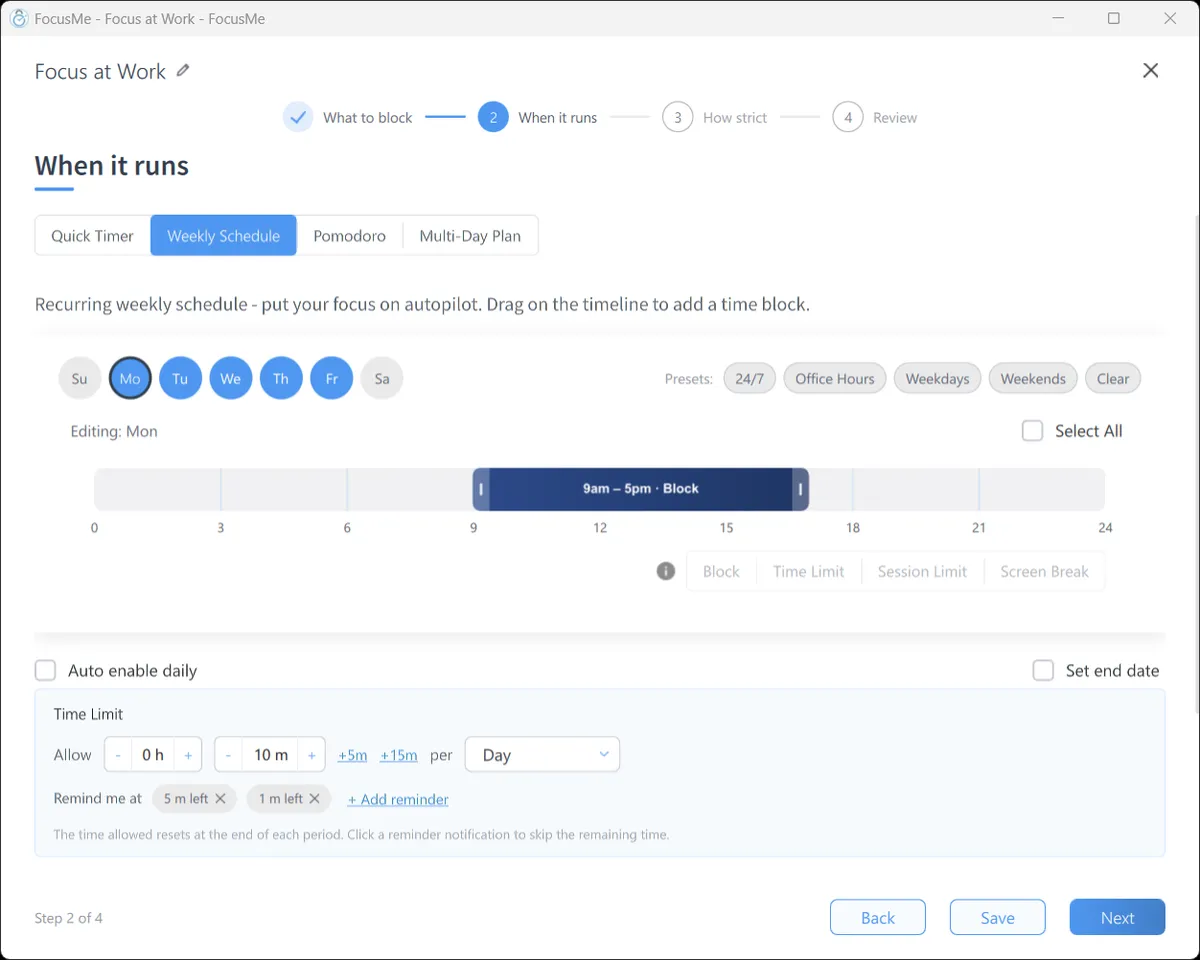
Wählen Sie, wie streng. Sanft verlangt acht zufällige Zeichen, bevor ein Plan stoppt: eine Entscheidung, kein Reflex. Streng bedeutet 25 Zeichen, fehlerfrei getippt, und zehn Minuten Wartezeit, ohne Pausen.

Oder legen Sie sich fest. Der erzwungene Modus bedeutet, dass der Plan bis zum Ende läuft; solange er läuft, kann er nicht gestoppt oder abgeschwächt werden, nur verschärft. Die meisten brauchen ihn nie. Wer ihn nutzt, beschreibt dieselbe Erleichterung: YouTube ist keine Frage mehr.
YouTube mit FocusMe blockieren
YouTube auf jedem Gerät blockieren, mit einem Plan
Websites und Apps unter Windows, Mac, Linux, Android und iPhone. Zeitpläne, Zeitlimits und ein Schutz, der bis zu der von Ihnen festgelegten Zeit hält.
Starten Sie Ihre kostenlose 14-tägige TestphaseKeine Kreditkarte nötig. So funktioniert der Website-Blocker
Häufig gestellte Fragen
Kann ich YouTube in allen Browsern gleichzeitig blockieren?
Ja. Ein FocusMe-Plan gilt für jeden Browser auf dem Computer, private Fenster eingeschlossen. Ein Browserwechsel ändert nichts.
Kann ich Shorts blockieren, aber normale Videos behalten?
Ja. Fügen Sie youtube.com/shorts zum Plan hinzu, oder aktivieren Sie in der FocusMe-Browser-Erweiterung „Block YouTube Shorts“. Suche, Kanäle und normale Videos bleiben zugänglich.
Kann ich einen Kanal erlauben?
Ja. Blockieren Sie youtube.com, und tragen Sie dann die Adresse des Kanals, etwa youtube.com/@channelname, in die Erlaubnisliste ein. Erlaubte Einträge haben immer Vorrang. Legen Sie den Ähnlichkeitsschutz fest, damit die Erlaubnisliste nicht auf die ganze Website ausgeweitet werden kann.
Funktioniert das auf einem Schul- oder Arbeitslaptop ohne Administratorrechte?
Ja. Das Installationsprogramm von FocusMe für Windows ohne Administratorrechte installiert für Ihren Benutzer, ohne dass Administratorrechte nötig sind.
Siehe auch: YouTube Shorts und Facebook Reels blockieren, Schritt für Schritt, Eine Social-Media-Gewohnheit durchbrechen, Der FocusMe-Website-Blocker.
Erstmals veröffentlicht
Möchten Sie darüber sprechen? Werden Sie Teil der FocusMe-Community