

Lieber offline lesen? Diesen Artikel als PDF herunterladen
Haben Sie schon einmal Ihr E-Mail-Programm geöffnet, um nur eine kurze Nachricht zu senden, und dann die nächsten 20 Minuten damit verbracht, neue E-Mails zu lesen? Vielleicht finden Sie eine Arbeitsanfrage, öffnen einen Newsletter, antworten auf eine alte Nachricht und beginnen, weitere E-Mails zu prüfen, bevor Sie zu Ihrer ursprünglichen Aufgabe zurückkehren. Kommt Ihnen das bekannt vor, kann es helfen, Ihren Gmail-Posteingang zu sperren und trotzdem E-Mails senden zu können, um Ablenkungen zu verringern und konzentriert zu arbeiten.
E-Mail ist für die meisten Jobs wichtig, doch wer den ganzen Tag nachsieht, wird bei der Arbeit unterbrochen. Jede neue Nachricht kann sich so anfühlen, als müsse sie sofort beachtet werden, auch wenn sie warten kann.
E-Mails komplett zu sperren ist nicht immer eine gute Lösung. Vielleicht müssen Sie trotzdem ein Update senden, einem Kunden antworten oder eine Datei mit einem Kollegen teilen. Was wäre, wenn Sie Ihren Posteingang nicht mehr öffnen müssten, aber weiterhin Nachrichten senden könnten?
FocusMe kann genau das: Gmail während Ihrer Arbeitszeit sperren und dabei die Seite zum Verfassen geöffnet lassen, sodass Sie senden können, ohne zu sehen, was eingegangen ist.
Kurzfassung
FocusMe sperrt den Gmail-Posteingang auf Ihrem Computer und Smartphone nach dem Zeitplan, den Sie festlegen.
14 Tage kostenlos testenSo gehen Sie bei dieser Einrichtung vor.
Warum den Posteingang sperren, aber das Senden von E-Mails erlauben?
Das Hauptproblem bei E-Mails ist nicht immer das Senden von Nachrichten. Es ist die Gewohnheit, nach neuen zu schauen.
Vielleicht öffnen Sie Ihren Posteingang, sobald Sie eine Aufgabe beendet haben, bei einem schwierigen Problem nicht weiterkommen oder eine Benachrichtigung sehen. Selbst wenn keine dringende Nachricht eintrifft, fangen Sie womöglich an, alte Unterhaltungen zu lesen oder Newsletter zu sortieren.
Dadurch fällt es schwerer, wichtige Arbeit abzuschließen. Statt E-Mails zu festgelegten Zeiten zu prüfen, wechseln Sie ständig zwischen Ihrer Hauptaufgabe und Ihrem Posteingang.
Den Posteingang zu sperren und das Verfassen von E-Mails zu erlauben, schafft eine nützliche Grenze. Sie können weiterhin eine Nachricht senden, wenn die Arbeit es erfordert, aber den Posteingang zum Stöbern in neuen Nachrichten zu öffnen, ist nicht mehr der Standard.
Diese Einrichtung kann für Autoren, Entwickler, Studierende, Büroangestellte und alle hilfreich sein, die E-Mails senden müssen, ohne ständig nach neuen zu schauen.
So sperren Sie den Gmail-Posteingang mit FocusMe und können trotzdem E-Mails senden
Der Kniff: Sperren Sie ganz Gmail und erlauben Sie dann eine Seite: das eigenständige Verfassen-Fenster von Gmail. Es hat eine eigene Adresse, getrennt vom Posteingang, sodass FocusMe es geöffnet lassen kann, während alles andere in Gmail gesperrt bleibt. Das funktioniert für Gmail im Browser; eine Desktop-Mail-App wie Outlook lässt sich nur als Ganzes sperren oder erlauben.

Schritt 1: Neuen FocusMe-Plan erstellen
- Öffnen Sie FocusMe und klicken Sie auf Plan hinzufügen.
- Geben Sie dem Plan einen Namen, den Sie wiedererkennen, etwa „Posteingang aus“.
Schritt 2: Gmail sperren
- Wählen Sie im Schritt Was Sie blockieren -Schritt mit der Option Blockiert ausgewählt, lautet der Eintrag
mail.google.com.
Damit wird ganz Gmail gesperrt, auch der Posteingang. Der nächste Schritt öffnet eine einzelne Tür zurück zum Senden.
Schritt 3: Die Gmail-Verfassen-Seite erlauben
- Wechseln Sie zu Erlaubt und ergänzen Sie
mail.google.com/mail/?view=cm. - Klicken Sie auf die neue Erlaubniszeile und stellen Sie die Übereinstimmung auf Beginnt mit.
- Setzen Sie ein Lesezeichen für
https://mail.google.com/mail/?view=cm&fs=1&tf=1in Ihrem Browser. Es öffnet das Verfassen-Fenster von Gmail für sich allein, ohne Ihren Posteingang zu laden.
Die Erlaubnisliste hat immer Vorrang vor der Sperrliste, daher bleibt die Verfassen-Seite geöffnet, während der Rest von Gmail gesperrt ist. Beginnen Sie neue E-Mails immer über das Lesezeichen: Das Verfassen aus dem Posteingang heraus funktioniert nicht, weil diese Ansicht dieselbe Adresse wie der Posteingang hat und gesperrt bleibt. Für diese Einrichtung wird die FocusMe-Browsererweiterung benötigt. Sie können sie hinzufügen: im Bereich Browser in den FocusMe- Einstellungen.
Schritt 4: Sperrzeitplan festlegen
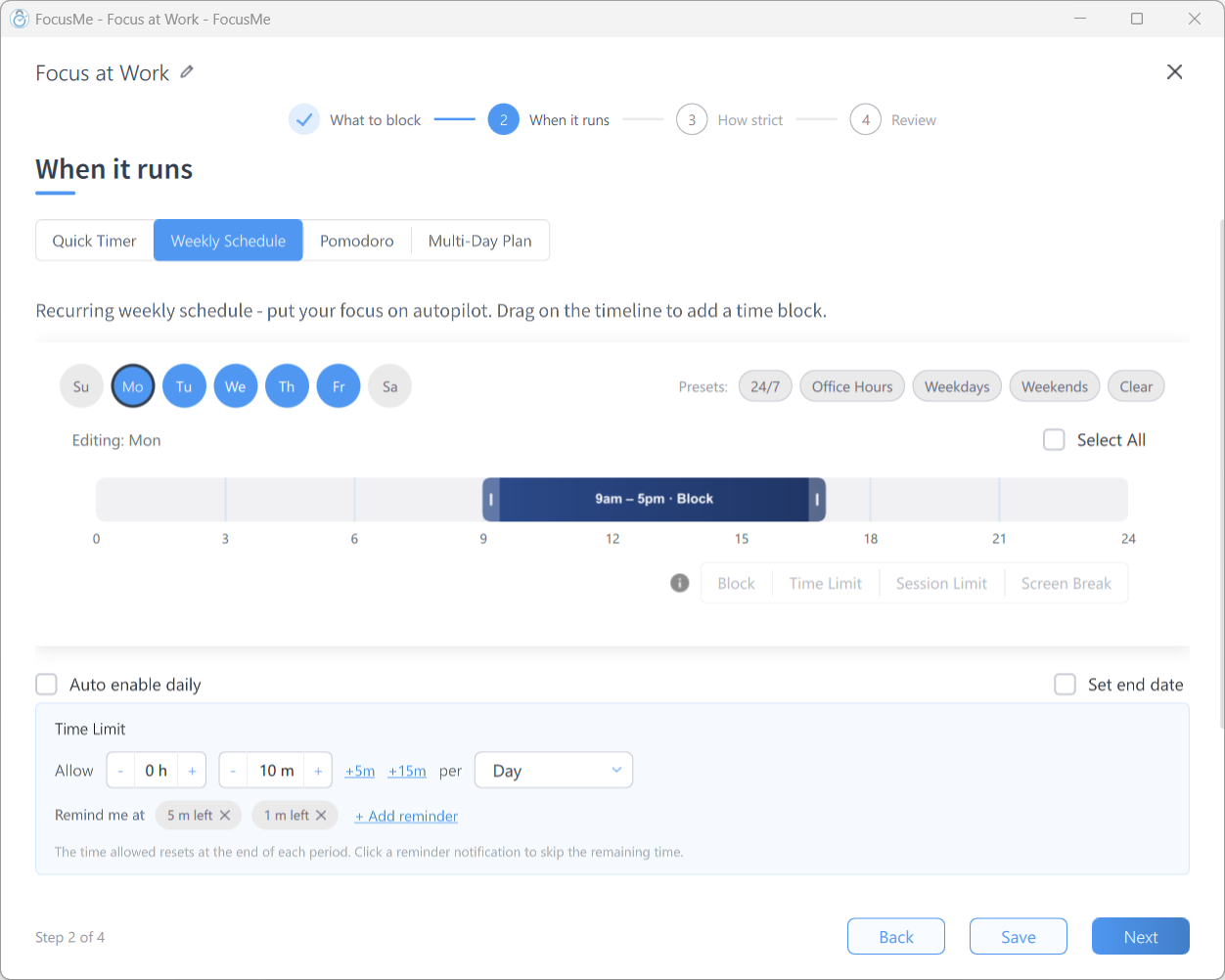
Wählen Sie im Schritt Wann es läuft die Option Wochenplan und ziehen Sie auf der Zeitleiste, um Ihre Arbeitszeiten festzulegen, oder wählen Sie die Vorlage Bürozeiten . Sie können kurze Lücken lassen, etwa um 9 Uhr, mittags und um 16 Uhr, wenn sich Ihr Posteingang öffnet und Sie alles in einem Rutsch lesen und beantworten können.
Legen Sie dann im Schritt Wie streng fest, wie streng der Plan sein soll, und klicken Sie auf Erstellen & Aktivieren.
Schritt 5: Plan vor der Nutzung testen
Prüfen Sie vor der Nutzung der Einrichtung Folgendes:
- Der Gmail-Posteingang ist gesperrt, solange der Plan aktiv ist.
- Ihr Verfassen-Lesezeichen öffnet sich.
- Sie können damit eine Test-E-Mail schreiben und senden.
- Der Plan startet und endet zu den von Ihnen gewählten Zeiten.
Ist die Verfassen-Seite ebenfalls gesperrt, prüfen Sie, ob die FocusMe-Browsererweiterung in dem Browser installiert ist, den Sie verwenden, und ob die Erlaubniszeile auf Beginnt mitsteht. Gmail kann ändern, wie die Verfassen-Seite adressiert wird; wenn das Senden nicht mehr funktioniert, wenden Sie sich an den FocusMe-Support.
Weitere Informationen zu den Funktionen zum Sperren von Websites finden Sie auf der FocusMe-Website-Blocker-Seite.
Schlussgedanken
E-Mail ist für viele Jobs notwendig, doch ständiges Prüfen des Posteingangs kann Aufmerksamkeit von wichtigeren Aufgaben abziehen. Den Zugriff auf den Posteingang zu sperren und dabei die Verfassen-Seite verfügbar zu halten, ist ein praktischer Mittelweg für alle, die Nachrichten senden müssen, ohne ständig nach neuen zu schauen.
Mit der Sperrliste und der Erlaubnisliste von FocusMe sind solche Regeln möglich. Testen Sie die Einrichtung einmal, bevor Sie sich bei wichtiger Arbeit darauf verlassen.
Beginnen Sie mit einem Zeitplan, der zu Ihren Aufgaben passt, prüfen Sie, ob das Senden weiterhin funktioniert, und passen Sie die Regeln an, bis sie zu Ihrer Arbeitsweise passen.
Gmail-Posteingang mit FocusMe sperren
Gmail-Posteingang auf allen Geräten in einem Plan sperren
Websites und Apps unter Windows, Mac, Linux, Android und iPhone. Zeitpläne, Zeitlimits und ein Schutz, der bis zu der von Ihnen festgelegten Zeit hält.
Starten Sie Ihre kostenlose 14-tägige TestphaseKeine Kreditkarte nötig. So funktioniert der Website-Blocker
Häufig gestellte Fragen
Kann FocusMe meinen Gmail-Posteingang sperren, aber das Senden von E-Mails weiter erlauben?
Ja. Blockieren Sie mail.google.com und ergänzen Sie mail.google.com/mail/?view=cm mit der Übereinstimmung Beginnt mit zur Erlaubnisliste hinzu. Gmail ist gesperrt, aber die eigenständige Verfassen-Seite bleibt geöffnet.
Funktioniert diese Einrichtung auch mit Outlook oder anderen E-Mail-Diensten?
Outlook im Web funktioniert genauso: Sperren Sie outlook.live.com (privat) oder outlook.office.com (geschäftlich), und erlauben Sie outlook.live.com/mail/compose oder outlook.office.com/mail/compose mit der Übereinstimmung Beginnt mit. Die Outlook-Desktop-App lässt sich nur als Ganzes sperren oder erlauben.
Kann ich meinen Posteingang nur während der Arbeitszeit sperren?
FocusMe unterstützt zeitgesteuerte Pläne zum Sperren von Websites. Sie können Zeiten wählen, die zu Ihrem Arbeitsalltag passen, und den Zeitplan anpassen, wenn sich Ihre Aufgaben ändern.
Was ist, wenn Gmail meinen Posteingang nach dem Erstellen des Plans trotzdem öffnet?
Prüfen Sie, ob der Plan läuft, ob die FocusMe-Browsererweiterung in diesem Browser installiert ist und ob Sie mail.google.com selbst gesperrt haben statt einer einzelnen Posteingangsadresse.
Kann ich E-Mail-Anhänge senden, während mein Posteingang gesperrt ist?
Normalerweise ja: Das Verfassen-Fenster hat eine eigene Schaltfläche zum Anhängen. Senden Sie sich selbst eine Test-E-Mail mit Anhang über Ihr Verfassen-Lesezeichen, bevor Sie sich auf die Einrichtung verlassen.
Erstmals veröffentlicht
Möchten Sie darüber sprechen? Werden Sie Teil der FocusMe-Community


