

Windows는 프로그램 실행을 막을 수 있지만, 기본 제공 방법은 모두 관리자가 다른 사람을 제한하기 위한 것입니다. 그 다른 사람이 나 자신이면 잠금장치에 내 열쇠가 있습니다. 여기서는 Windows 11과 10에서 앱을 차단하는 수동 방법과 각 방법의 한계, 그리고 원하는 앱과 게임을 원하는 시간에 차단하는 FocusMe 계획을 소개합니다.
직접 차단하는 방법과 그 한계
Microsoft Family Safety
자녀의 Microsoft 계정에는 부모가 Family Safety 앱이나 웹에서 각 앱과 게임에 대해 하루 허용량과 허용 시간대를 설정할 수 있습니다. 부모가 추가 시간을 승인하는 방식으로 자녀 계정에는 작동합니다. 성인 본인의 계정에는 아무 효과가 없습니다.
그룹 정책과 AppLocker
Windows 11 Pro와 Enterprise는 로컬 그룹 정책 편집기나 AppLocker를 통해 지정한 프로그램의 실행을 거부할 수 있습니다. IT 부서를 위해 만들어졌고, Windows Home에서는 사용할 수 없으며, 일정이 없고, 설정한 관리자가 해제할 수 있습니다.
제거
재설치할 때까지만 유지되며, Store 앱이나 Steam 게임이라면 클릭 한 번과 다운로드 한 번이면 됩니다.
FocusMe로 Windows에서 앱 차단하기
FocusMe는 Windows 10과 11용 앱 및 웹사이트 차단 도구입니다. 이름, 파일, 폴더, 창 제목으로 모든 프로그램, 게임, Store 앱을 일정에 따라 선택한 보호 수준으로 차단할 수 있습니다.
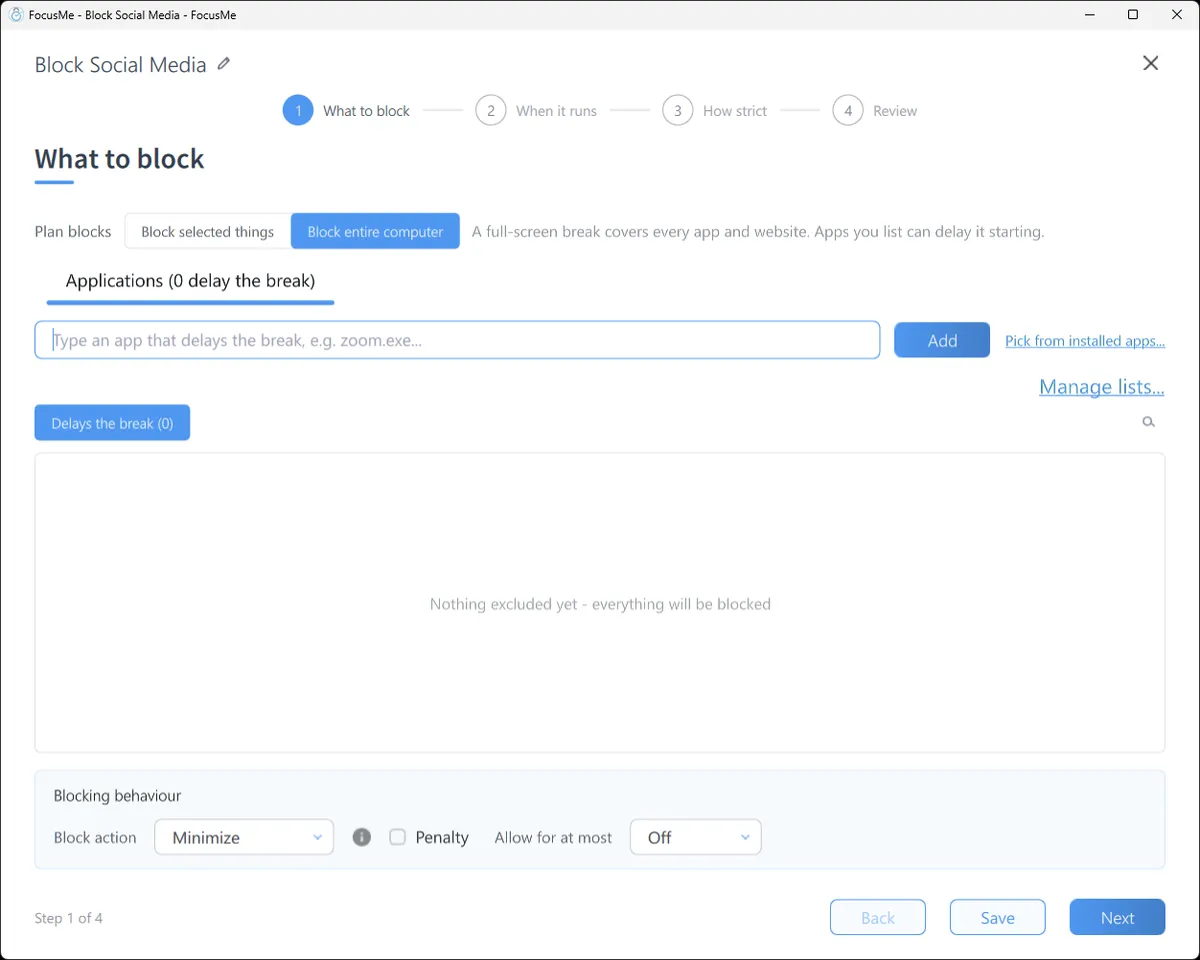
계획 만들기
- 계획 탭을 열고 플랜 추가를 클릭한 뒤 이름을 정하세요.
- 차단 대상에서 애플리케이션 탭으로 바꾸세요.
Discord같은 이름이나steam.exe같은 프로세스를 입력하고 추가를 클릭하거나, 설치된 앱에서 선택...을 클릭해 원하는 앱에 체크하세요. - 다음을 클릭하고 실행 시간을 정한 뒤 다시 다음을 클릭하고, 엄격함 정도를 고른 다음 만들고 활성화를 클릭하세요.

차단된 앱은 열릴 때 최소화되거나 닫히며, 어떤 계획이 차단했는지 알려 주는 메시지가 표시됩니다. 계획의 고급 패널에서 동작을 고를 수 있습니다. 최소화, 닫기, 또는 닫기 요청을 무시하는 앱이라면 프로세스를 바로 종료할 수 있습니다. 창 없이 실행되는 앱이라면 백그라운드 프로세스 포함에 체크하세요.
Microsoft Store 앱
Store 앱은 호스트 프로세스를 공유하므로 애플리케이션 이름(Netflix, Xbox)으로 추가하거나, 앱이 실행 중일 때 앱 선택기의 열린 창 탭에서 고르세요.
폴더 안의 모든 게임
steamapps\common을 입력하고 행을 클릭한 뒤 유형을 프로세스 경로, 일치 방식을 포함으로 설정하세요. Steam 라이브러리 폴더에 있는 게임은 나중에 설치하는 게임까지 모두 차단되고, Steam 자체는 계속 열려 있습니다. Epic Games 폴더도 같은 방식으로 작동합니다.
앱의 일부
창 제목 항목은 제목 표시줄의 텍스트와 일치하므로, 프로그램 전체를 막지 않고도 런처 안의 게임 하나, Discord 서버 하나, 또는 “Netflix”라는 브라우저 탭을 차단할 수 있습니다. 사이드바의 도우미는 열린 모든 창의 이름, 프로세스, 경로, 제목을 보여 주며, 창마다 플랜에 추가가 있습니다.
컴퓨터 전체
계획 차단 대상을 컴퓨터 전체 차단으로 설정하면 계획이 실행되는 동안 전체 화면 휴식 화면이 모든 것을 덮습니다. 밤 11시부터 아침 7시까지의 주간 일정과 함께 쓰면 PC의 취침 시간이 됩니다.
차단하는 대신 제한하기
실행 시간에서 모드를 시간 제한(주 4시간 게임)이나 세션 제한(1시간씩 두 세션, 세션 사이에 대기 시간)으로 설정하세요. FocusMe는 앱을 실제로 화면에 띄워 놓고 있는 시간을 셉니다.
꾸준히 유지하기
일정을 정하세요. 다음 날 학교에 가는 날 밤에는 오후 4시부터 밤 10시까지 게임 차단, 근무 시간에는 Discord 차단처럼 정해 두면 계획이 알아서 시작하고 멈춥니다.
엄격함 정도를 고르세요. 완만은 계획을 중지하기 전에 무작위 문자 8개를 입력하게 합니다. 반사적인 행동이 아니라 결정이 되도록 하는 것입니다. 엄격은 25자를 완벽하게 입력하고 10분을 기다려야 하며, 일시 중지는 없습니다.

또는 확실히 묶어 두세요. 강제 적용 모드에서는 계획이 끝까지 실행되며, 실행 중에는 중지하거나 약하게 만들 수 없고 더 엄격하게만 바꿀 수 있습니다. 계획이 실행되는 동안에는 FocusMe를 종료할 수도 없습니다. Windows에서는 계획이 실행되는 동안 Windows 설정과 작업 관리자를 닫아 두게 할 수도 있으며, FocusMe가 종료되면 추가 보호 서비스가 다시 실행합니다. 사람이 관여하기를 원한다면 입력 과제 대신 책임 파트너가 중지를 승인하게 할 수 있습니다.
FocusMe로 앱 차단하기
하나의 계획으로 모든 기기에서 앱 차단하기
Windows, Mac, Linux, Android, iPhone의 웹사이트와 앱. 일정, 시간 제한, 그리고 설정한 시간까지 유지되는 보호 기능.
14일 무료 체험 시작하기신용카드는 필요 없습니다. 웹사이트 차단기의 작동 방식
자주 묻는 질문
FocusMe가 Microsoft Store 앱을 차단할 수 있나요?
예. 애플리케이션 이름이나 창 제목으로 추가하거나, 실행 중일 때 열린 창 탭에서 선택하세요.
런처는 두고 게임만 차단할 수 있나요?
예. 게임의 프로세스를 차단하거나 런처의 게임 폴더 아래 모든 실행 파일을 차단하고, 런처는 목록에 넣지 마세요.
관리자 권한이 필요한가요?
표준 설치 프로그램은 관리자 권한을 사용하며 가장 높은 보호를 제공합니다. 회사나 학교 계정용으로는 관리자 권한이 필요 없는 설치 프로그램이 있습니다.
앱을 일주일에 몇 시간으로 제한할 수 있나요?
예. 계획의 모드를 시간 제한으로 하고 주간 허용 시간을 정하거나, 하루에 정해진 횟수만큼 세션을 허용하는 세션 제한을 사용하세요.
관련 글: Windows용 FocusMe, Steam과 PC 게임을 차단하는 방법, 게임 시간 제한하기.
최초 게시
함께 이야기해 보고 싶으세요? FocusMe 커뮤니티 참여하기


