

Mac에는 웹사이트를 차단하는 기본 방법이 두 가지 있지만, 어느 쪽도 스스로 차단하려는 사람을 위해 만들어진 것은 아닙니다. Screen Time은 부모가 암호를 쥐고 있는 자녀의 Mac을 위한 기능입니다. hosts 파일은 터미널에서 편집하는 방식이고, 같은 터미널 편집으로 해제할 수 있습니다. 두 방법과 그 실제 한계를 소개한 다음, Safari, Chrome, Firefox, Brave에서 일정에 따라 사이트를 차단하고 보호 수준을 직접 고를 수 있는 FocusMe 계획을 안내합니다.
직접 차단하는 방법과 그 한계
스크린 타임
- 시스템 설정을 열고 Screen Time, 콘텐츠 및 개인정보 보호로 차례로 이동한 다음 켜세요.
- 웹 콘텐츠에서 성인용 웹 사이트 제한을 선택한 다음, 차단할 사이트를 제한됨 목록에 추가하세요.
- Screen Time 암호를 설정하면 암호 없이는 설정을 바꿀 수 없습니다.
한계: 암호는 본인이 직접 정한 것이고, 일정이 없으며, 제한 목록이 작동하려면 성인용 웹 사이트 제한 필터를 켜 두어야 하는데, 이 필터가 생각보다 많은 것을 차단한다고 느끼는 사람도 있습니다.
hosts 파일
Mac에는 사이트 이름을 주소에 연결하는 /etc/hosts라는 텍스트 파일이 있으며, 사이트마다 127.0.0.1을 가리키는 줄을 하나씩 넣으면 Mac의 모든 브라우저에서 그 사이트가 열리지 않습니다. 한계: Terminal과 관리자 암호가 필요하고, 일정이 없으며, 다른 주소마다 줄을 따로 넣어야 하고, 같은 편집으로 되돌릴 수 있습니다.
브라우저 확장 프로그램
차단 확장 프로그램은 한 브라우저에서만 작동하고, 확장 프로그램 페이지에서 꺼지며, 허용하지 않으면 비공개 창에서는 꺼져 있습니다. Safari, Chrome, Firefox마다 각각 필요합니다.
FocusMe로 Mac에서 웹사이트 차단하기
FocusMe for Mac은 macOS 12 이상, Apple Silicon과 Intel에서 실행됩니다. 하나의 계획으로 Safari, Chrome, Firefox, Brave, Edge를 일정에 따라, 유지되는 보호와 함께 다룹니다.
계획 만들기
- FocusMe를 설치하고, 처음 실행할 때 요청하는 손쉬운 사용 권한을 허용한 다음(FocusMe가 창 제목을 읽는 데 필요합니다), 계획 탭을 여세요. 플랜 추가를 클릭합니다.
- 차단 대상에서 사이트를 하나씩 입력하고 추가를 클릭하거나, 미리 만들어진 목록(소셜 미디어, 뉴스, 동영상 스트리밍, 메시지, 게임)을 클릭하세요. 도메인은 하위 도메인까지 포함하며,
youtube.com/shorts같은 경로는 사이트의 한 부분만 차단합니다. - 다음을 클릭하고 빠른 타이머나 주간 일정을 선택한 뒤, 다음을 다시 클릭하고 엄격함 정도를 고른 다음 만들고 활성화를 클릭하세요.

Safari와 다른 브라우저
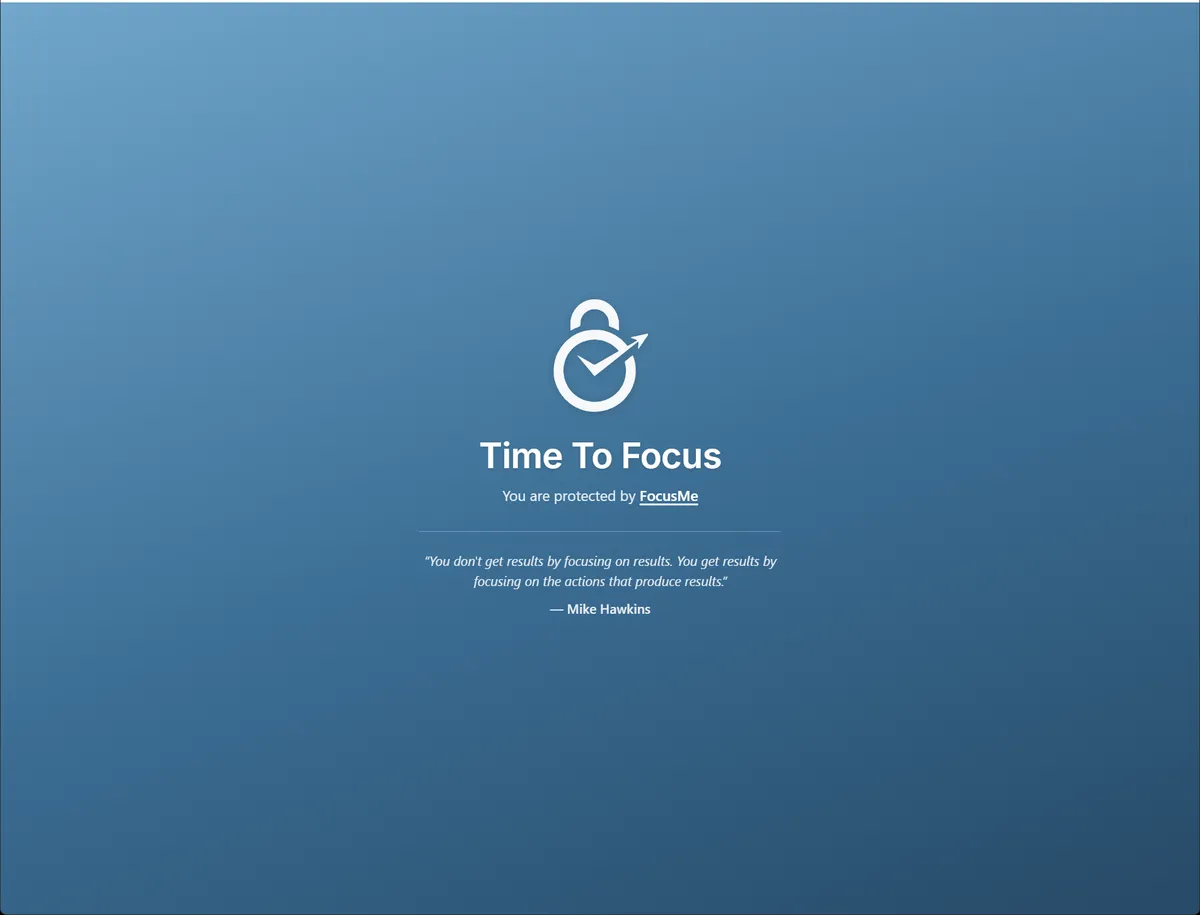
Safari는 Mac App Store의 무료 확장 프로그램인 FocusMe for Safari로 차단합니다. 설정을 열고 보호로 이동한 다음, 브라우저 패널에서 Safari를 클릭해 설치하고, Safari의 확장 프로그램 설정에서 켜세요. Chrome, Firefox, Brave, Edge는 같은 패널에서 안내하는 각 스토어의 무료 FocusMe 확장 프로그램을 사용합니다. 확장 프로그램이 있으면 차단된 사이트에 FocusMe 차단 페이지가 표시되고, 없으면 FocusMe가 탭을 닫습니다.
필요한 것만 빼고 모두 차단하기
깊이 집중해야 할 때는 탭 옆의 스위치를 목록을 제외한 모든 사이트 차단으로 바꾸고 업무 도구만 허용하세요. 업무 도구가 Google로 로그인한다면 accounts.google.com을 추가하세요.
차단하는 대신 제한하기
실행 시간에서 구간의 모드를 시간 제한(하루 30분의 소셜 미디어) 또는 세션 제한(10분씩 세 번 방문, 방문 사이에는 대기)으로 설정하세요. FocusMe는 실제로 사용한 시간을 셉니다.
꾸준히 유지하기
일정을 정하세요. 9시에 저절로 시작되는 계획이 있으면 매일 고민할 필요가 없습니다.
엄격함 정도를 고르세요. 완만은 계획을 중지하기 전에 무작위 문자 8개를 입력하게 합니다. 반사적인 행동이 아니라 결정이 되도록 하는 것입니다. 엄격은 25자를 완벽하게 입력하고 10분을 기다려야 하며, 일시 중지는 없습니다.

아니면 약속하세요. 강제 적용 모드에서는 계획이 끝까지 실행됩니다. 실행 중에는 중지하거나 약하게 만들 수 없고, 더 엄격하게만 바꿀 수 있습니다. 실행 중에는 메뉴 막대에서 FocusMe를 종료할 수도 없습니다. Mac에서는 계획이 실행되는 동안 활성 상태 보기, Terminal, 시계 설정을 닫힌 상태로 유지할 수도 있어서, 일정이 정해진 때에 끝납니다.
FocusMe로 웹사이트 차단하기
하나의 계획으로 모든 기기에서 웹사이트 차단하기
Windows, Mac, Linux, Android, iPhone의 웹사이트와 앱. 일정, 시간 제한, 그리고 설정한 시간까지 유지되는 보호 기능.
14일 무료 체험 시작하기신용카드는 필요 없습니다. 웹사이트 차단기의 작동 방식
자주 묻는 질문
Safari에서 웹사이트를 차단하나요?
예, Mac App Store의 무료 확장 프로그램인 FocusMe for Safari를 통해 가능합니다. Chrome, Firefox, Brave, Edge는 무료 FocusMe 확장 프로그램을 사용합니다. 목록 하나로 모든 브라우저를 다룹니다.
FocusMe가 손쉬운 사용 권한을 요청하는 이유는 무엇인가요?
창 제목을 읽기 위해서입니다. 덕분에 규칙이 전체 앱이 아닌 특정 웹사이트나 창 하나에만 적용될 수 있습니다. 앱 이름을 기준으로 차단하는 것은 이 권한 없이도 가능합니다.
업무 시간에만 사이트를 차단할 수 있나요?
네. 주간 일정에서 시간을 그리면 계획이 저절로 시작되고 멈춥니다.
애플 실리콘 Mac에서도 작동하나요?
예. FocusMe는 macOS 12 Monterey 이상 버전의 M 시리즈 및 Intel Mac에서 기본적으로 실행됩니다.
관련 글: Mac용 FocusMe, Mac에서 앱을 차단하는 방법, FocusMe vs SelfControl, Chrome에서 웹사이트를 차단하는 방법.
최초 게시
함께 이야기해 보고 싶으세요? FocusMe 커뮤니티 참여하기


