

Windows può impedire l’esecuzione di un programma, ma ogni metodo integrato è pensato per un amministratore che limita qualcun altro. Quando quel qualcun altro sei tu, il lucchetto ha la tua chiave. Ecco i metodi manuali per bloccare le app su Windows 11 e 10, che cosa non possono fare, e un piano FocusMe che blocca le app e i giochi che scegli, quando vuoi tu.
In breve
FocusMe blocca le app sul tuo computer e sul telefono secondo il programma che imposti.
Provalo gratis per 14 giorniI metodi manuali e dove falliscono
Microsoft Family Safety
Per l’account Microsoft di un bambino, un genitore può impostare un limite giornaliero e una fascia oraria consentita per ogni app e gioco, dall’app Family Safety o dal web. Funziona, per l’account di un bambino, con il genitore che approva tempo extra. Non fa nulla per l’account di un adulto.
Criteri di gruppo e AppLocker
Windows 11 Pro ed Enterprise possono rifiutarsi di eseguire programmi specifici tramite l’Editor Criteri di gruppo locali o AppLocker. È pensato per i reparti IT, non è disponibile su Windows Home, non ha un programma orario e l’amministratore che lo ha impostato può rimuoverlo.
Disinstallare
Dura fino alla reinstallazione, che per un’app dello Store o un gioco di Steam significa un clic e un download.
Blocca le app su Windows con FocusMe
FocusMe è un blocco di app e siti web per Windows 10 e 11. Può bloccare qualsiasi programma, gioco o app dello Store per nome, per file, per cartella o per titolo della finestra, con un programma orario e la protezione che scegli.
Crea il piano
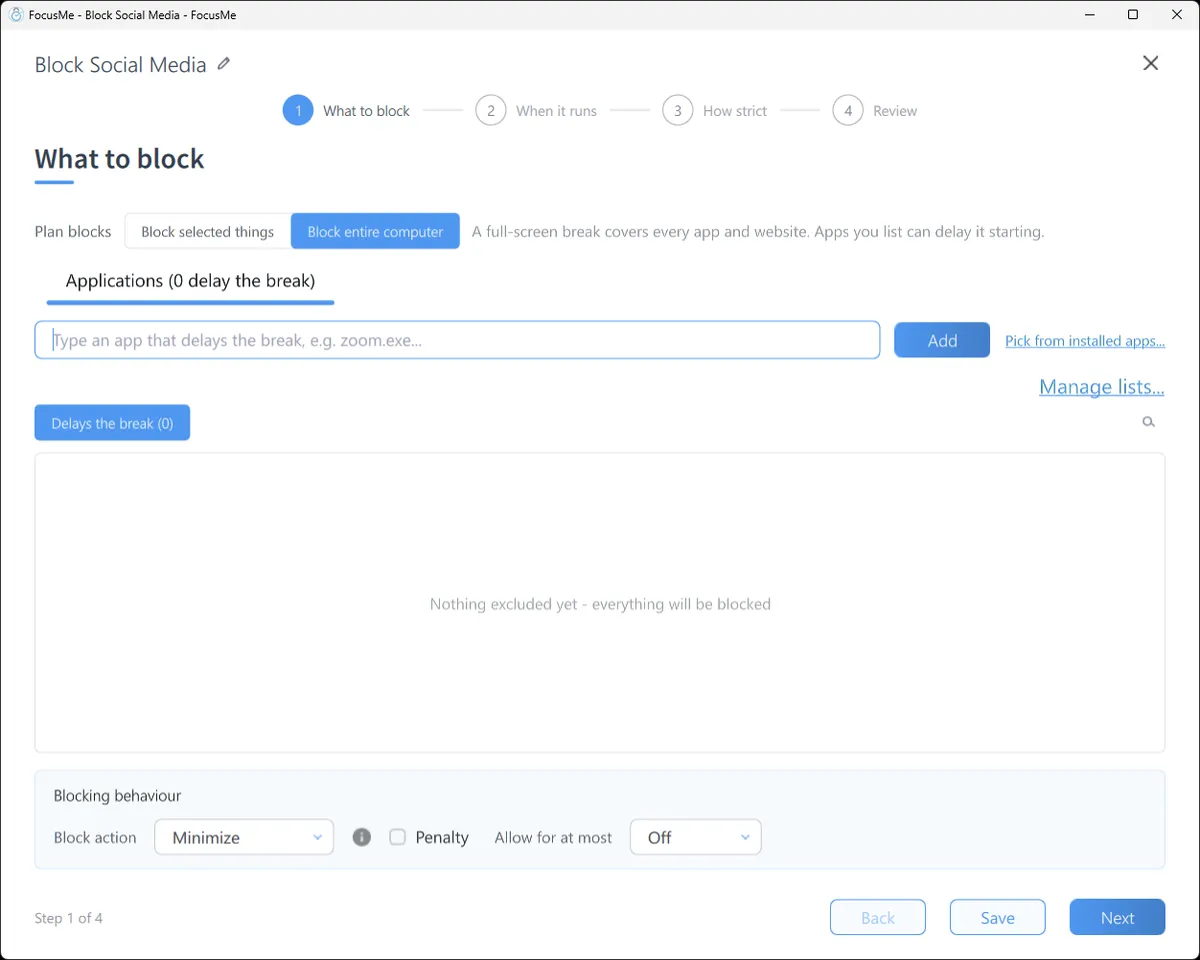
- Apri Piani , fai clic su Aggiungi un piano e dagli un nome.
- In Cosa bloccare, passa alla scheda Applicazioni . Scrivi un nome come
Discordo un processo comesteam.exee fai clic su Aggiungi, oppure fai clic su Scegli dalle app installate e spunta le app che vuoi. - Fai clic su Avanti, scegli quando è attivo, fai clic su Avanti, scegli quanto rigido e fai clic su Crea e attiva.

Un’app bloccata viene ridotta a icona o chiusa quando si apre, con un messaggio che indica quale piano l’ha fatto. Nel pannello Avanzato del piano puoi scegliere l’azione: ridurre a icona, chiudere o terminare del tutto il processo per le app che ignorano una richiesta di chiusura. Spunta Includi processi in background per le app che funzionano senza finestra.
App del Microsoft Store
Le app dello Store condividono un processo host, quindi aggiungile tramite Nome applicazione (Netflix, Xbox), oppure apri l’app e selezionala dalla scheda Finestre aperte del selettore di app mentre è in esecuzione.
Ogni gioco in una cartella
Digita steamapps\common, fai clic sulla riga, imposta il suo tipo su Process Path e la sua corrispondenza su Contiene. Ogni gioco nella cartella della libreria di Steam viene bloccato, compresi quelli che installi in seguito, mentre Steam resta aperto. Una cartella di Epic Games funziona allo stesso modo.
Una parte di un’app
A Window Title voce corrisponde al testo nella barra del titolo, così puoi bloccare un gioco dentro un launcher, un singolo server Discord o una scheda del browser chiamata “Netflix” senza bloccare l’intero programma. La funzione Helper nella barra laterale mostra il nome, il processo, il percorso e il titolo di ogni finestra aperta, con Aggiungi al piano su ciascuna.
L’intero computer
Imposta Il piano blocca a Blocca l’intero computer e una pausa a schermo intero copre tutto mentre il piano è in esecuzione. Con un programma settimanale dalle 23:00 alle 7:00 diventa l’ora di andare a letto per il PC.
Limita invece di bloccare
In Quando è attivo, imposta la modalità su Limite di tempo (quattro ore di videogiochi a settimana) oppure Limite di sessione (due sessioni da un’ora, con un’attesa tra l’una e l’altra). FocusMe conta il tempo in cui l’app è effettivamente davanti a te.
Fallo durare
Dagli un programma. Giochi bloccati nelle sere di scuola dalle 16:00 alle 22:00, Discord bloccato durante l’orario di lavoro: il piano si avvia e si ferma da solo.
Scegli quanto rigido. Leggero chiede otto caratteri casuali prima che un piano si fermi: una decisione, non un riflesso. Rigoroso significa 25 caratteri digitati alla perfezione e dieci minuti di attesa, nessuna pausa.

Oppure impegnati. La modalità Forzata significa che il piano arriva fino alla fine; mentre è in esecuzione non può essere fermato né indebolito, solo reso più rigoroso. Anche FocusMe non può essere chiuso mentre è in esecuzione. Su Windows, un piano può inoltre tenere chiusi Impostazioni di Windows e Gestione attività mentre è in esecuzione, e l’Extra Protection Service riavvia FocusMe se viene chiuso. Se vuoi una persona nel processo, un partner di responsabilità può approvare uno stop al posto di una sfida di digitazione.
Blocca le app con FocusMe
Blocca le app su ogni dispositivo, in un unico piano
Siti web e app su Windows, Mac, Linux, Android e iPhone. Programmi, limiti di tempo e una protezione che regge fino all’ora che imposti.
Inizia la tua prova gratuita di 14 giorniNessuna carta di credito richiesta. Come funziona il blocco dei siti web
Domande frequenti
FocusMe può bloccare le app del Microsoft Store?
Sì. Aggiungile per nome dell’applicazione o per titolo della finestra, oppure selezionale dalla scheda Finestre aperte mentre sono in esecuzione.
Posso bloccare un gioco ma tenere il launcher?
Sì. Blocca il processo del gioco, o ogni eseguibile nella cartella dei giochi del launcher, e lascia il launcher fuori dall’elenco.
Servono i diritti di amministratore?
Il programma di installazione standard li usa e offre la massima protezione. Per un account di lavoro o scolastico è disponibile un programma di installazione senza diritti di amministratore.
Posso limitare un’app a poche ore a settimana?
Sì. Imposta la modalità del piano su Limite di tempo con un budget settimanale, oppure su Limite di sessione per un numero fisso di sessioni al giorno.
Correlati: FocusMe per Windows, Come bloccare Steam e i giochi per PC, Limita il tempo di gioco.
Pubblicato per la prima volta
Vuoi parlarne? Unisciti alla community di FocusMe


