

I giochi sono la cosa più difficile da bloccare, perché la persona che li blocca è la stessa che vuole giocare. Disinstallare dura finché non finisce il download. I controlli di Steam sono pensati per i genitori. Ecco i modi manuali per bloccare Steam e i giochi per PC, che cosa non può fare ciascuno, e un piano FocusMe che blocca i giochi che scegli, quando vuoi tu, senza cancellare nulla.
In breve
FocusMe blocca Steam e i giochi per PC sul tuo computer e sul tuo telefono secondo il programma che imposti.
Provalo gratis per 14 giorniI metodi manuali e dove falliscono
Steam Families
I controlli parentali di Steam, ora parte di Steam Families, permettono a un genitore di impostare limiti di gioco a ore o a giorni, limitare lo store e la chat e approvare le richieste di tempo extra. Per l’account di un bambino con un genitore che gestisce la famiglia, va bene. Per il tuo account non serve a niente: il genitore sei tu, e il limite chiede il permesso a te.
Disinstallare
Funziona per un giorno. Reinstallare è un clic e un download, e Steam conserva i tuoi salvataggi nel cloud, quindi tornare indietro non ti costa nulla.
Microsoft Family Safety
Su Windows, Family Safety può impostare limiti giornalieri su app e giochi per l’account di un bambino, gestiti dall’account di un genitore. È uno strumento per genitori: i limiti si applicano all’account Microsoft di un bambino, e il genitore approva altro tempo.
Il file hosts
Bloccare store.steampowered.com nel file hosts impedisce alla pagina dello store di caricarsi in un browser. Il client Steam, il launcher e i giochi restano intatti.
Blocca Steam e i giochi con FocusMe
FocusMe è un blocco di app e siti web per Windows, Mac e Linux. Può bloccare Steam del tutto, bloccare i giochi ma lasciare lo store e la chat, oppure bloccare ogni gioco in una cartella, compresi quelli che installi in seguito.
La via più veloce: la Libreria dei piani
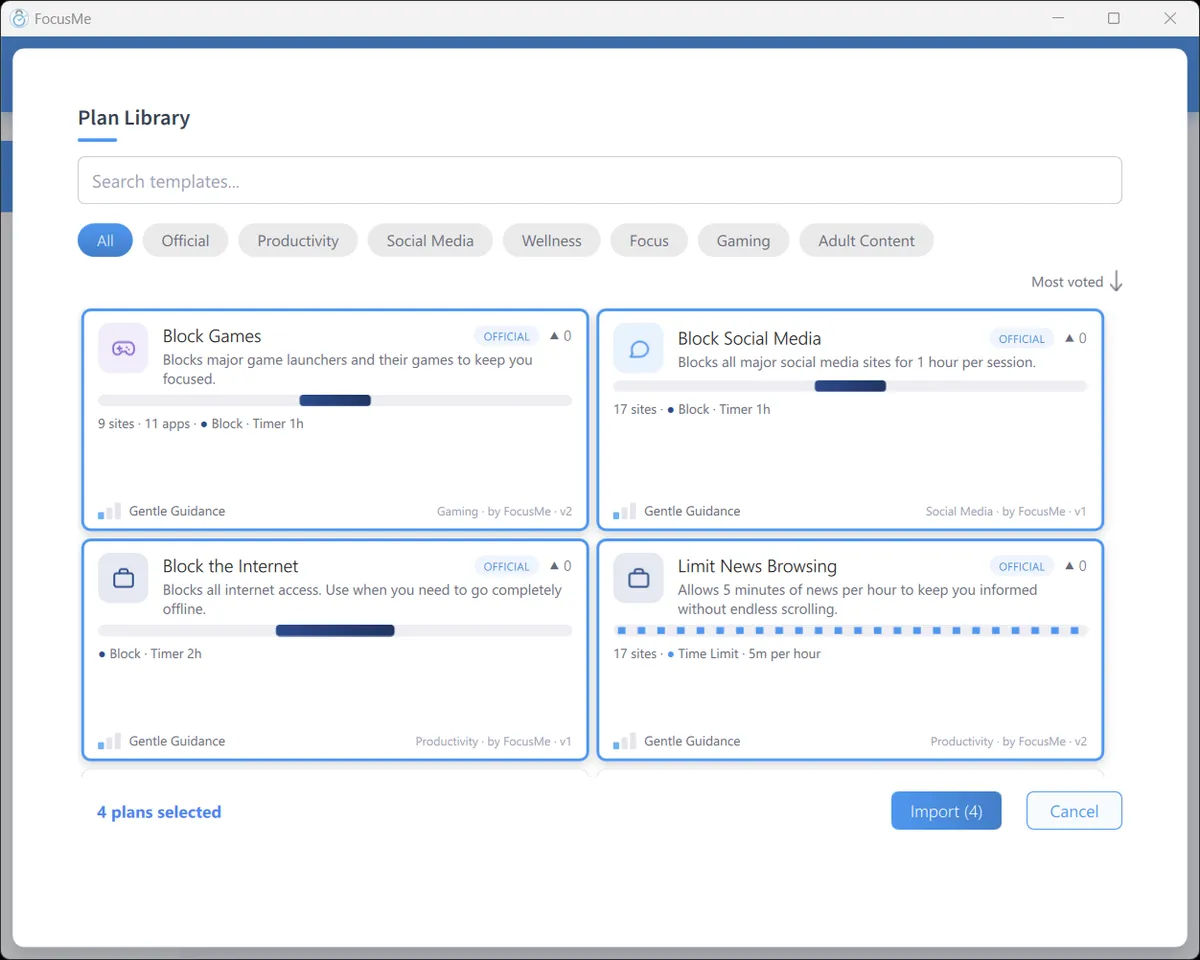
Apri la scheda Piani, fai clic su Libreria dei piani, scegli il chip Giochi e importa il modello ufficiale Blocca giochi. Modificalo per aggiungere i giochi o i launcher che non elenca già, scegli un programma e avvialo.
Blocca Steam del tutto
Fai clic su Aggiungi un Piano, passa Cosa bloccare alla scheda Applicazioni, scrivi steam.exe (su Mac, Steam) e fai clic su Aggiungi. Con il client bloccato, nessun gioco si avvia tramite esso. Epic, Battle.net, Riot e gli altri vanno nella stessa lista per nome.

Blocca i giochi, tieni Steam
Per tenere lo store e la chat e togliere solo il gioco: avvia un gioco, fai clic su Scegli dalle app installate... e spuntalo nella scheda Processi in Esecuzione. Ogni gioco viene aggiunto con una corrispondenza esatta, quindi non viene bloccato nient’altro. L’Assistente nella barra laterale mostra il nome del processo di qualsiasi finestra aperta, se non sei sicuro di quale sia.
Ogni gioco della libreria, compresi quelli futuri
Scrivi steamapps\common nella scheda Applicazioni, fai clic sulla riga, imposta il suo tipo su Percorso Processo e la sua corrispondenza su Contiene. Viene bloccato qualsiasi eseguibile avviato dalla cartella della libreria di Steam, mentre steam.exe no. Una cartella Epic Games funziona allo stesso modo.
Minecraft, Roblox e Discord
Minecraft viene eseguito come javaw.exe, quindi bloccalo con un Titolo Finestra che contiene Minecraft. Roblox e Discord si aggiungono per nome. Un’app bloccata viene chiusa o ridotta a icona nel momento in cui si apre, con un messaggio che dice quale piano l’ha fatto.
Il programma
In Quando è attivo, disegna gli orari: un programma settimanale con i giochi bloccati nelle sere di scuola dalle 16 alle 22, oppure un Limite di tempo di quattro ore di gioco a settimana che FocusMe conta mentre giochi. Un Limite di sessione (due sessioni da un’ora, con un’attesa tra una e l’altra) evita che una sola partita diventi l’intera serata.
Fallo durare
I giochi sono esattamente il punto in cui un piano debole viene spento. Questa è la parte che conta.
Scegli il livello di rigore. Leggero chiede otto caratteri casuali prima che un piano si fermi: una decisione, non un riflesso. Rigoroso significa 25 caratteri digitati alla perfezione e dieci minuti di attesa, senza pause: abbastanza perché «una partitina veloce» non valga più la pena.

Oppure impegnati. La modalità Forzato significa che il piano resta attivo fino alla fine; mentre è in esecuzione non può essere fermato né indebolito, solo reso più rigido. Su Windows, un piano può anche tenere chiusi Gestione attività e Impostazioni di Windows mentre è in esecuzione, e l’Extra Protection Service mantiene FocusMe in funzione anche dopo i riavvii. Se vuoi una persona nel circuito, un partner di responsabilità può approvare uno stop al posto di una sfida di digitazione, ed è così che lo usano molti genitori e partner.
Blocca Steam e i giochi per PC con FocusMe
Blocca Steam e i giochi per PC su ogni dispositivo, in un solo piano
Siti web e app su Windows, Mac, Linux, Android e iPhone. Programmi, limiti di tempo e una protezione che regge fino all’ora che imposti.
Inizia la tua prova gratuita di 14 giorniNessuna carta di credito richiesta. Come funziona il blocco dei siti web
Domande frequenti
Posso bloccare i giochi ma tenere la chat e lo store di Steam?
Sì. Blocca gli eseguibili dei giochi, oppure ogni eseguibile sotto steamapps\common, e lascia steam.exe fuori dalla lista.
Posso limitare i videogiochi a poche ore a settimana invece di bloccarli?
Sì. Imposta la modalità del piano su Limite di tempo con un budget settimanale. FocusMe conta il tempo in cui il gioco è effettivamente davanti a te e lo blocca quando il budget è esaurito.
Un gioco continua a riaprirsi dopo essere stato bloccato. Che fare?
Alcuni giochi hanno launcher o processi collegati. Apri l’Helper dalla barra laterale mentre il gioco è aperto e aggiungi al piano ogni processo correlato, e spunta Include background processes nel pannello Avanzato.
FocusMe blocca i giochi su Mac e su Linux?
Sì. Blocca per nome dell’applicazione su Mac, o per nome del processo su Linux; Steam e Discord sono i soliti sospettati su entrambi.
Correlati: Limita il tempo di gioco, FocusMe per i genitori, FocusMe per gli studenti.
Pubblicato per la prima volta
Vuoi parlarne? Unisciti alla community di FocusMe


