Nessuno vuole che Netflix sparisca per sempre. Vogliono che sparisca tra le nove e le cinque, o dopo mezzanotte, o finché la tesina non è consegnata. È un problema diverso dal bloccare un sito, ed è per questo che i soliti trucchi, un PIN del profilo o una riga nel file hosts, non sopravvivono alla seconda sera. Ecco i modi manuali per bloccare Netflix, cosa non può fare ciascuno e un piano di FocusMe che blocca Netflix con un programma e regge.
In breve
FocusMe blocca Netflix sul tuo computer e sul telefono secondo il programma che imposti.
Provalo gratis per 14 giorniI metodi manuali e dove falliscono
Blocchi del profilo Netflix
Netflix ti permette di mettere un PIN su un profilo. È pensato per tenere i bambini lontani dal tuo profilo, e per questo funziona. Per tenere fuori te stesso, è un numero di quattro cifre che hai scelto tu, digitato da te. Le impostazioni della classificazione per età nello stesso punto limitano cosa viene riprodotto, non se viene riprodotto.
Il file hosts
Su Windows (C:\Windows\System32\drivers\etc\hosts, come amministratore) o Mac (/etc/hosts), una riga che indirizza netflix.com e www.netflix.com a 127.0.0.1 impedisce al sito di caricarsi in ogni browser di quel computer. Richiede i diritti di amministratore, non ha un programma, la stessa modifica lo annulla, non tocca l’app Netflix del Microsoft Store e non fa nulla sul telefono o sulla TV.
Tempo di utilizzo e Benessere digitale
Un limite per l’app su Netflix, in Screen Time dell’iPhone o in Digital Wellbeing di Android, funziona con un codice che imposti tu e un pulsante «ignora limite». Sul telefono di un bambino, con un genitore che custodisce il codice, è un buon inizio. Sul tuo, regge finché lo vuoi tu.
Disdire
Disdire funziona davvero e, se Netflix non ha posto nella tua vita, è la risposta giusta. Se quello che vuoi è un film la sera e nessun episodio nel pomeriggio, è una soluzione drastica.
Blocca Netflix con FocusMe
FocusMe blocca siti web e app su Windows, Mac e Linux, e su Android e iPhone, con un programma che imposti una volta sola. Un solo piano può coprire il sito web, l’app Netflix su Windows e l’app sul telefono.
Il sito web
In Cosa bloccare, scrivi netflix.com e fai clic su Aggiungi. FocusMe ha anche una lista pronta di Streaming video : fai clic sul suo chip per caricare Netflix, YouTube, Disney+, Prime Video e il resto in un colpo solo, e rimuovi quelli che vuoi tenere.

L’app Netflix su Windows
Netflix ha un’app per Windows, dal Microsoft Store, e nessuna app per Mac, quindi su un Mac il blocco del sito web è tutto il lavoro. Su Windows, passa alla scheda Applicazioni e scrivi Netflix; viene aggiunta per nome dell’applicazione. La via più sicura è aprire Netflix, fare clic su Scegli dalle app installate e sceglierla nella scheda Finestre aperte . Un’app bloccata viene chiusa o ridotta a icona quando si apre, con un messaggio che indica quale piano l’ha fatto.

Il programma
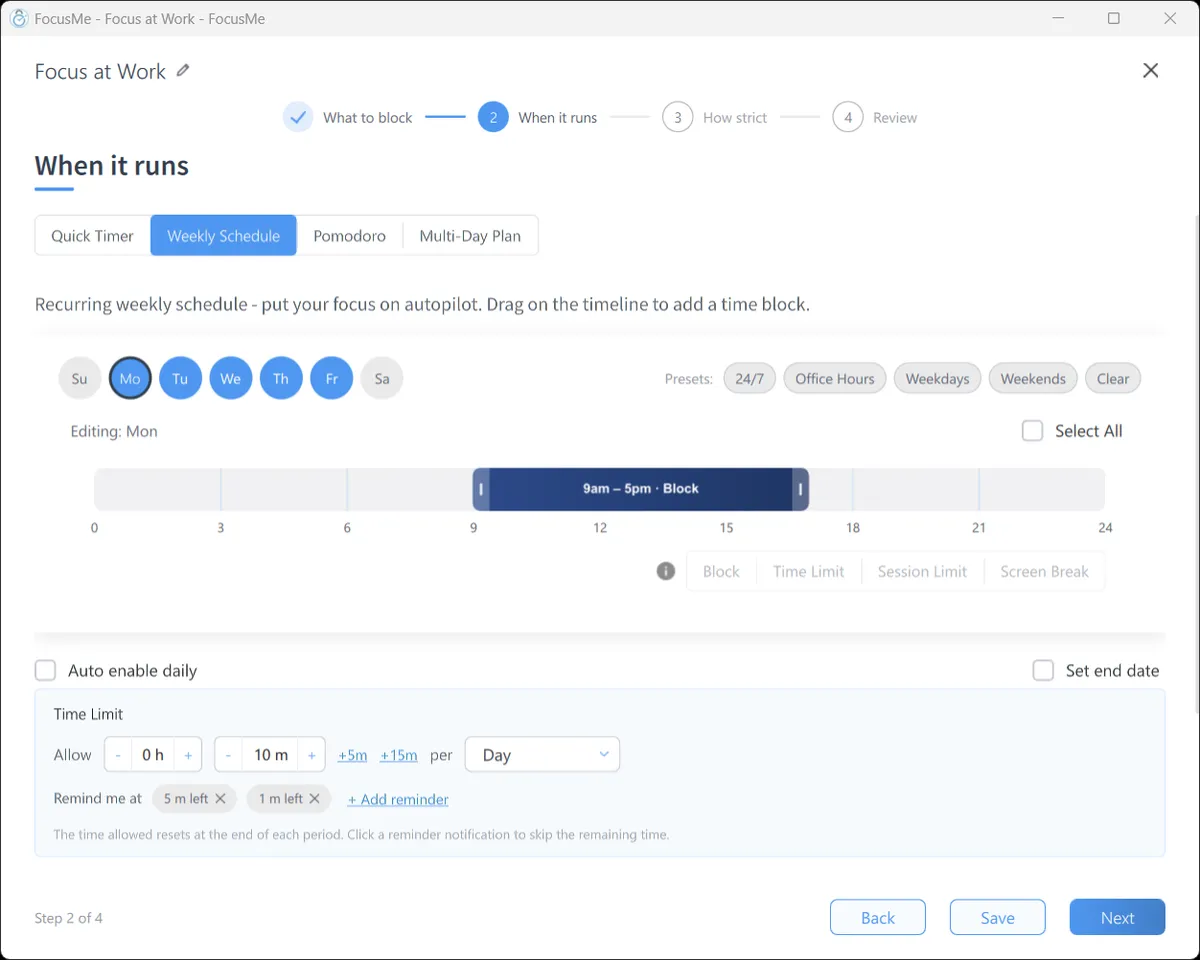
In Quando è attivo, scegli Programma settimanale e trascina le ore in cui vuoi che Netflix sparisca: dalle 9 alle 17 nei giorni feriali per il lavoro, oppure dalle 23 alle 7 ogni giorno per dormire. Ogni intervallo può avere una propria modalità, quindi il piano può bloccare nel pomeriggio e consentire un Limite di tempo di un’ora la sera. Settimana d’esami? Un Piano multigiorno esegue un programma diverso ogni giorno e avanza da solo.
Sul tuo telefono
Su Android, scegli l’app Netflix e aggiungi netflix.com come sito web. Su iPhone, scegli l’app Netflix o l’intera categoria Intrattenimento con un solo tocco; Screen Time di iOS applica il piano, quindi continua a funzionare anche quando FocusMe è chiuso. Accedi su entrambi e il piano creato sul computer viene eseguito anche sul telefono.
Fallo durare
Lascia decidere il programma. Un piano che funziona da solo elimina la trattativa serale. Hai scelto gli orari una volta sola, alla luce del giorno.
Scegli quanto rigido. Leggero chiede otto caratteri casuali prima che un piano si fermi: una decisione, non un riflesso. La pausa resta libera con Leggero, che è l’impostazione giusta per la maggior parte dei piani di streaming: la pausa serve per la sera in cui vuoi davvero il film. Rigoroso significa 25 caratteri digitati alla perfezione e un’attesa di dieci minuti, nessuna pausa.

Oppure impegnati. La Modalità Forzata significa che il piano arriva fino alla fine; mentre è in esecuzione non può essere fermato né indebolito, solo reso più rigoroso. Per un piano della buonanotte, un piano Blocca l’intero computer va oltre Netflix: dalle 23 lo schermo si blocca e la decisione su un altro episodio è già presa.
Blocca Netflix con FocusMe
Blocca Netflix su ogni dispositivo, in un solo piano
Siti web e app su Windows, Mac, Linux, Android e iPhone. Programmi, limiti di tempo e una protezione che regge fino all’ora che imposti.
Inizia la tua prova gratuita di 14 giorniNessuna carta di credito richiesta. Come funziona il blocco dei siti web
Domande frequenti
Posso bloccare Netflix solo durante l’orario di lavoro?
Sì. Disegna le ore nel programma settimanale e il piano si avvia e si ferma da solo. Sere e fine settimana restano liberi a meno che tu non li aggiunga.
Blocca anche l’app Netflix, non solo il sito web?
Sì. Su Windows, aggiungi l’app nella scheda Applicazioni dello stesso piano, oppure sceglila dalla scheda Finestre aperte mentre è in esecuzione. Sul telefono, scegli l’app dall’elenco. Non esiste un’app Netflix per Mac, quindi lì la copre il blocco del sito web.
Posso consentire invece un’ora al giorno?
Sì. Imposta la modalità dell’intervallo su Limite di tempo e consenti 60 minuti. FocusMe conta il tempo che guardi davvero e blocca il sito quando il budget è esaurito, fino al giorno dopo.
E la TV?
FocusMe funziona su computer e telefoni, non su una TV. Per la TV, il blocco del profilo di Netflix o staccare la spina dalla presa sono le uniche opzioni oneste.
Correlati: Smetti di fare binge-watching, Smettere di scrollare di notte, FocusMe per gli studenti.
Pubblicato per la prima volta
Vuoi parlarne? Unisciti alla community di FocusMe