Preferisci leggere offline? Scarica questo articolo in PDF
Ti è mai capitato di restare seduto davanti al computer per ore, perso nel lavoro, per poi accorgerti di esserti dimenticato di bere o persino di sbattere le palpebre come si deve? È una cosa che facciamo in molti senza accorgercene. Andiamo avanti nonostante la stanchezza, ignoriamo i segnali del corpo e continuiamo a ripeterci: «Ancora cinque minuti».
La maggior parte delle persone usa FocusMe per bloccare distrazioni come i social media o i giochi. Ma uno dei suoi strumenti più potenti non serve a lavorare di più. Serve a sapere quando fermarsi.
In breve
Blocca i siti, le app e i giochi che ti riportano indietro, con un programma impostato in anticipo e una protezione che regge finché il tempo non è scaduto.
Provalo gratis per 14 giorniFocusMe chiama questa funzione Pausa schermo; con il preset Rigoroso è forzata, ed è per questo che la gente la chiama la pausa forzata. Vediamo cosa fa la funzione Pausa schermo, perché fa così bene al cervello e al corpo e come puoi usarla per costruire abitudini di lavoro più sane.
Cos’è la funzione Pausa schermo?
L’idea è semplice: dopo un certo periodo di lavoro, diciamo 50 minuti, una pausa a schermo intero copre il tuo display per 10 minuti. Con il preset Rigoroso non si può saltare. Ti fermi.
In quel tempo non puoi aprire app, navigare sul web o controllare le email. Ti viene invece suggerito di alzarti, stirarti, camminare o semplicemente allontanarti dallo schermo.
All’inizio può sembrare frustrante, ma quel piccolo intervallo tra una sessione di lavoro e l’altra può fare una differenza enorme nel modo in cui pensi e ti senti durante la giornata.
Perché facciamo fatica a fare pause
Probabilmente ti sei detto: «Faccio una pausa dopo aver finito questo compito». Ma quell’ultima cosa spesso si trasforma in due ore di lavoro continuo.
Ecco perché succede:
- Confondiamo l’essere occupati con la produttività.
- Temiamo di perdere la concentrazione se ci fermiamo.
- Sottovalutiamo quanto sia davvero stanco il nostro cervello.
La funzione Pausa schermo elimina del tutto questa decisione. Non devi scegliere se riposare: sceglie lei per te. Ed è questo il bello.
La scienza dietro le pause
È difficile mantenere una concentrazione profonda per molto più di un’ora circa alla volta. Oltre, le prestazioni iniziano a calare.
Pause brevi e regolari aiutano in diversi modi:
- Concentrazione più nitida: fermarti un attimo azzera la tua attenzione e ti aiuta a tornare con la mente lucida.
- Più creatività: quando smetti di lavorare in modo consapevole, il tuo subconscio continua a elaborare idee, portando spesso a intuizioni creative.
- Meno stress: allontanati anche solo per qualche minuto e al ritorno ritroverai la calma.
- Memoria e apprendimento migliori: il tuo cervello conserva le informazioni in modo più efficace dopo i periodi di riposo.
Quindi allontanarti non è tempo perso: è un investimento nella tua prossima ora produttiva.
Come impostare la Pausa schermo in FocusMe
Impostare una pausa schermo richiede un paio di minuti, anche se non hai mai usato FocusMe. Nelle versioni attuali basta una breve procedura guidata: scegli la modalità regola Pausa schermo e il gioco è fatto.
Passo 1: Aggiungi un piano e dagli un nome
Apri FocusMe, fai clic su Aggiungi un piano e dagli un nome che riconoscerai in seguito, ad esempio Pause schermo.
Passo 2: Scegli quando è attivo
Nel passaggio Quando è attivo , scegli Programma settimanale, poi fai clic sul Orario d’ufficio preset se vuoi le pause solo durante la giornata lavorativa, oppure 24/7 se le vuoi ogni volta che sei al computer.
Passo 3: Imposta la modalità regola su Pausa schermo
Seleziona un blocco sulla timeline e imposta la sua modalità regola su Pausa schermo. Sotto compare una riga a frase in cui inserisci i numeri:
- Pausa ogni: quanti minuti di uso attivo del computer devono passare prima che inizi una pausa, ad esempio 45 m.
- per: quanto dura la pausa, ad esempio 5 m.
- saltabile dopo: il tempo minimo per cui una pausa deve durare prima di poter essere saltata. Imposta 0 per nessun minimo.
- Avvisami: un promemoria con questo anticipo in minuti prima della pausa, così puoi finire la frase senza essere interrotto a metà pensiero.
La riga delle impostazioni è uguale qualunque modalità di tempo tu stia usando; lo screenshot qui sotto la mostra su un piano Timer rapido, ma i campi sono identici in un Programma settimanale.
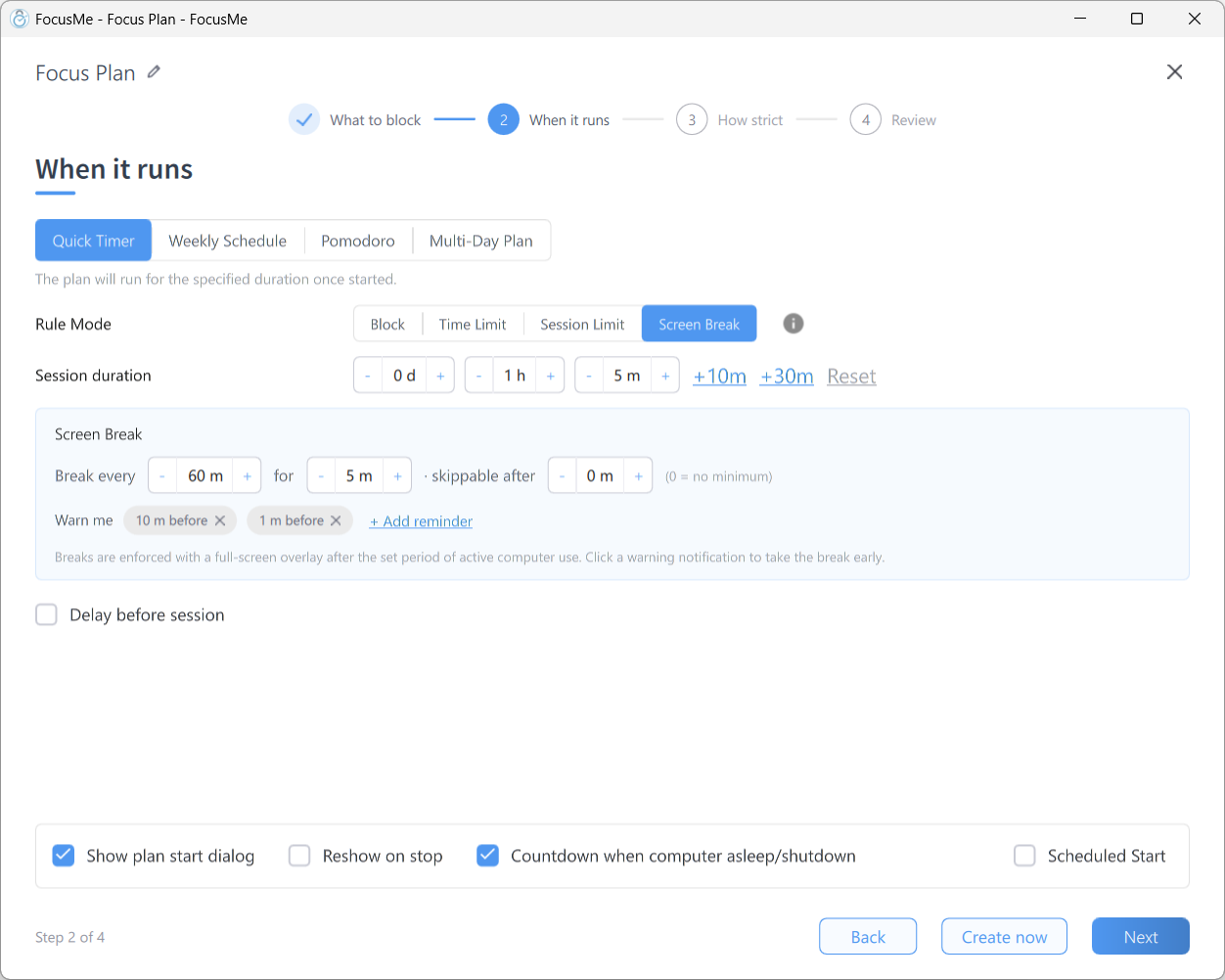
Un dettaglio da sapere: il contatore avanza solo mentre stai usando davvero il computer. Il tempo trascorso lontano dalla tastiera non viene contato, quindi un piano impostato su 45 minuti non farà scattare una pausa nel momento in cui ti risiedi dopo pranzo.
Passo 4: Decidi quanto è difficile saltarla
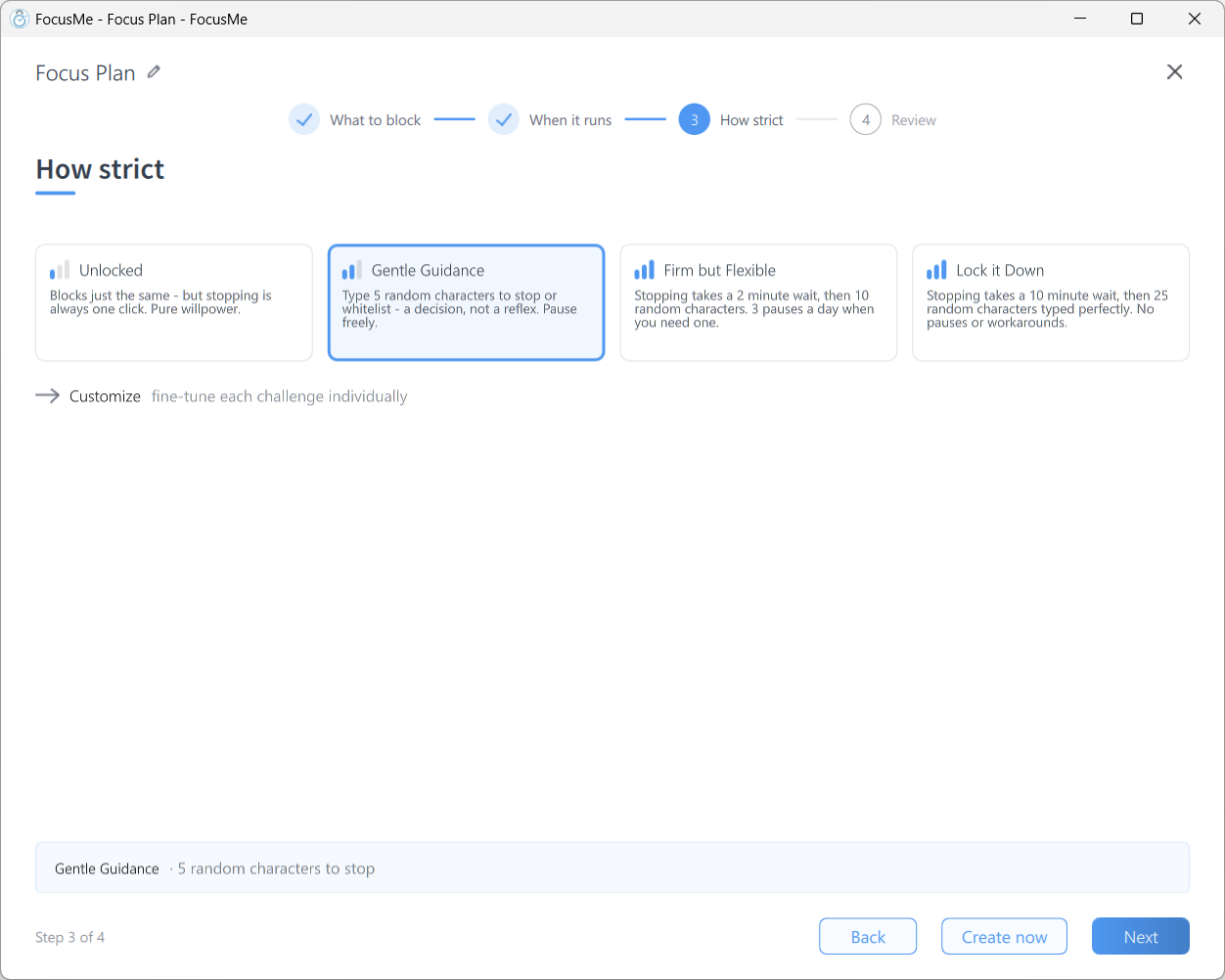
Fai clic su Avanti e scegli un preset nel passaggio Quanto rigoroso . È questo passo a decidere se una pausa schermo è davvero forzata:
- Leggero: ti chiede di digitare 8 caratteri casuali per saltarla.
- Rigoroso: non permette di saltarla affatto.
- Forzato: non permette di saltarla nemmeno in questo caso.
Se vuoi una combinazione tua, fai clic su Personalizza e guarda Salta una pausa. Puoi impostarla su Senza protezione, Casuale, Password o Non consentito, e usare il suo limite Al giorno per fissare quante pause puoi saltare in un giorno, che spesso è l’impostazione più utile, perché ti permette di saltare l’unica pausa che si scontra davvero con una riunione senza lasciarti saltare tutte le pause.
Passo 5: Controlla e attiva
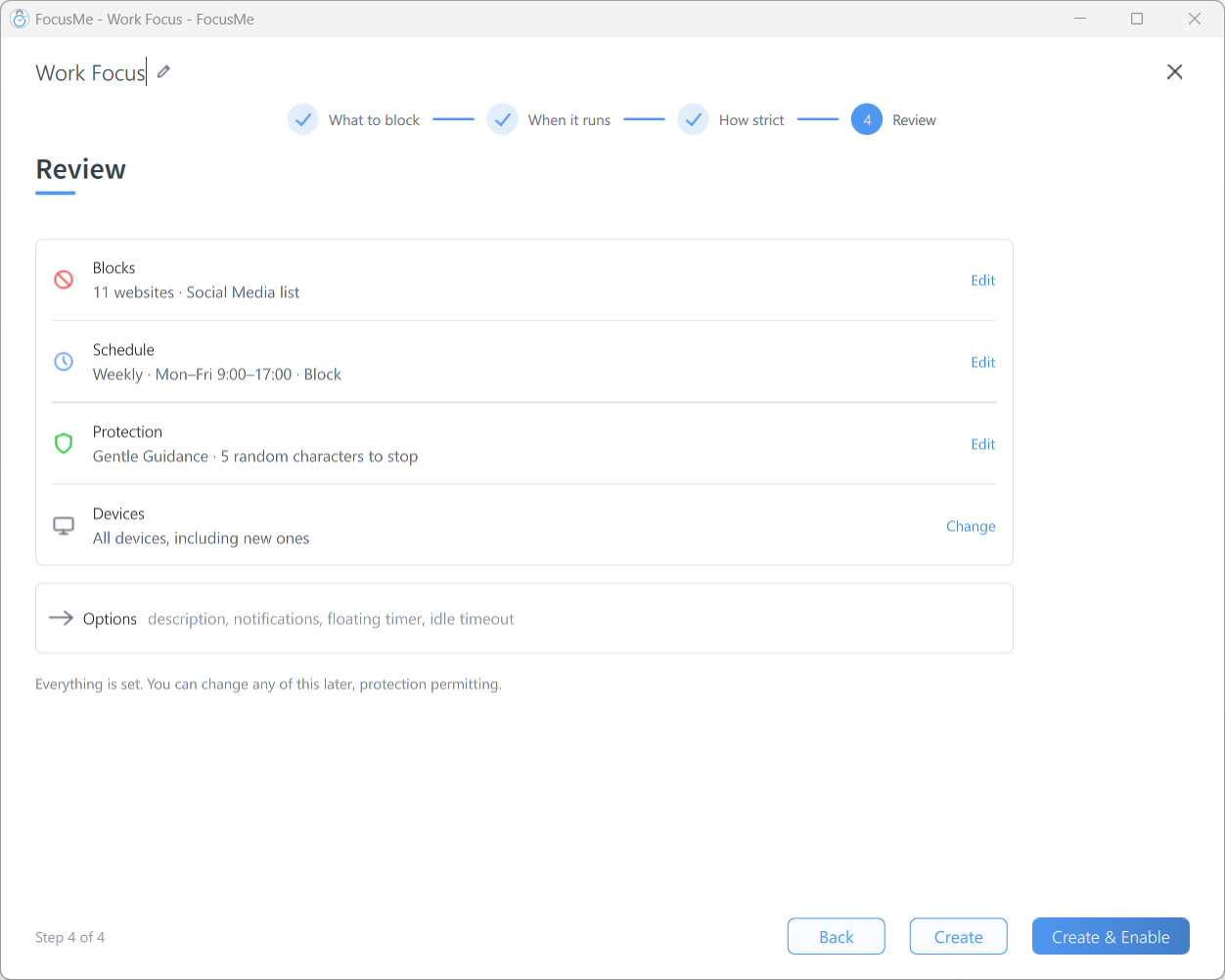
L’ultimo passaggio ti mostra cosa farà il piano. Fai clic su Crea e attiva e inizia a funzionare subito.
Come appare davvero una pausa
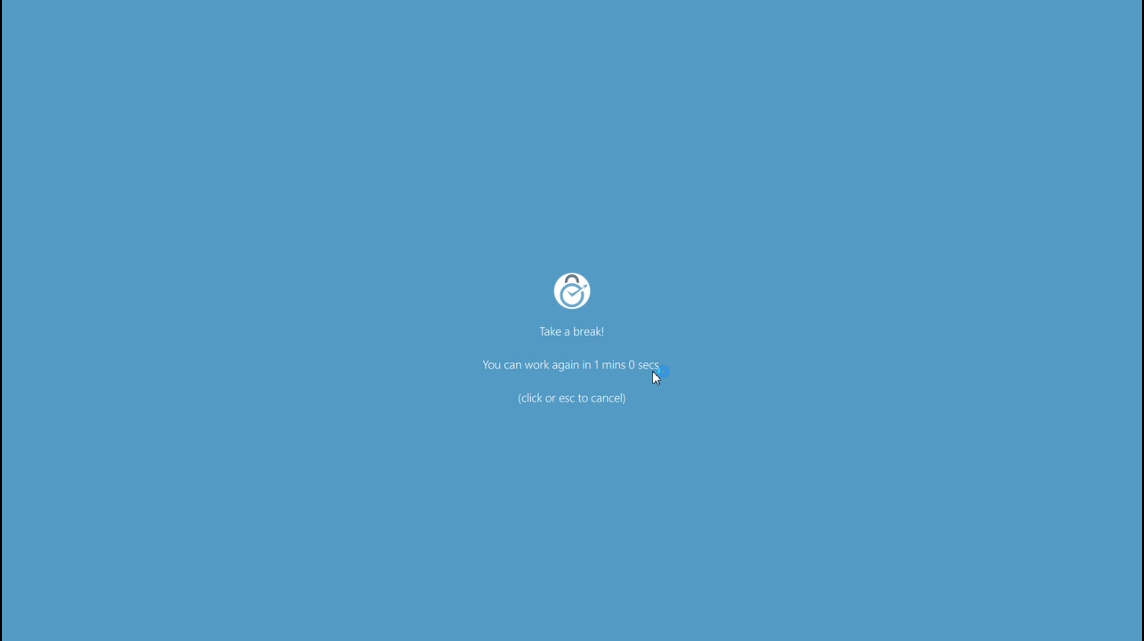
Quando inizia la pausa, un overlay a schermo intero copre il display con un conto alla rovescia. Nulla viene chiuso e nulla va perso: tutto continua a funzionare in background e, quando il conto alla rovescia finisce, l’overlay scompare e il tuo lavoro è esattamente come l’avevi lasciato. Se imposti il valore saltabile dopo , lo schermo mostra quanto manca prima che saltare diventi possibile, e il pulsante Salta pausa compare solo quando lo diventa.
Un piano di pausa schermo funziona in modo indipendente dai tuoi piani di blocco, quindi un blocco dei social media con programma settimanale e una pausa schermo ogni 45 minuti girano tranquillamente fianco a fianco senza interferire.
Passo 6: Decidi cosa fare durante la pausa
Pianifica in anticipo. Non sostituire il tempo al computer con lo scorrimento del telefono. Usa la pausa per muoverti, idratarti o rilassare gli occhi.
Ecco alcune idee:
- Alzati e stirati.
- Fai una breve passeggiata per la stanza.
- Fai esercizi leggeri come rotazioni delle spalle o squat.
- Guarda fuori dalla finestra e riposa gli occhi.
- Bevi acqua o mangia qualcosa.
Queste azioni possono sembrare piccole, ma insieme fanno una grande differenza per i tuoi livelli di energia.
Passo 7: Osserva come ti senti
Dopo aver usato le pause schermo per una settimana, nota i cambiamenti: concentrazione migliore, meno mal di testa, più creatività o semplicemente meno stress. Dagli una settimana prima di giudicare.
Perché all’inizio le pause schermo sembrano “difficili”
La prima volta che usi questa funzione può essere fastidiosa. Potresti essere nel mezzo di un’idea o a metà di un’email quando inizia la pausa. Ma quella frustrazione è il segno che hai lavorato troppo senza accorgertene.
Pensala come un allenamento in palestra. Le prime sessioni sono dure, ma il corpo si adatta. Lo stesso succede con la resistenza mentale: la tua concentrazione migliora quando la alleni a riposare in tempo.
Nel giro di una o due settimane inizierai ad apprezzare quelle pause. Sembreranno ricompense invece che interruzioni.
I benefici fisici delle pause
Stare seduti per molte ore non colpisce solo la mente. Fa male al corpo in modi sottili: collo rigido, spalle doloranti, occhi stanchi o mal di schiena.
Usare le pause schermo di FocusMe incoraggia movimenti fisici piccoli ma efficaci. Ogni volta che compare la schermata di pausa, ti viene ricordato di alzarti, stirarti o muoverti.
Ecco alcune cose rapide e sane che puoi fare in 10 minuti:
- Stira braccia, spalle e gambe.
- Ruota il collo con delicatezza.
- Sbatti lentamente le palpebre per rilassare gli occhi.
- Cammina per casa o per l’ufficio.
- Respira profondamente per un minuto o due.
Queste piccole azioni aiutano a migliorare la circolazione del sangue, ridurre la fatica e impedire al corpo di irrigidirsi.
Consigli per far funzionare le pause schermo
- Parti in piccolo. Prova due o tre pause al giorno, poi aggiungine altre quando ti sarai abituato.
- Sii costante. Rendi le pause parte della tua routine, così il tuo cervello inizia ad aspettarsele.
- Evita il telefono. Non passare da uno schermo all’altro. Lascia riposare gli occhi.
- Usa i promemoria. Le impostazioni della Pausa schermo ti permettono di scrivere messaggi tuoi per la schermata di pausa, come «Tempo di ricaricarsi» o «Ti meriti questa pausa».
- Combina con gli altri strumenti di FocusMe. Blocca i siti web che ti distraggono durante le sessioni di lavoro per una concentrazione ancora migliore.
Cosa fare durante una pausa breve
Come passi una pausa conta quanto farla. Queste sono le cose che rendono di più:
- Muoviti. Se stai seduto tutto il giorno, alzati e cammina, anche solo per la stanza. Mantenere una sola postura per ore carica alcune articolazioni e muscoli mentre altri restano inutilizzati.
- Prendi le distanze dal compito. Pensa a qualcos’altro per qualche minuto. Torni con occhi freschi e potresti accorgerti che stavi andando nella direzione sbagliata; muoversi in fretta nella direzione sbagliata non porta da nessuna parte.
- Parlane con qualcuno. Due minuti con un collega costruiscono il tipo di rapporto di lavoro che rende più facile chiedere aiuto in seguito.
- Metti una canzone o due. Con le cuffie, un paio di brani preferiti ti portano fuori dalla stanza senza lasciarla, e puoi ripartire.
Se riesci a mantenere la concentrazione solo per 30 minuti, lavora 25 e riposa 5. E se lavori da casa, non lasciare che cinque minuti diventino un pomeriggio di Netflix: tieni bloccati i siti di streaming durante l’orario di lavoro.
Considerazioni finali
All’inizio il protocollo “Pausa schermo” in FocusMe può sembrare un insegnante severo. Ma dagli una possibilità e diventa il tuo miglior alleato. Ti insegna una verità preziosa: la produttività non è sforzo senza sosta, ma sapere quando allontanarsi.
Quando riposi in tempo, la tua concentrazione si affina. La tua creatività cresce. Il tuo corpo ringrazia. Quindi, la prossima volta che compare la schermata di pausa, non irritarti. Usa quei dieci minuti per stirarti, respirare o muoverti. Tornerai con più energia e più lucidità, e potrai dare il meglio. A volte il modo più intelligente per andare avanti è fermarsi solo per un po’.
FocusMe
Rendi facile l’abitudine che vuoi
Blocca i siti, le app e i giochi che ti riportano indietro, con un programma impostato in anticipo e una protezione che regge fino allo scadere del tempo.
Inizia la tua prova gratuita di 14 giorniNessuna carta di credito richiesta.
FAQ (domande frequenti)
Cos’è la funzione Pausa schermo di FocusMe?
Copre lo schermo con una pausa a schermo intero dopo un periodo impostato di uso attivo, così fai una vera pausa. Nulla viene chiuso e, quando la pausa finisce, il tuo lavoro è come lo avevi lasciato.
Posso saltare una pausa schermo una volta iniziata?
No, se hai scelto Rigoroso o Forzato, o hai impostato Salta una pausa su Non consentito in Personalizza. In tal caso aspetti che il timer della pausa finisca.
Quanto dovrebbe durare ogni pausa?
Non esiste una sola risposta giusta. Un punto di partenza comune è 5-10 minuti dopo 45-50 minuti di lavoro; adattalo alla tua routine.
Posso usare la funzione Pausa schermo in giorni specifici?
Sì. Puoi programmarla in modo che funzioni solo nei giorni scelti, come i giorni feriali.
Posso combinare le pause schermo con altre funzioni di FocusMe?
Certo. Usala insieme ai blocchi di siti web e app per una maggiore produttività e abitudini più sane.
Pubblicato per la prima volta
Vuoi parlarne? Unisciti alla community di FocusMe